Step.2-4 LINEコンソールでの仕上げ
このガイドでは、以下の方法をご紹介します
- Messaging API チャネルの「Webhookの利用」「Webhookの再送」を ON にする手順
- LINE ログインチャネルへの公式アカウントのリンク手順
- LINE ログインチャネルの公開手順
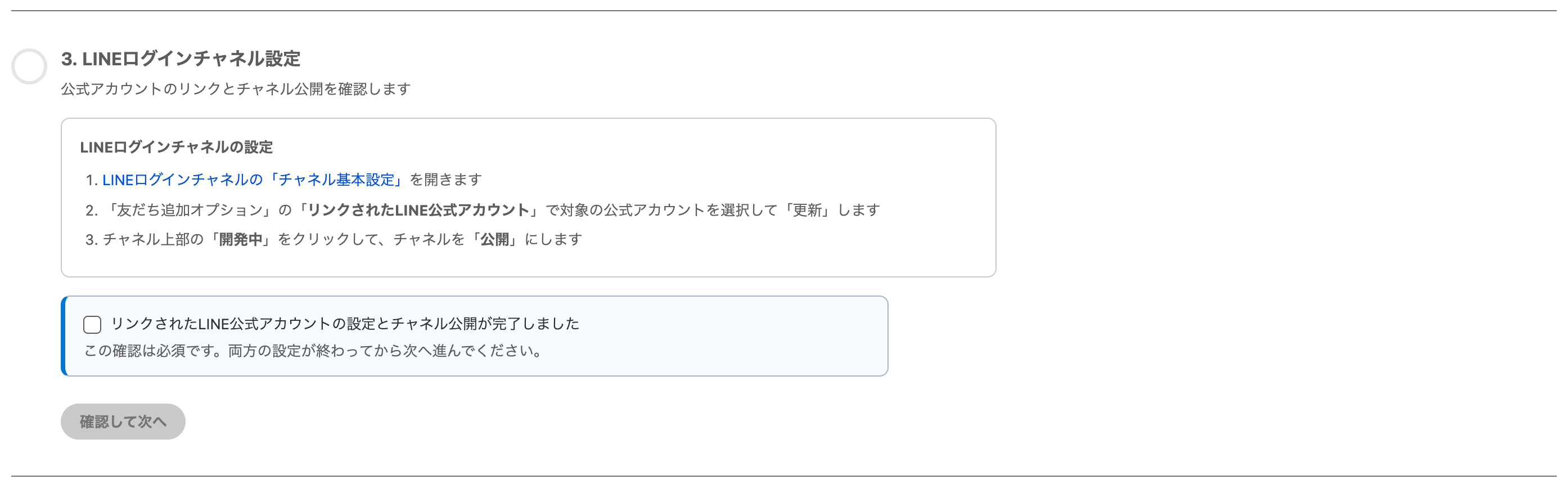
公式アカウント接続ウィザードのステップ 3「LINEログインチャネル設定」です。ここでは LINE Developers コンソール側で Webhook の利用・再送、公式アカウントのリンク、チャネル公開を設定し、ウィザードに戻ってチェックを入れます。
1. Webhookの利用と再送を ON にする
Webhook URL が自動登録されていても、この操作は必要です。
LAMP は接続時に Webhook URL を自動登録しますが、「Webhookの利用」「Webhookの再送」は自動で切り替えられません。LINE Developers 側で両方を ON にしてください。
- LINE Developers コンソールで、Step.2-2 で接続した Messaging API チャネルを開きます。
- 「Messaging API設定」タブを開き、「Webhook設定」までスクロールします。
- 「Webhookの利用」を ON にします。OFF のままだと、URL が正しく登録されていても LAMP にメッセージが届きません。
- 「Webhookの再送」も ON にします。確認画面が表示されたら、内容を確認して有効にしてください。
両方のスイッチが ON(緑色) になっていれば完了です。すでに ON の場合は、表示を確認して次へ進みます。
 「Messaging API設定」内の2つのスイッチを、どちらも緑色にします
「Webhookの再送」は、一時的な通信エラーなどで LAMP が受信できなかったイベントを LINE が再送する設定です。OFF でも通常の初回配信は行われますが、受信に失敗した場合に備えて ON にしておきます。詳しくは LINE 公式の再送設定手順をご覧ください。
ウィザードに「Webhookの設定」ブロックが表示された場合
Webhook URL の自動登録に失敗した場合だけ、ウィザードに「自動設定に失敗したため、手動で設定してください。」というブロックが表示されます。この場合は、先に URL を手動登録してください。
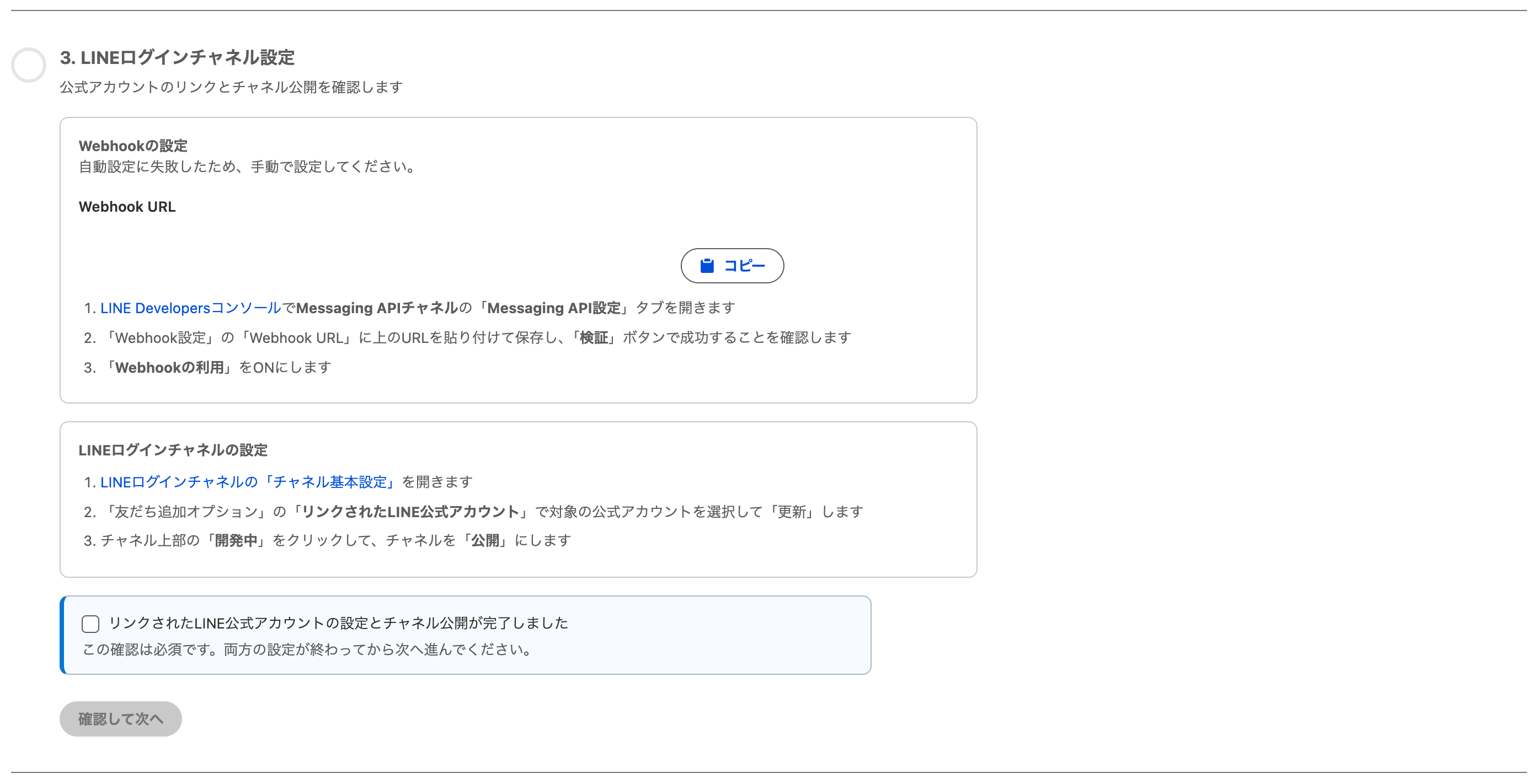
- ウィザードの「Webhook URL」を「コピー」ボタンでコピーします。
- LINE Developers の Messaging API チャネルで「Messaging API設定」タブを開きます。
- 「Webhook設定」の「Webhook URL」を編集し、コピーした URL を貼り付けて保存します。「検証」ボタンで成功することを確認してください。
- 続けて、このセクションの手順どおり「Webhookの利用」「Webhookの再送」を両方 ON にします。
URL の登録や「検証」の成功だけでは、利用・再送が ON になったことは確認できません。上のスクリーンショットと同じ状態になっていることを確認してください。
2. リンクされた LINE 公式アカウントを設定する
LINE Developers コンソールで、Step.2-3 で作成した LINE ログインチャネルを開き、「チャネル基本設定」タブを表示します。
「友だち追加オプション」の「リンクされたLINE公式アカウント」で「編集」をクリックし、対象の公式アカウントを選択して「更新」します。
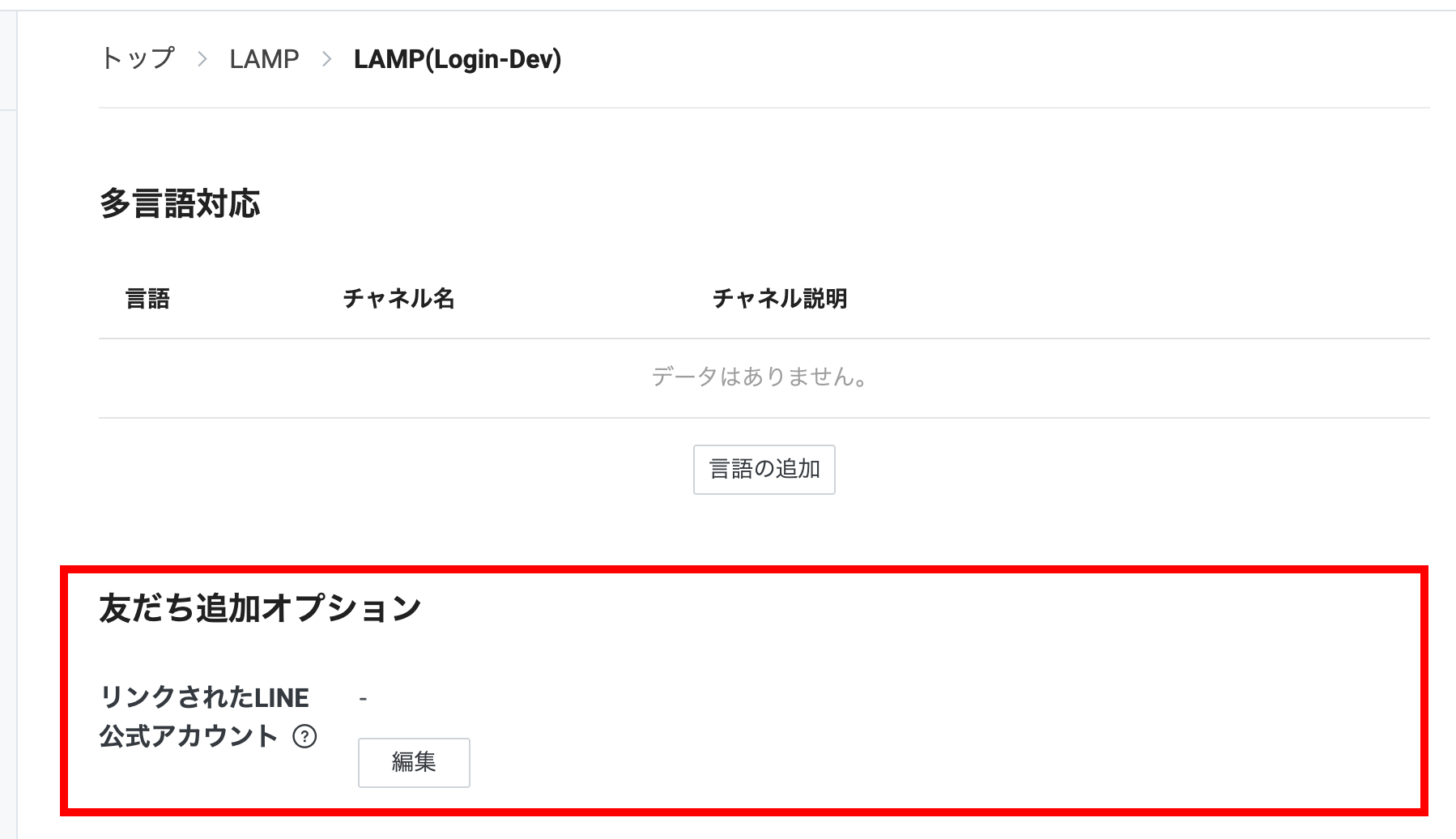
この設定を忘れると、友だち登録 URL から公式アカウントが友だち追加されません。
流入経路や疎通確認の URL が正しく動作しなくなるため、必ず設定してください。
すでに対象の公式アカウントがリンクされている場合は、表示を確認して次へ進みます。
3. チャネルを公開する
「公開済み」と表示されている場合は、公開の操作は不要です。
作成した直後の LINE ログインチャネルは「開発中」の状態です。このままでは、開発者以外のユーザーが友だち登録 URL を開けません。
チャネル名の右側にある「開発中」バッジをクリックします。
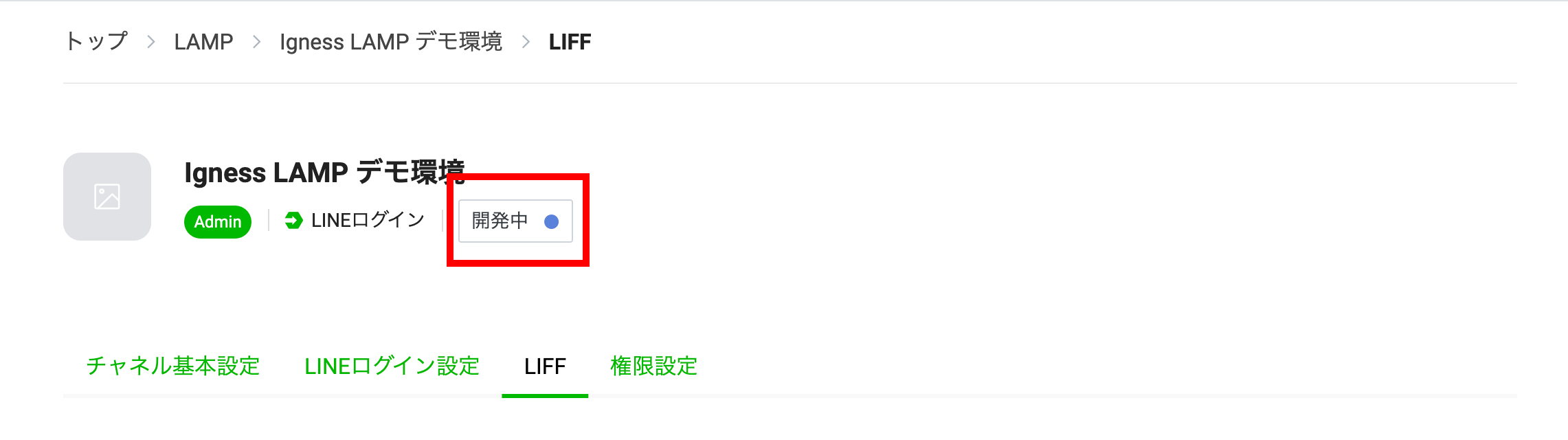
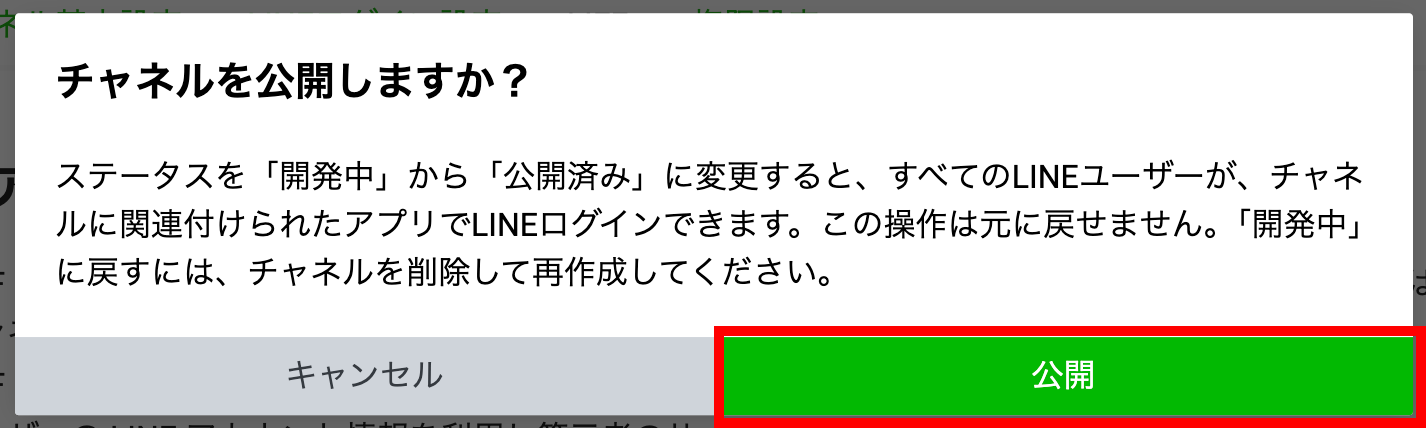
「チャネルを公開しますか?」の確認が表示されるので、「公開」をクリックします。
表示が「公開済み」に変われば完了です。
4. ウィザードに戻って確認する
Salesforce のウィザードに戻り、「リンクされたLINE公式アカウントの設定とチャネル公開が完了しました」にチェックを入れて、「確認して次へ」をクリックします。
このチェックは必須です。「Webhookの利用」「Webhookの再送」が両方 ON で、公式アカウントのリンクとチャネル公開も完了していることを確認してから次へ進んでください。