動画メッセージを作成したい
このガイドでは、以下の方法をご紹介します
- 動画メッセージの作成手順
- サムネイル(プレビュー画像)の自動生成と差し替え
- 動画とサムネイルの比率をそろえる理由
動画メッセージとは
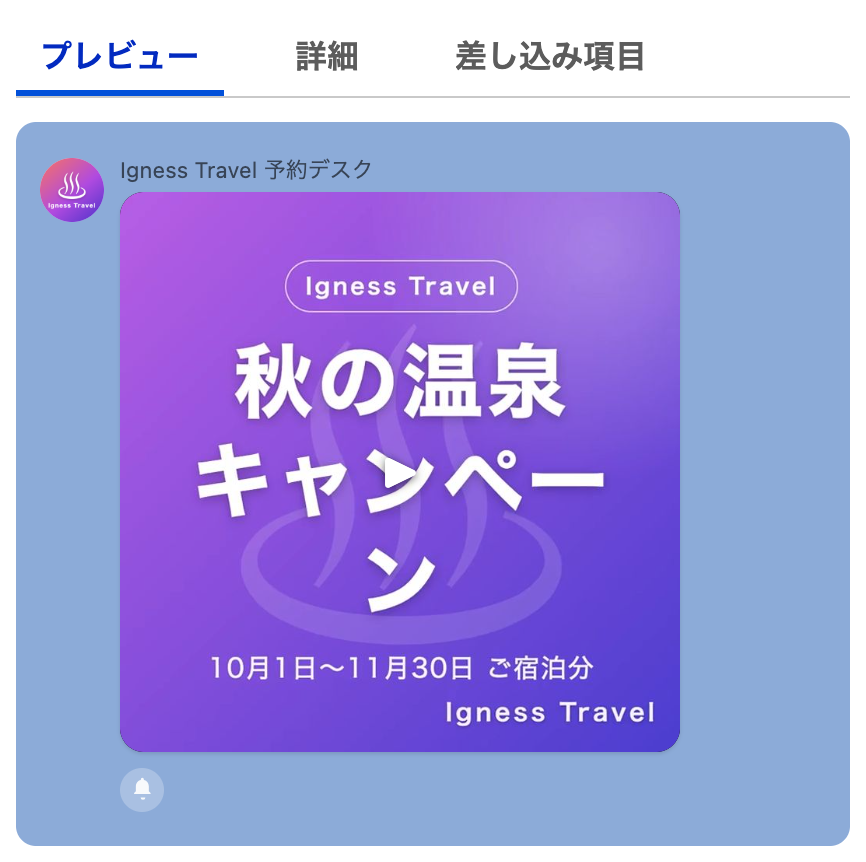
mp4 の動画を送るメッセージタイプです。トーク画面にはサムネイルが表示され、タップすると動画が再生されます。
動画といっしょに表示するサムネイルは、アップロードしたときに LAMP が動画から自動生成します。
作成手順
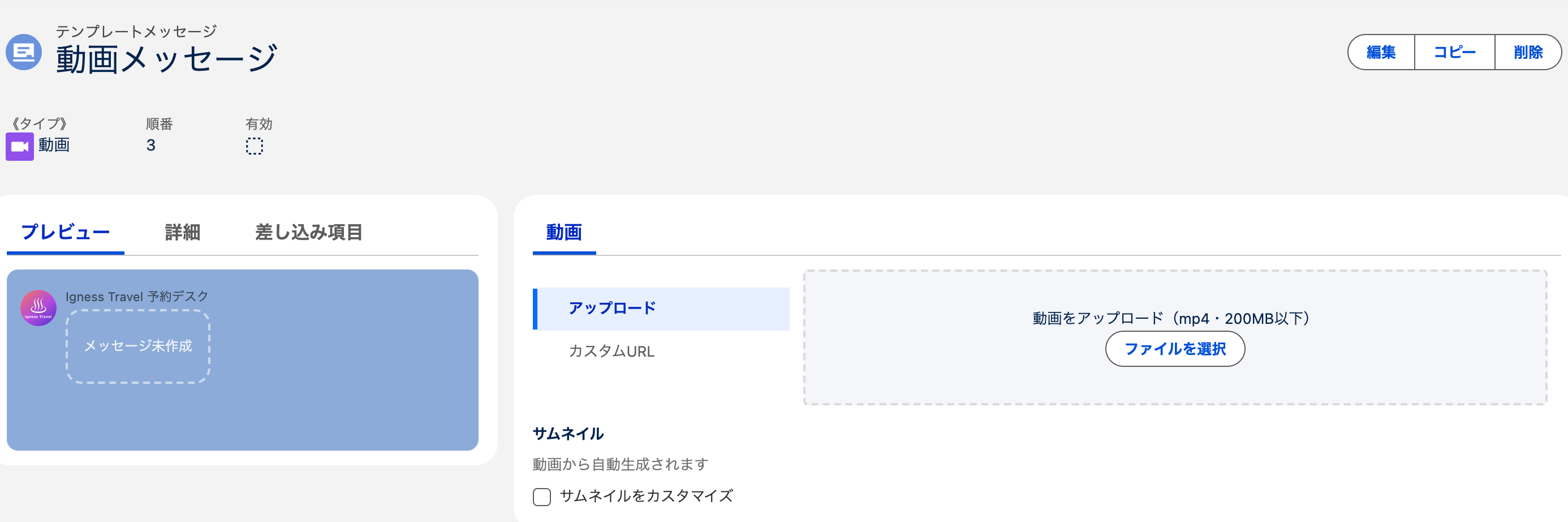
「メッセージタイプ」で「動画」を選んでテンプレートメッセージを作成し、開いたレコードページから続けます。
右側の「動画」タブに「動画をアップロード(mp4・200MB以下)」と表示されます。「ファイルを選択」から動画を選びます。
すでに Web 上にある動画を使う場合は「カスタムURL」サブタブで URL を指定します。
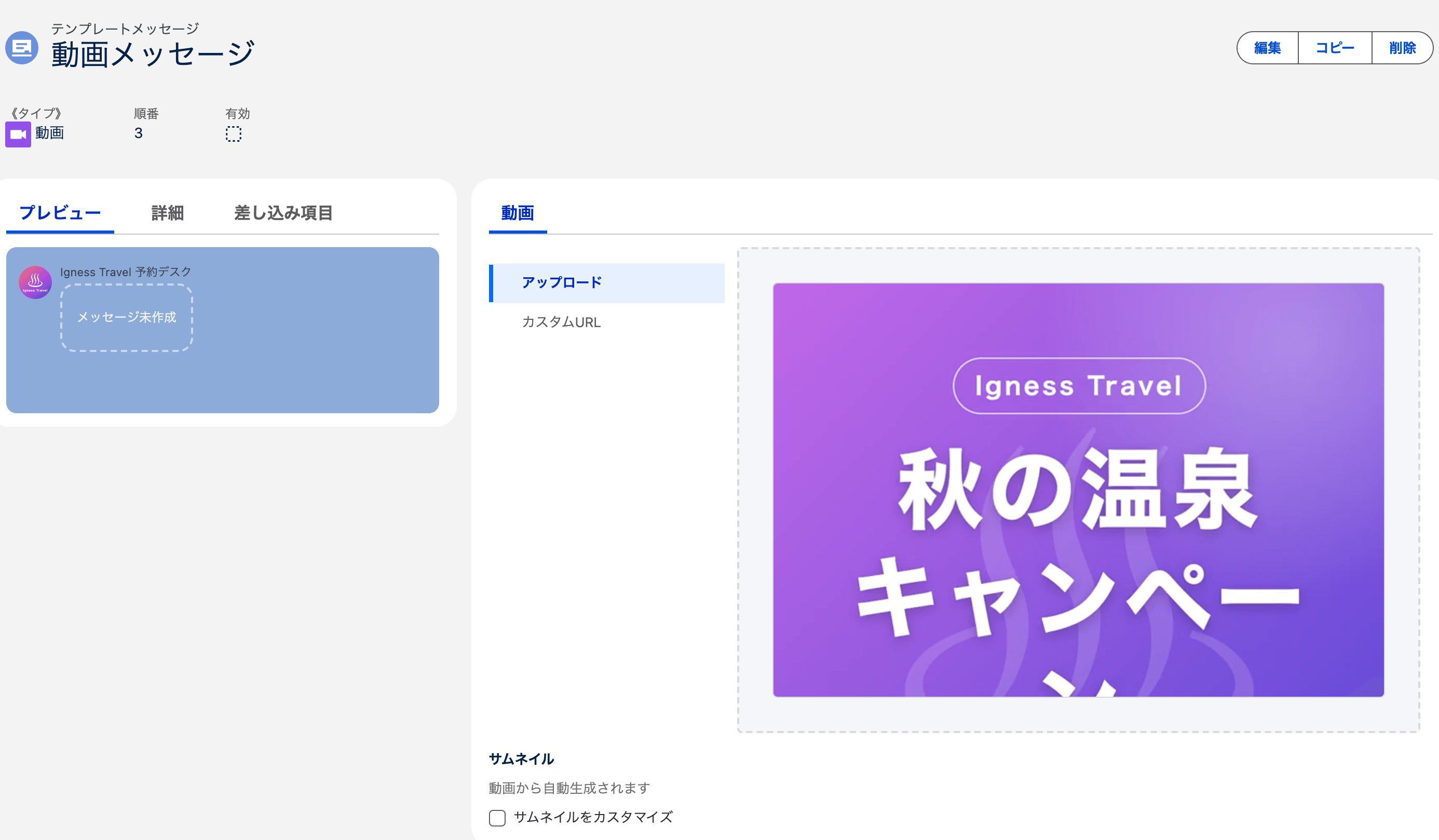
アップロードが終わると、その場に動画プレイヤーが表示されます。このときサムネイルも自動生成されて同時に保存されるため、別途「保存」をクリックする必要はありません。
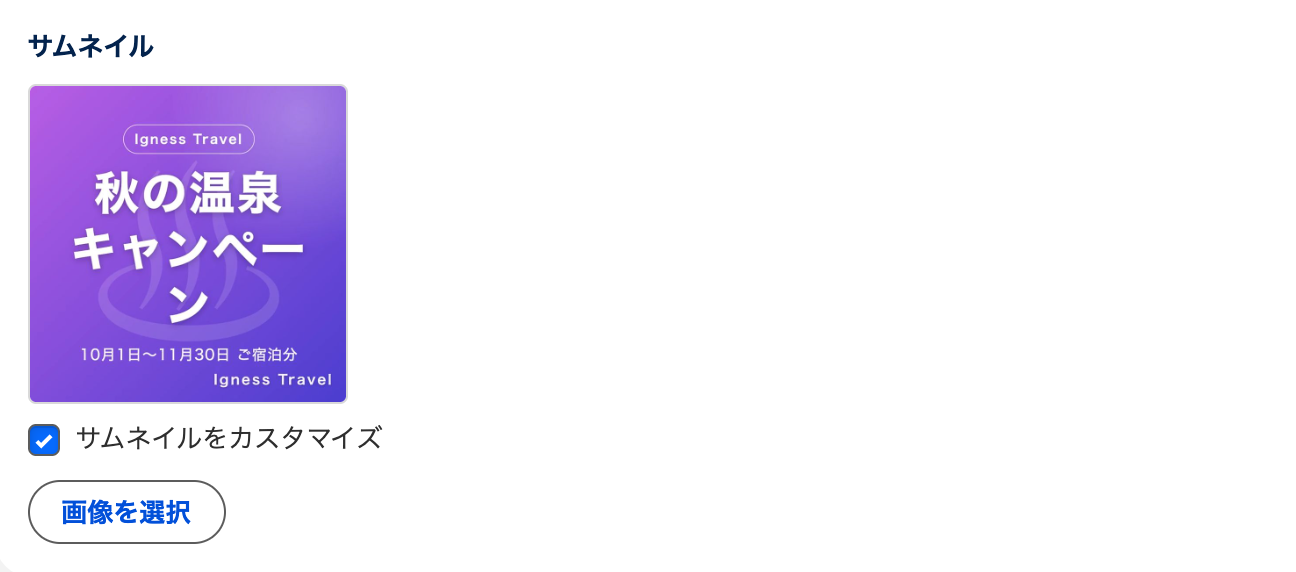
自動生成されたサムネイルは、動画欄の下の「サムネイル」に表示されます。既定では「動画から自動生成されます」という説明のとおり、動画の内容から作られます。
別の画像に差し替えたいときは「サムネイルをカスタマイズ」にチェックを入れ、「画像を選択」から画像をアップロードします。
設定項目
| 項目 | 説明 |
|---|---|
| 動画(アップロード) | mp4 形式・200MB 以下。必須です |
| 動画(カスタムURL) | すでに Web 上にある mp4 を使う場合に URL を指定します |
| サムネイル | 動画から自動生成されます。「サムネイルをカスタマイズ」で差し替えられます |
動画とサムネイルのアスペクト比はそろえてください。
比率が違うと、LINE のトーク画面でサムネイルと動画の表示範囲がずれます。サムネイルを差し替えるときは、動画と同じ縦横比の画像を用意してください。
また、極端に縦長・横長の動画は、一部の環境で端が欠けて表示されることがあります。
有効にならないときは
動画とサムネイルの両方がそろっていないと「有効」になりません。「ファイルを選択」からアップロードした場合はサムネイルが自動で入ります。
「カスタムURL」で動画を指定したときは、サムネイルを自分で設定してください。
カスタムURL を保存すると、サムネイルにも同じ動画の URL が入ります。動画ファイルはサムネイル画像として表示できないため、「サムネイルをカスタマイズ」にチェックを入れて、JPEG または PNG の画像を設定してください。