Step.1-5 パスの有効化
このガイドでは、以下の方法をご紹介します
- Apex スケジューラーを起動する手順
- 組織のパス設定を有効化する手順
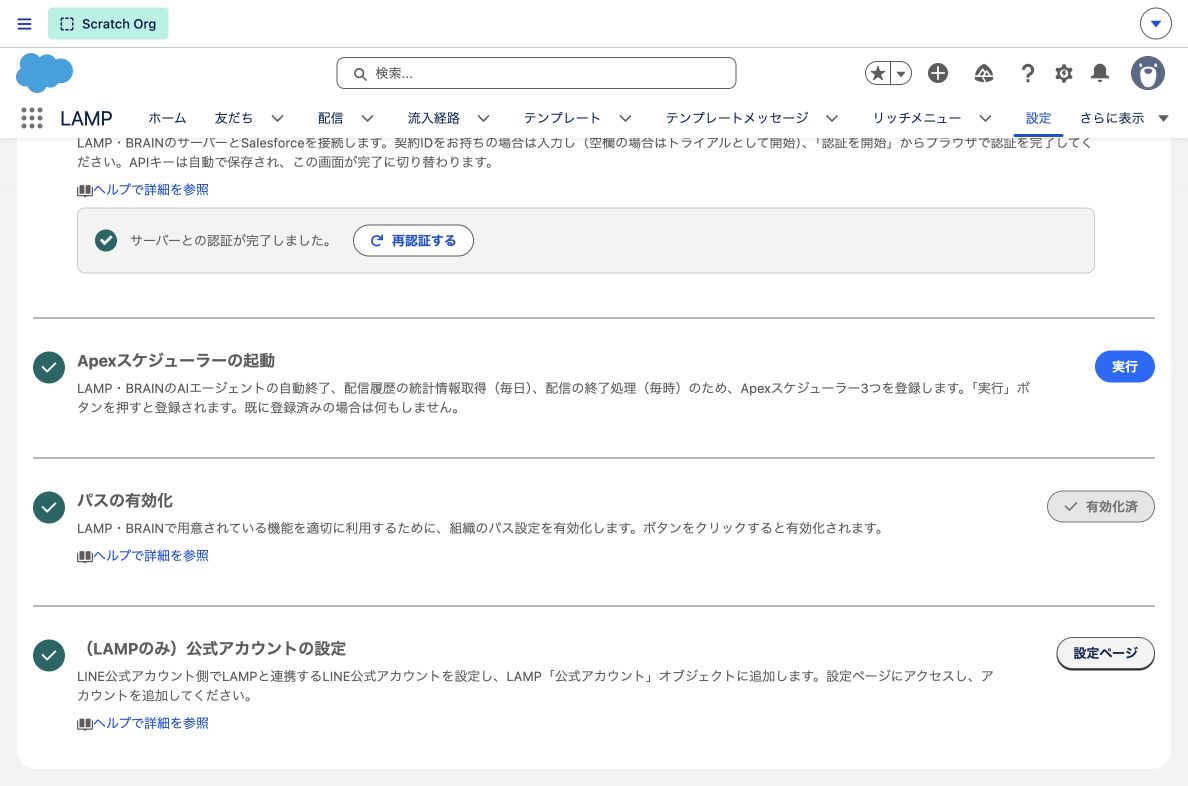
設定アシスタントの順に、「Apexスケジューラーの起動」を実行してから「パスの有効化」を行います。LAMP・BRAIN のオブジェクトに配置されたパス(レコードの進行状況を示す帯)を利用するために必要な設定です。
サーバー認証を先に済ませてください
このステップは、Step.1-4 サーバーとの認証設定 が終わるまで実行できません。認証前は、ボタンの代わりに「サーバーとの認証設定を完了すると有効化できます」と表示されます。

Apexスケジューラーを起動する
設定アシスタントの「Apexスケジューラーの起動」で「実行」をクリックします。処理が終わり、この項目に完了マークが付くことを確認してください。
バージョン 1.157 以降では、AI エージェントの自動終了、配信履歴の統計情報取得(日次)、配信の終了処理(毎時)を行う 3 つのスケジュールジョブが登録されます。すでに登録済みの場合は重複して作成されません。
パスを有効化する
「パスの有効化」の「パスを有効化」をクリックします。処理が終わり、ボタンの表示が「有効化済」に変われば完了です。
BRAIN だけを利用するかたは、ここで設定は終了です。おつかれさまでした!
LAMP(LINE 連携)を利用するかたは、続けて Step.2-1 公式アカウントの開設 に進んでください。すでに LINE 公式アカウントをお持ちの場合は、Step.2-2 公式アカウントの接続 からで大丈夫です。