Step.2-2 公式アカウントの接続
このガイドでは、以下の方法をご紹介します
- 公式アカウント接続ウィザードの開き方
- ステップ 1「Messaging API設定」でのチャネル接続
- Messaging API をまだ利用していない場合の準備
LINE 公式アカウントを LAMP に接続します。接続は 6 ステップのウィザードで進みます。まず Salesforce でウィザードを開き、必要なときに LINE 側の設定画面へ移動します。この記事ではステップ 1「Messaging API設定」を進めます。
ウィザードを開く
設定アシスタントの「(LAMPのみ)公式アカウントの設定」で「設定ページ」ボタンをクリックします。

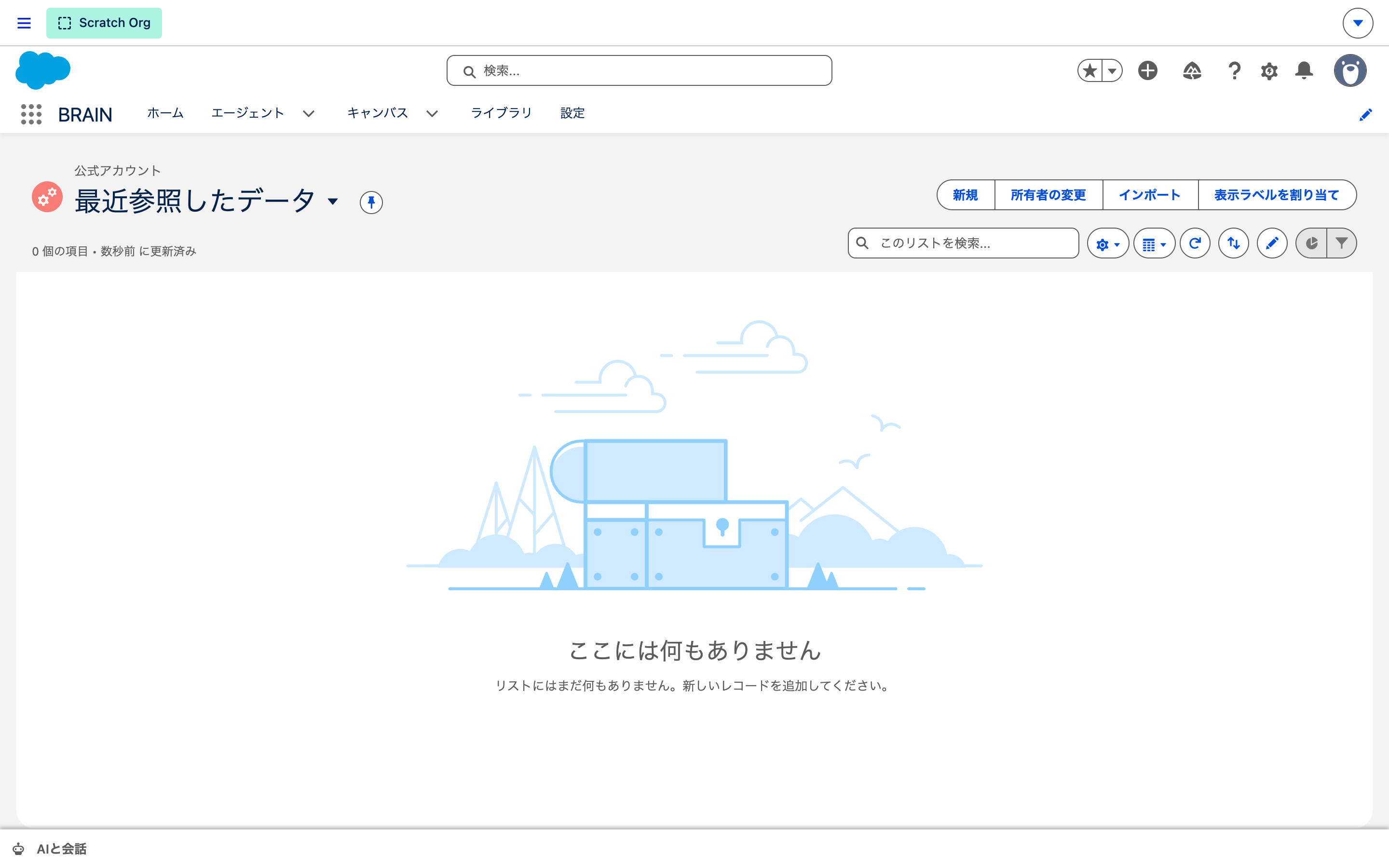
「公式アカウント」のリストが開きます。右上の「新規」をクリックしてください。
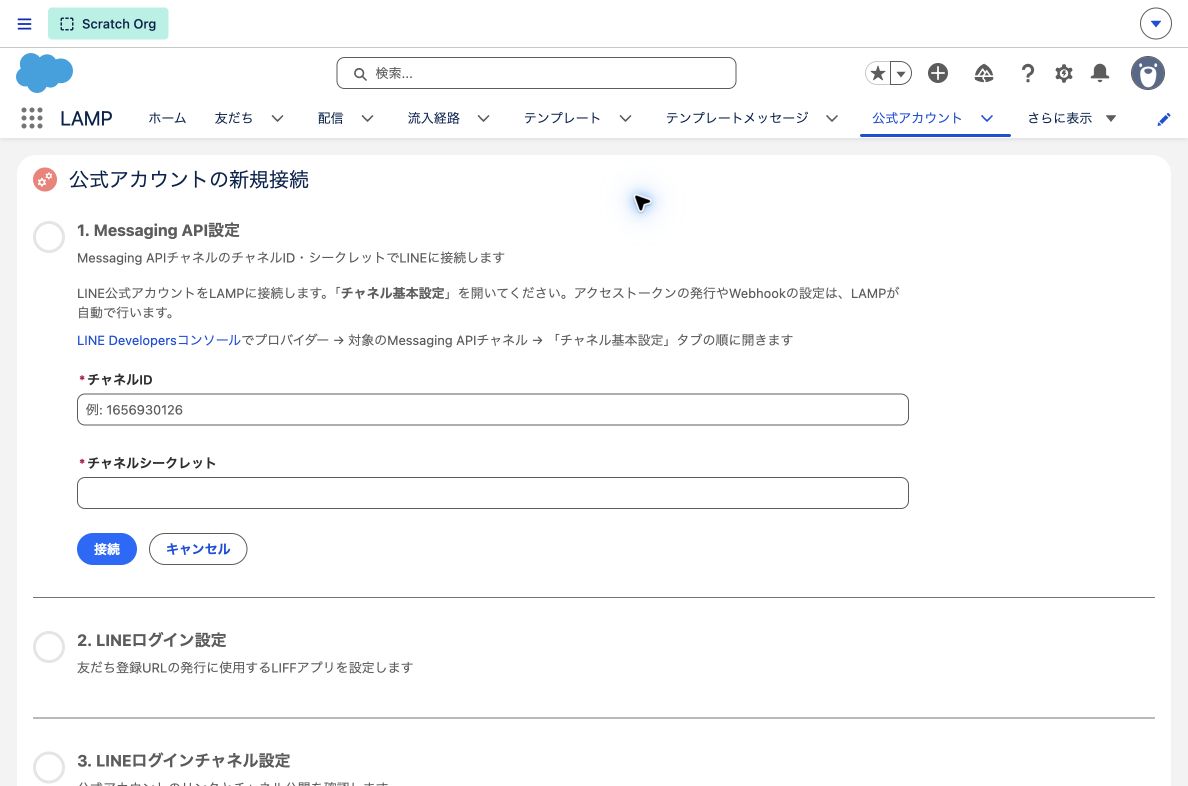
「公式アカウントの新規接続」ウィザードが開きます。6 つのステップが縦に並んでいて、上から順に進めていきます。
| ステップ | 内容 | 解説記事 |
|---|---|---|
| 1. Messaging API設定 | チャネル ID・シークレットで LINE に接続 | この記事 |
| 2. LINEログイン設定 | LINE ログインチャネルと LIFF アプリの設定 | Step.2-3 |
| 3. LINEログインチャネル設定 | 公式アカウントのリンクとチャネル公開 | Step.2-4 |
| 4. リード・取引先責任者との連携(任意) | Salesforce レコードとの連携項目の作成 | Step.2-5 |
| 5. 応答設定 | LINE 公式アカウント側の応答機能の設定 | Step.2-6 |
| 6. 疎通確認 | テスト用の友だち登録で送受信を確認 | Step.2-6 |
ステップ 1. Messaging API設定
ウィザードを開いたまま、別タブで LINE Developers コンソール を開きます。プロバイダー → 対象の Messaging API チャネル → 「チャネル基本設定」 の順に進んでください。
Messaging API チャネルがまだない場合:公式アカウント側で利用を開始する
LINE公式アカウントマネージャ で、接続する公式アカウントを開きます。すでに Messaging API を利用中の場合は、この準備は不要です。
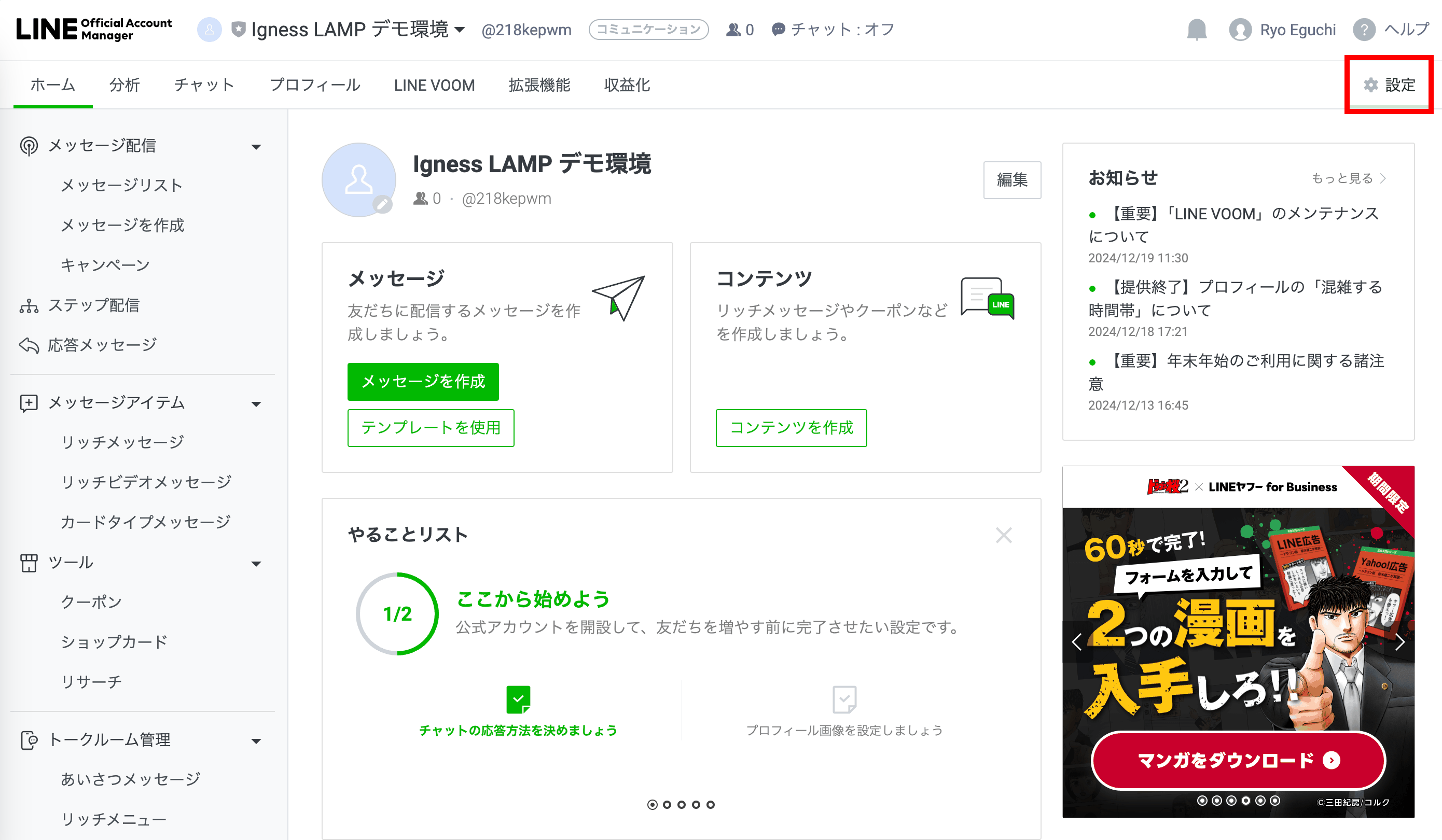
LINE公式アカウントマネージャの画面より、右上の「設定」をクリックして設定画面を開きます。
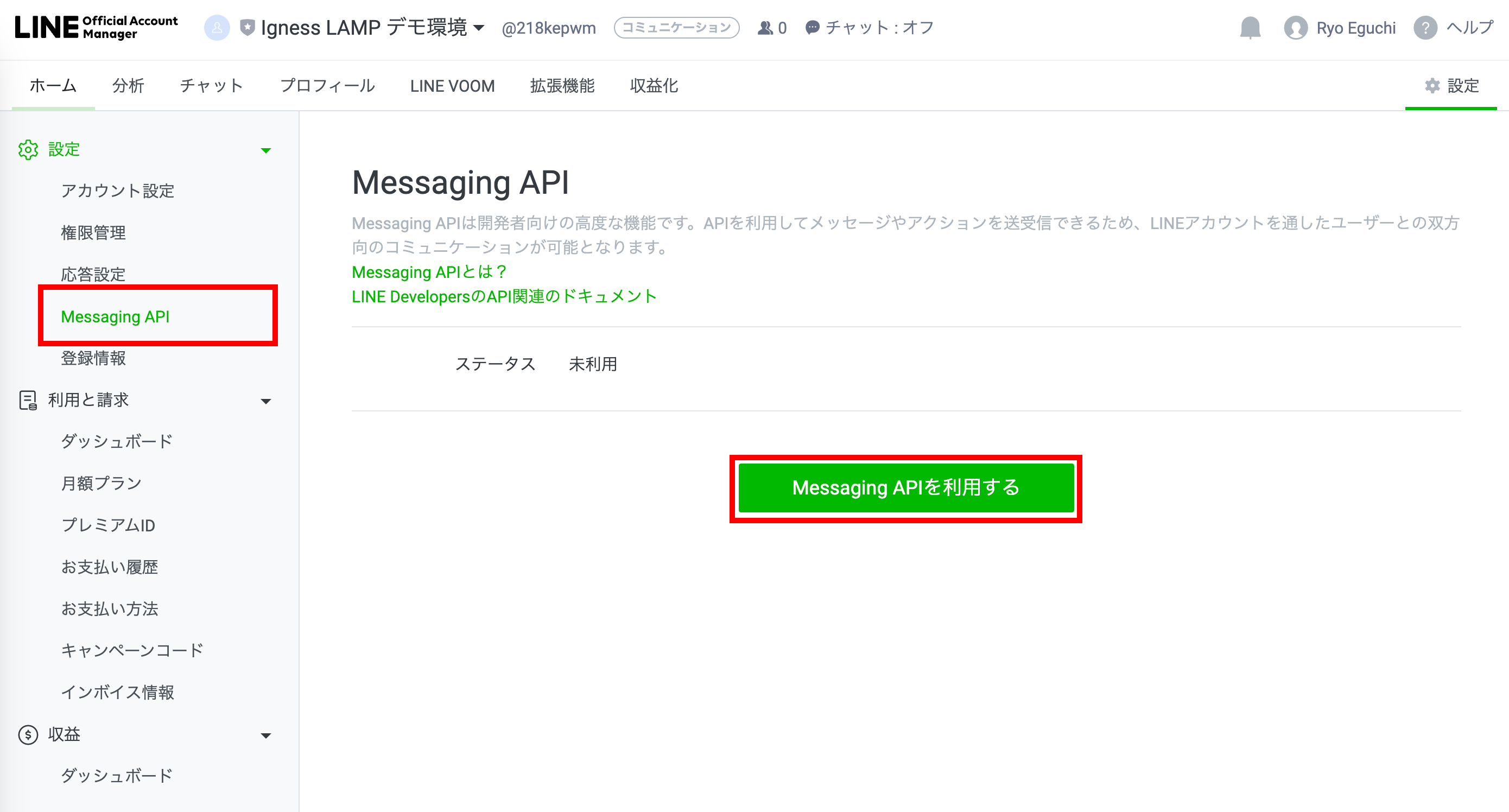
左側のメニューより「Messaging API」をクリックし、「Messaging APIを利用する」をクリックします。
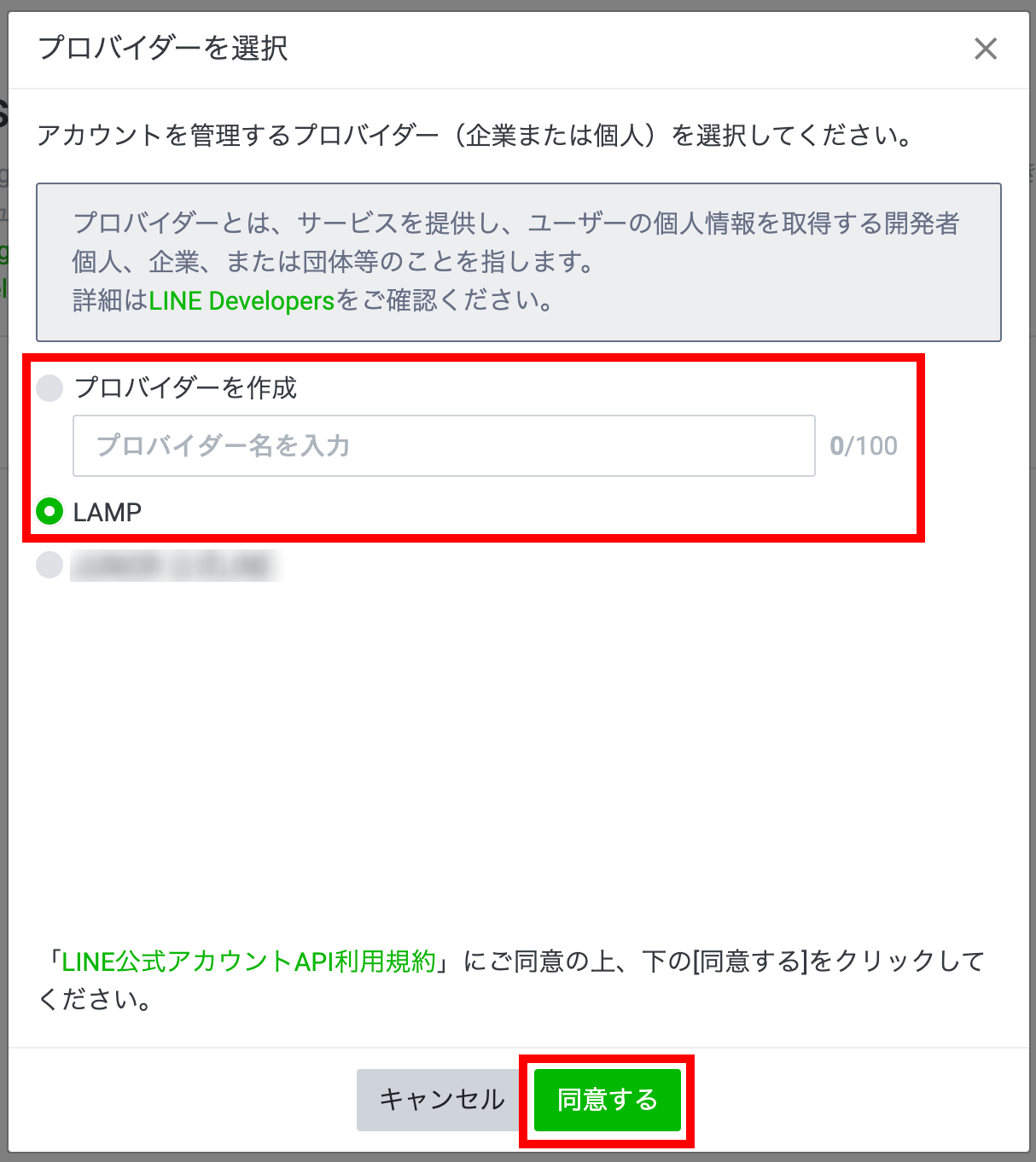
プロバイダーを選択する画面が表示されます。既存のプロバイダーに紐づけるか、「プロバイダを作成」を選択して、プロバイダー名を入力します。
プロバイダの名前は、ご自身の会社名などわかりやすい名前にすることをお勧めします。
LINE公式アカウントが複数個あっても、プロバイダー名は組織で1つにすることをおすすめします。
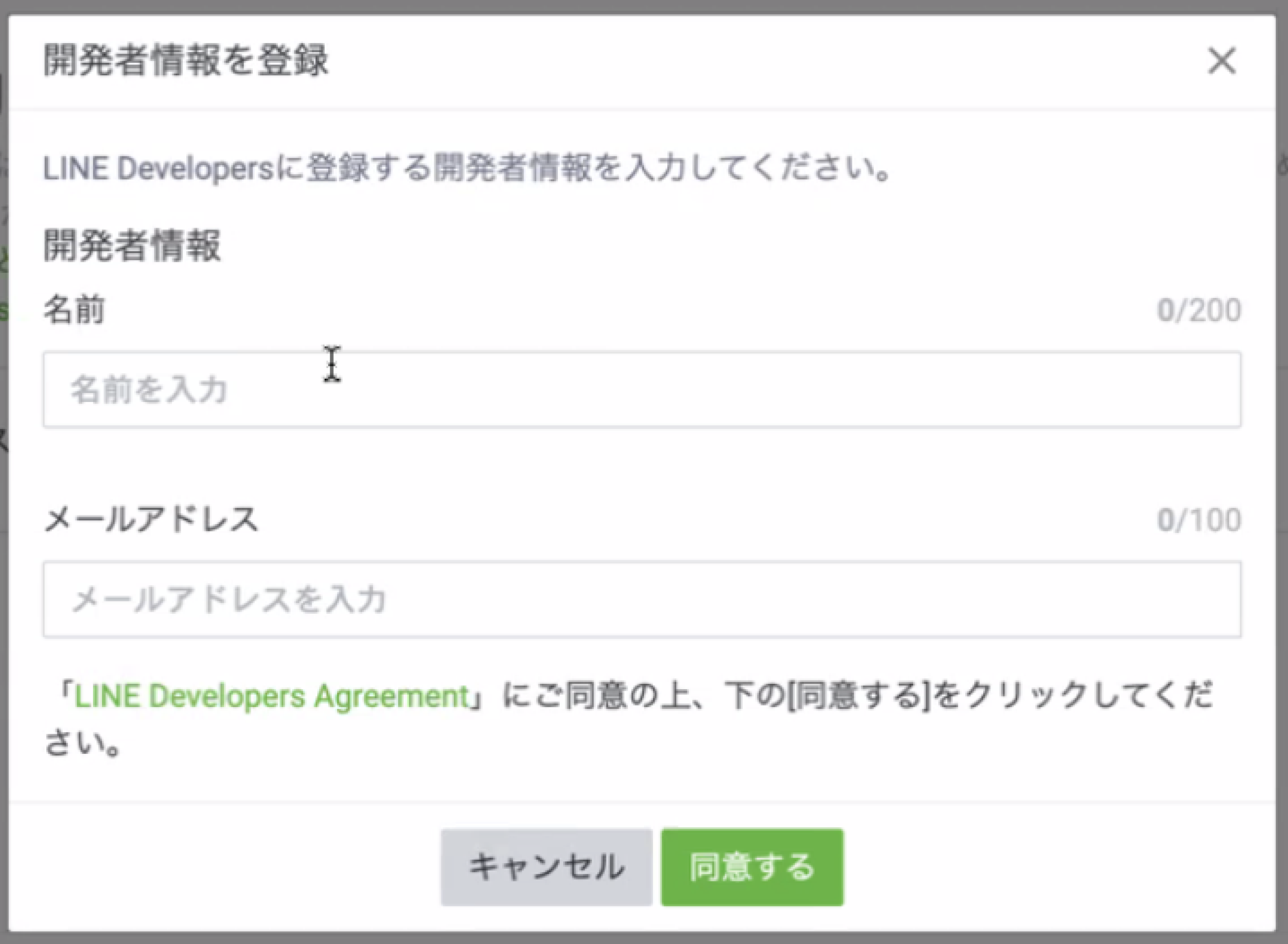
はじめてプロバイダを登録するときは、「開発者情報を登録」画面が出ることがあります。このとき、開発者情報にはご自身の会社名を入力してください。
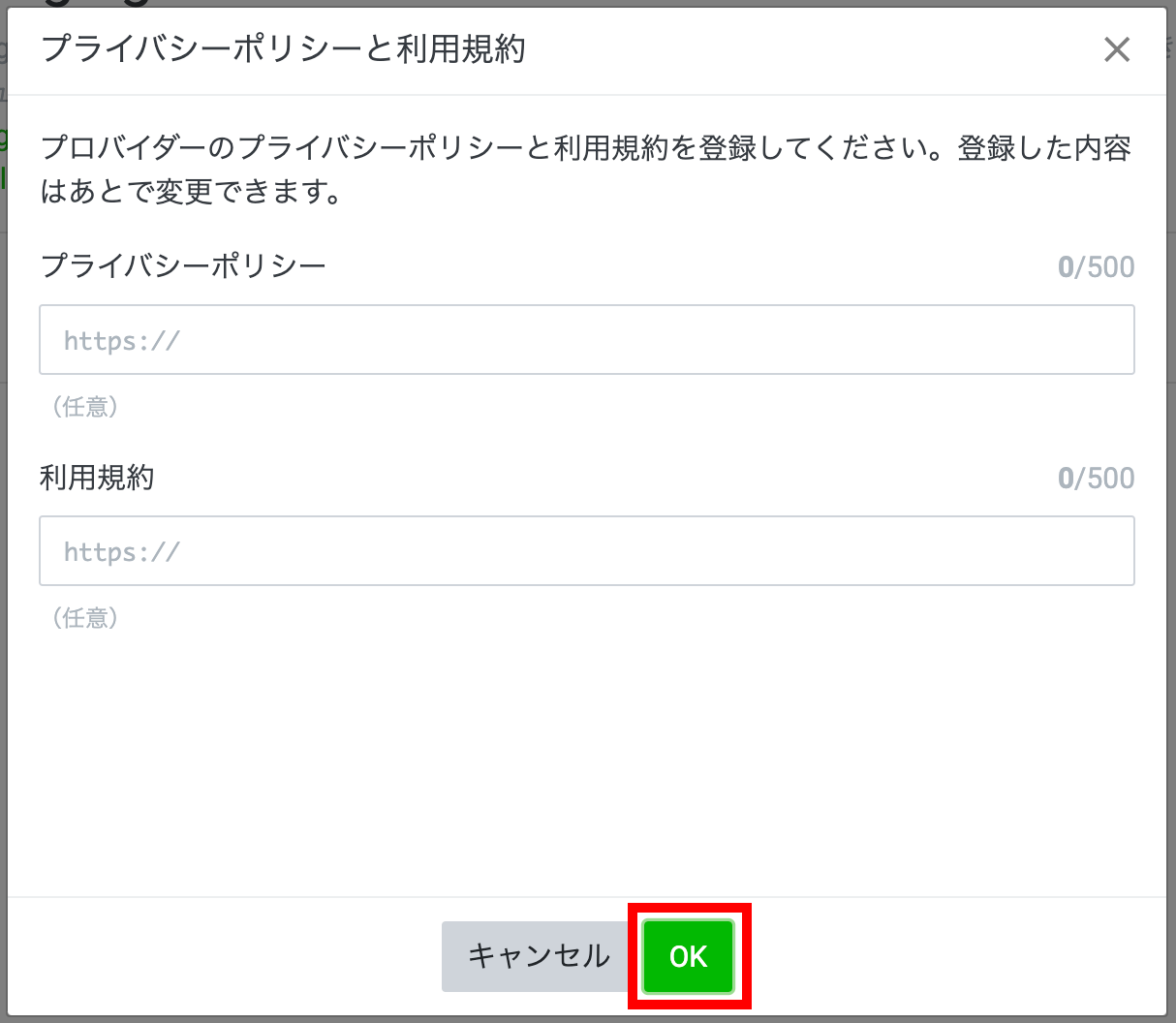
プライバシーポリシーと利用規約の設定画面が表示されます。本番環境で使用する場合は、必ず入力してください。テスト目的の場合は空欄でも次に進めます。
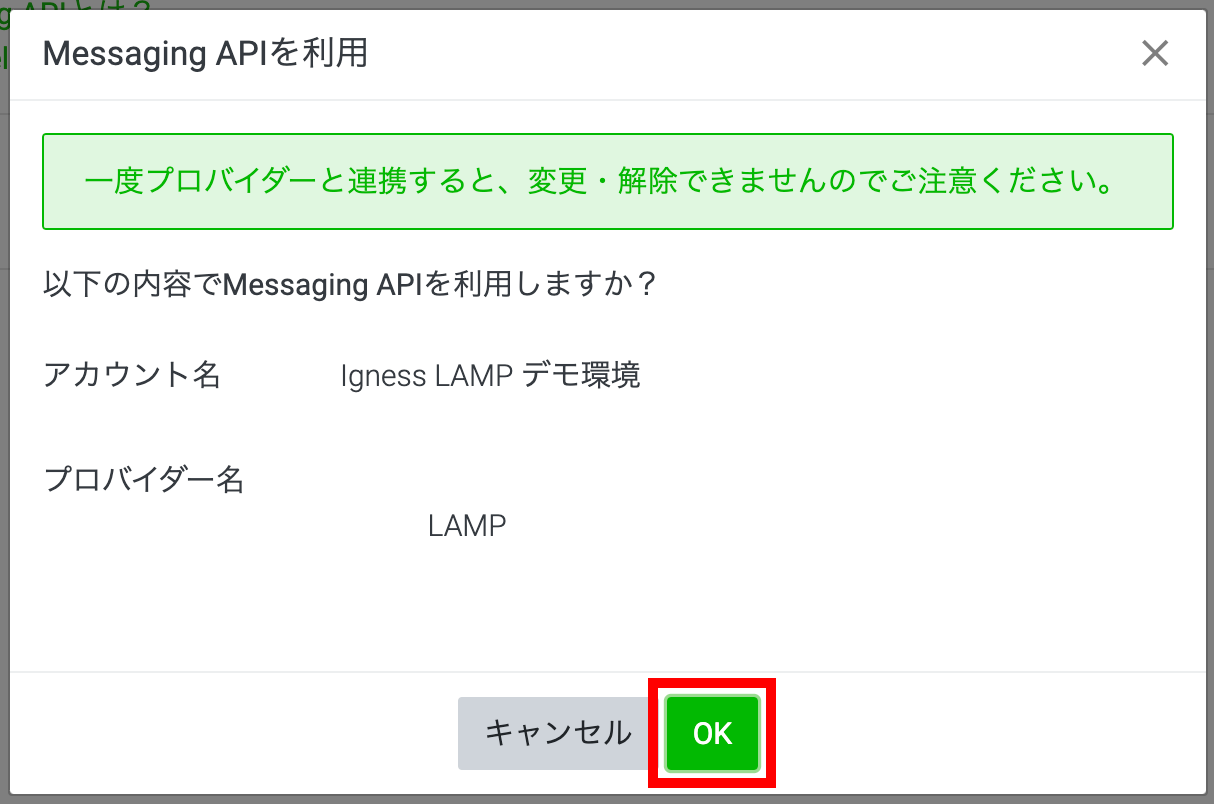
確認画面が表示されるので、OKをクリックしてプロバイダとの連携を進めます。
設定が終わったら、このページの次の「チャネル ID とシークレットを入力する」に進んでください。
チャネル ID とシークレットを入力する
Messaging API チャネルの「チャネル基本設定」から チャネル ID と チャネルシークレット をコピーし、Salesforce のウィザードに貼り付けます。LINE公式アカウントマネージャの「設定 → Messaging API」に表示される Channel ID / Channel secret を使うこともできます。
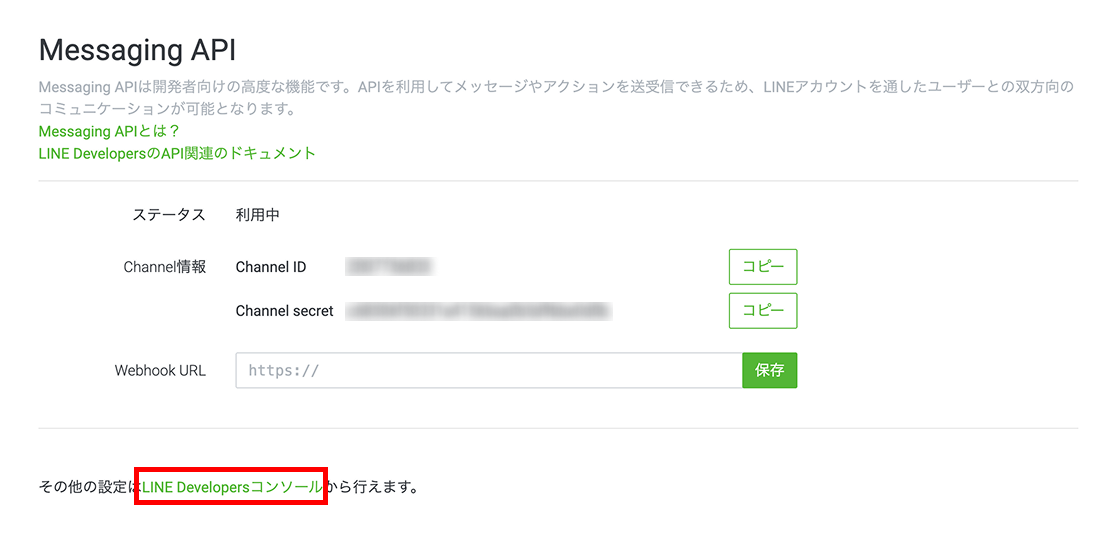
チャネルシークレットはメールやチャットに貼り付けず、コピーしたらそのまま Salesforce の入力欄に貼り付けてください。
| 入力欄 | 入力する内容 |
|---|---|
| チャネルID | Messaging API チャネルのチャネル ID(数字のみ) |
| チャネルシークレット | Messaging API チャネルのチャネルシークレット(32 桁の英数字) |
入力できたら「接続」をクリックします。
アクセストークンの発行と Webhook URL の登録は LAMP が自動で行います。
「接続」をクリックすると、LAMP がチャネルアクセストークンを発行して接続を検証し、Webhook URL を LINE 側に自動登録します。通常は手作業でトークンを発行したり、Webhook URL を貼り付けたりする必要はありません。
「Webhookの利用」「Webhookの再送」を ON にする操作は、後の Step.2-4 LINEコンソールでの仕上げで行います。この2つは自動では切り替わりません。
接続に成功すると、ステップ 1 の見出しに「【接続済】」と公式アカウントのボット名、ベーシック ID が表示されます。

別の組織で使用中のチャネルを接続した場合
そのチャネルがすでに別の Salesforce 組織に接続されている場合は、「この組織に切り替えますか?」という確認画面が表示されます。
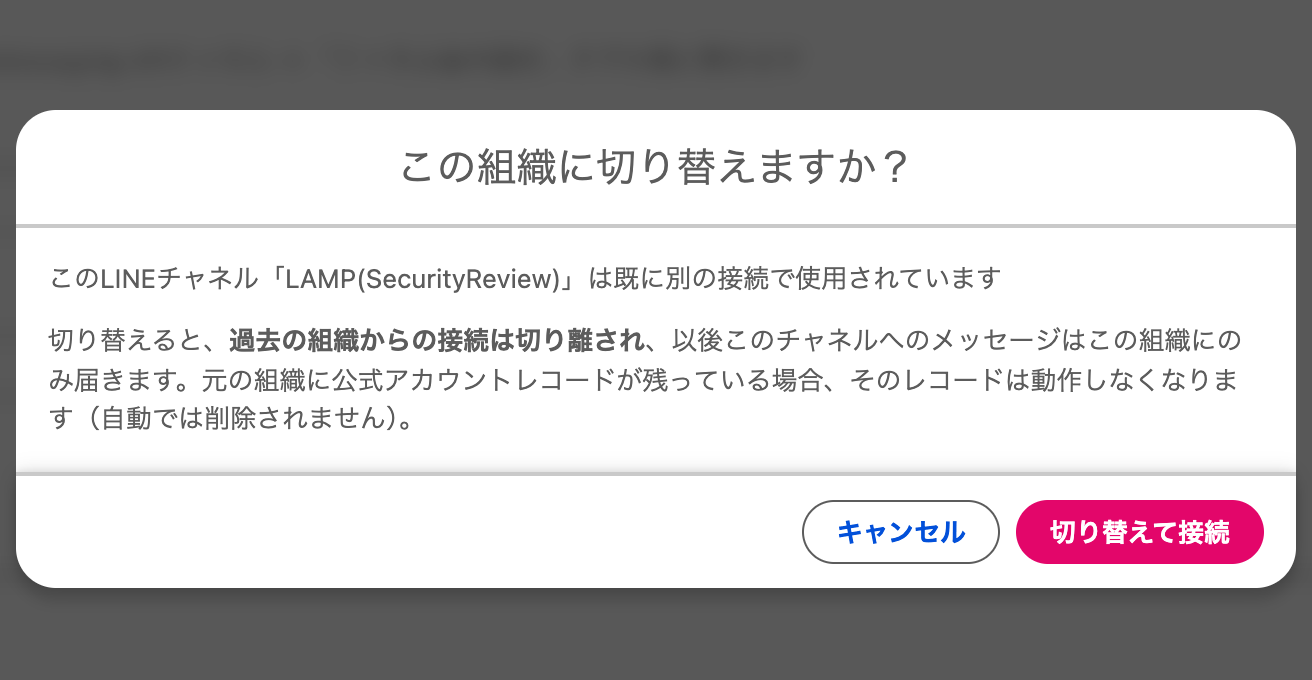
「切り替えて接続」を選ぶと、以前の組織からの接続は切り離されます。
以後このチャネルへのメッセージは、この組織にのみ届きます。元の組織に公式アカウントレコードが残っている場合、そのレコードは動作しなくなります(自動では削除されません)。
切り替えてよいか確認したうえで「切り替えて接続」をクリックしてください。中止する場合は「キャンセル」です。
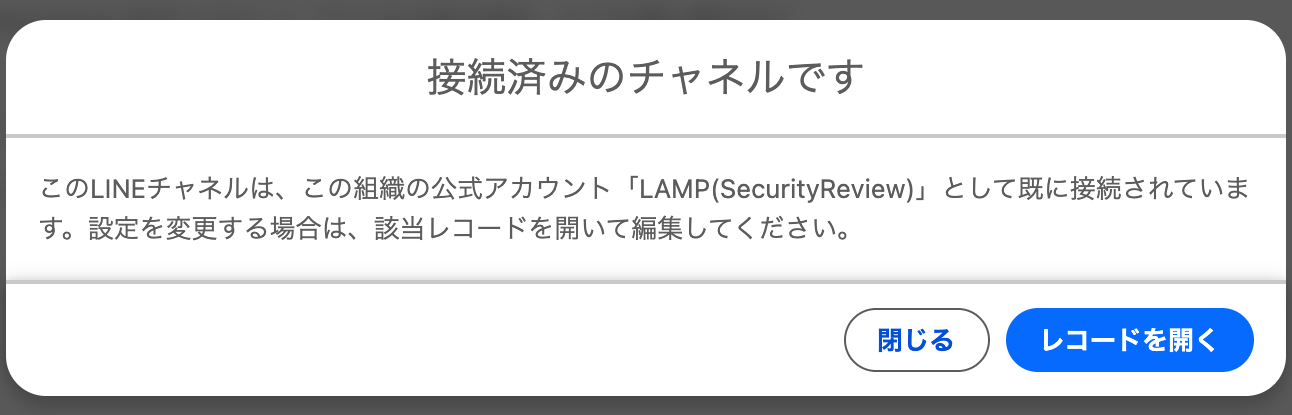
同じ組織ですでに接続済みのチャネルを入力した場合は、「接続済みのチャネルです」と表示されます。設定を変更したいときは、「レコードを開く」から既存の公式アカウントレコードを開いて編集してください。
次へ進む
接続に成功すると、ウィザードの「2. LINEログイン設定」が開きます。Salesforce のこのタブを閉じずに、Step.2-3 公式アカウントの設定 へ進んでください。