配信メッセージの統計情報(既読・クリック)を確認したい
このガイドでは、以下のことができるようになります
- 配信メッセージの到達数の確認
- 詳細CSVの確認
- 配信メッセージの既読数・クリック数の確認
配信メッセージの統計情報
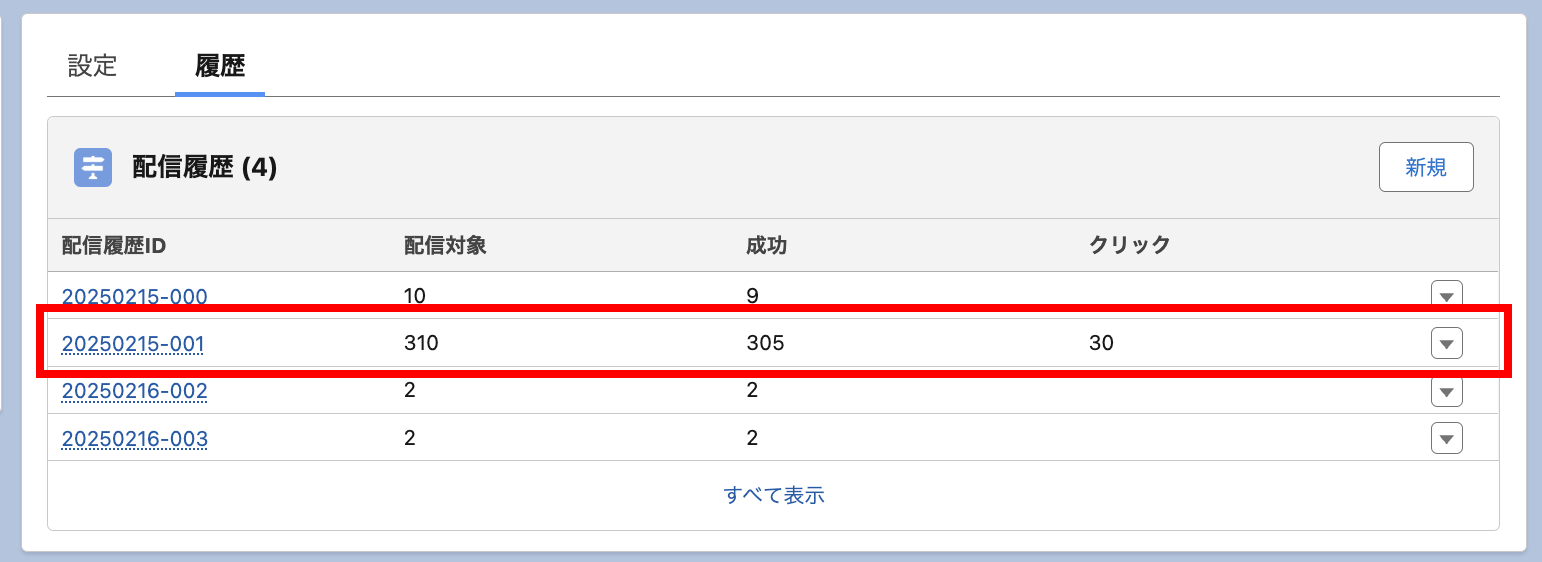
配信を送ると、送った回ごとに「配信履歴」のレコードができ、そこに統計情報がまとまります。
「配信対象」は、レポートや CSV で指定した配信先のうち、送ろうとした友だちの数です。「成功」はそのうち LINE に届けられた数で、友だちがトークをミュートしていても、届いていれば成功に数えます。「失敗」は、何らかの理由で送れなかった数です。「到達率」は、成功の数を配信対象の数で割った割合です。
「統計情報」の欄には、メッセージを開いた人数の「既読」と、メッセージ内のリンクをタップした人数の「クリック」が入ります。どちらも、同じ人が何度開いても、何度タップしても 1 人と数えます。「既読率」と「クリック率」は、それぞれを成功の数で割った割合です。
「詳細CSV」からは、友だちごとの送信結果を CSV でダウンロードできます(配信日から 6 か月間)。
詳細CSVについて
詳細CSVファイルには、以下の項目が含まれます。
| 項目 | 詳細 |
|---|---|
| Id | Salesforceの友だちオブジェクトID |
| user_id | LINE ユーザーID |
| lamp_id | LAMP ID |
| status | 状況。 success:成功/failure:失敗 |
| reason | 失敗の場合、理由が格納されます。 |
エラーメッセージの種類
Request failed with status code 429
詳細CSVの reason にこのエラーが入っている友だちには、公式アカウントがその月に送れるメッセージ通数の上限を超えたため、メッセージが送られていません。LINE公式アカウントマネージャで、送れるメッセージ通数の残りを確認してください。通数が足りない場合は、公式アカウントのプランの変更をご検討ください。
既読とクリックについて
既読とクリックの数は、LINE が集計した値を、LAMP が毎日 1 回取得して更新します。リアルタイムの集計ではないので、送った直後は空のままです。数値には多少の誤差が含まれることがあります。
LINE が値を更新するのは、送信から 14 日間だけです。そのため LAMP も、送信から 14 日を過ぎた配信履歴は更新をやめ、「統計取得状況」が「更新期間終了」になります。それ以降、既読とクリックの数は変わりません。
また、プライバシー保護のため、成功の数が 20 人未満の配信には、LINE が統計を返しません。この場合、既読とクリックは空のままで、「統計取得状況」は「受信者20人未満」になります。成功が 20 人以上でも、開いた人やタップした人が 20 人未満のあいだは値が入らず、「統計取得状況」が「未取得」のままのことがあります。
値を取得できると、「統計取得状況」は「取得済み」になり、送信から 14 日間は毎日取り直します。LINE の取得回数の上限に当たったときは「レート制限で見送り」になり、次の更新に持ち越されます。すぐに取り直したいときは、配信履歴のページの「更新」をクリックしてください。
統計情報の確認手順
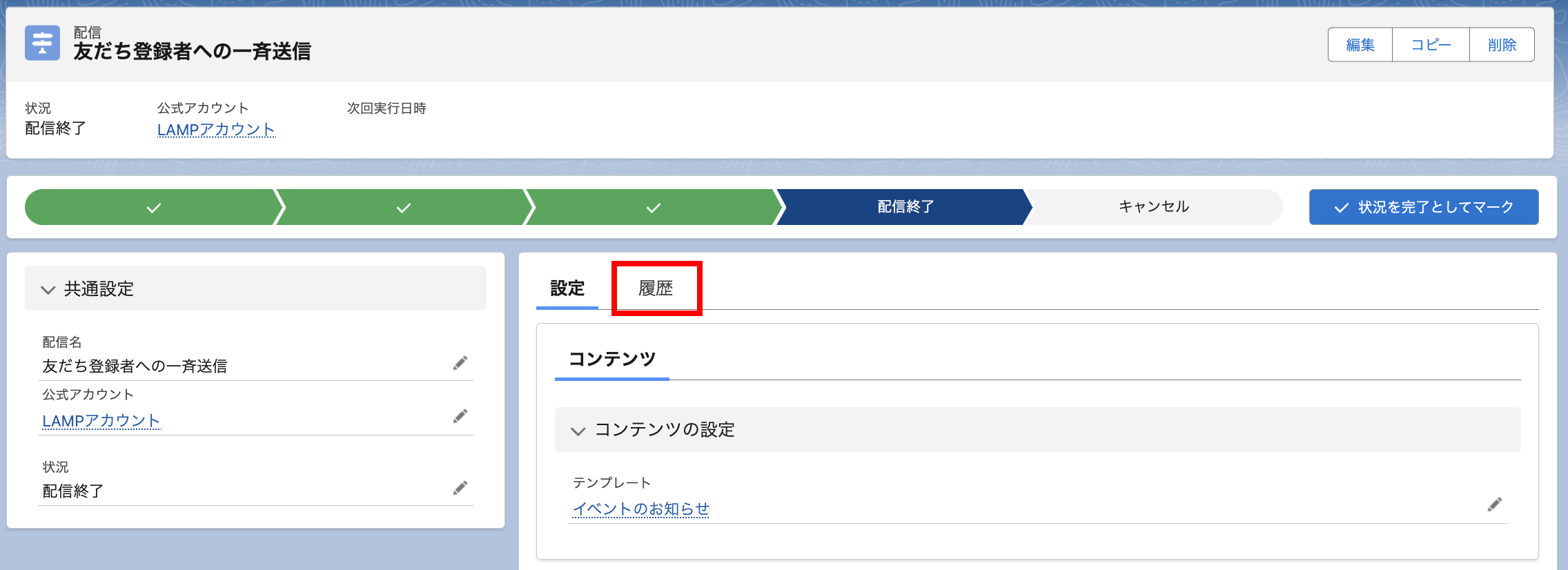
配信レコードより、[履歴]タブをクリックします。
「配信履歴」に並ぶ配信履歴 ID をクリックして配信履歴のページを開くと、配信対象・成功・失敗と、「統計情報」の既読・クリックを確認できます。到達率・既読率・クリック率も表示されます。