公式アカウントとの接続を解除したい
このガイドを読むと、以下のことが理解できるようになります
- LAMPと公式アカウントの接続解除の手順
公式アカウントでLAMPのご利用を停止する際は、以下の手順で公式アカウントとの接続を解除してください。
- LINE Webhookの接続解除
- 公式アカウントの流入経路とクーポンの削除
- LAMPの公式アカウントの削除
LINE Webhook の接続解除
Webhook URLの設定を解除します。
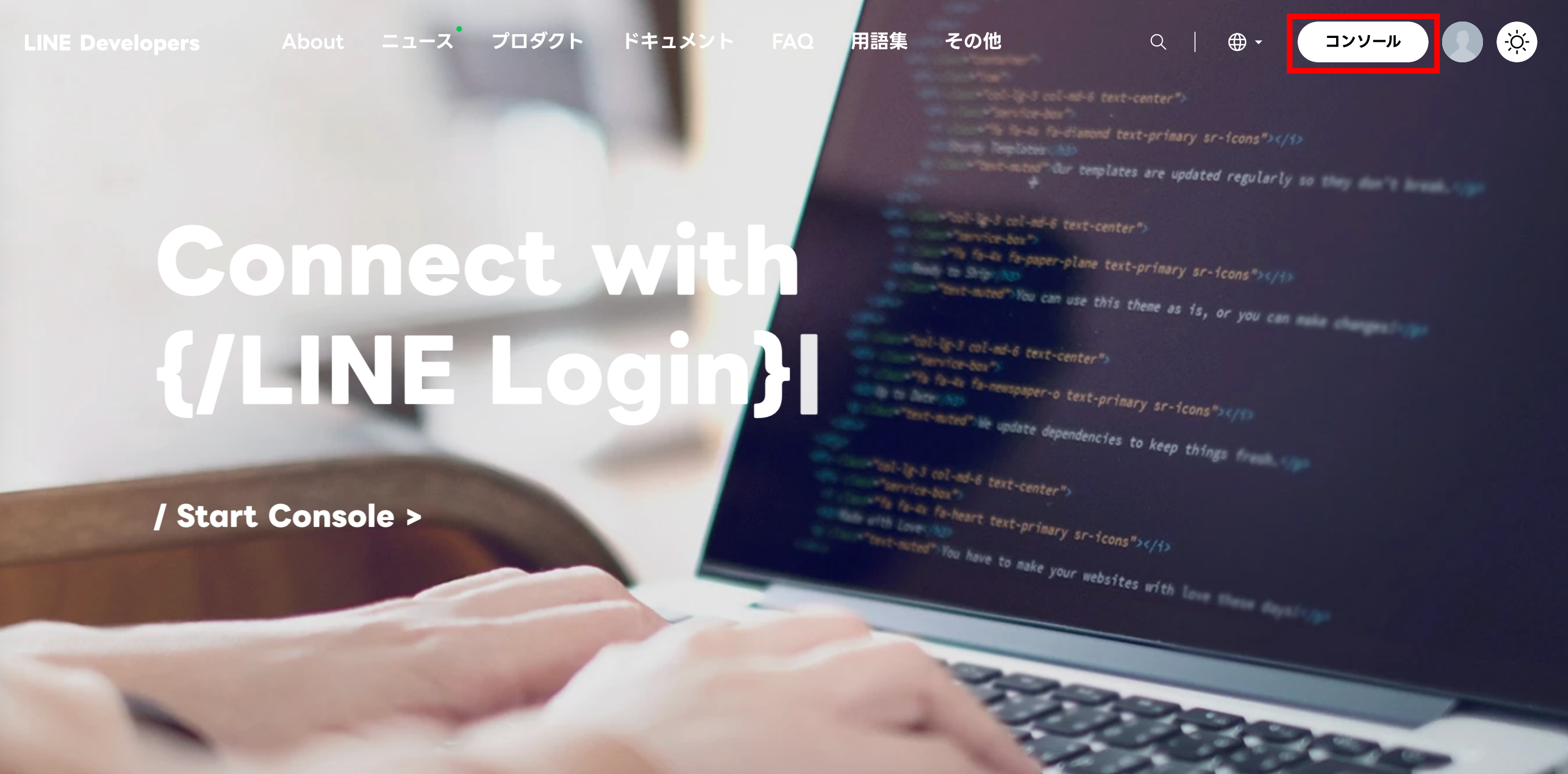
LINE Developers の公式ページより、「コンソール」をクリックしてコンソールを表示します。
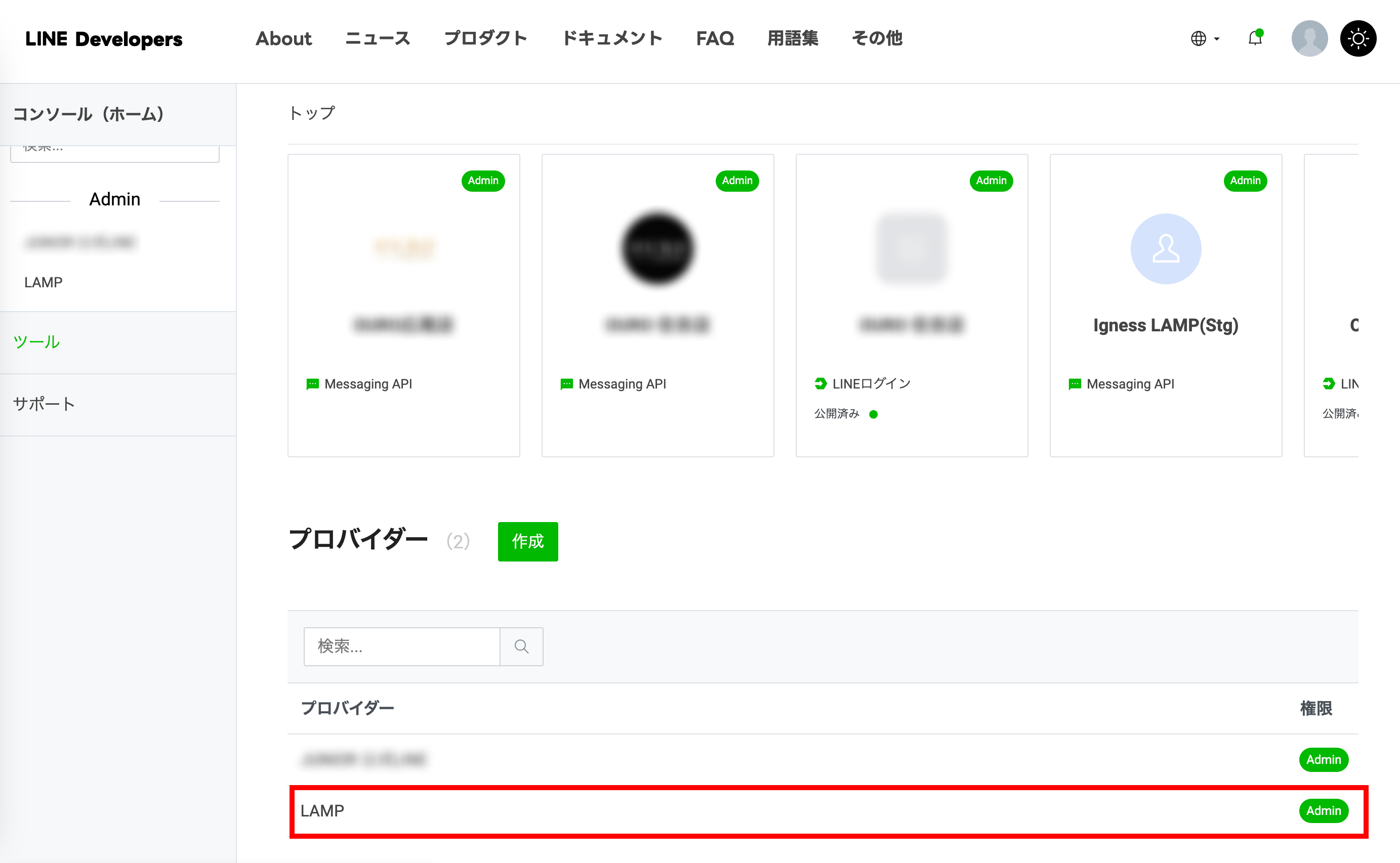
ご自身で作成したプロバイダーを選択します。
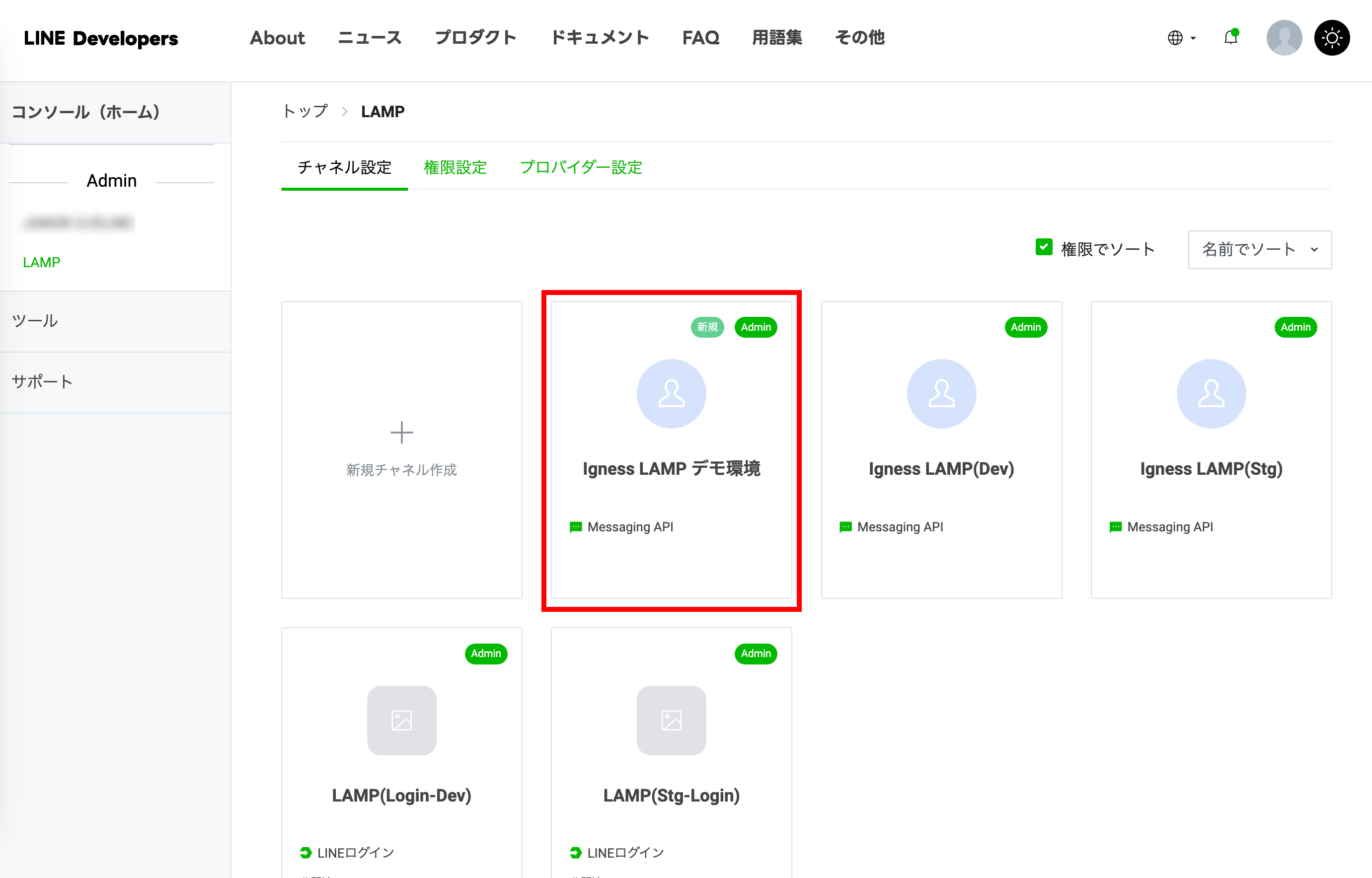
設定を解除する公式アカウントを選択します。
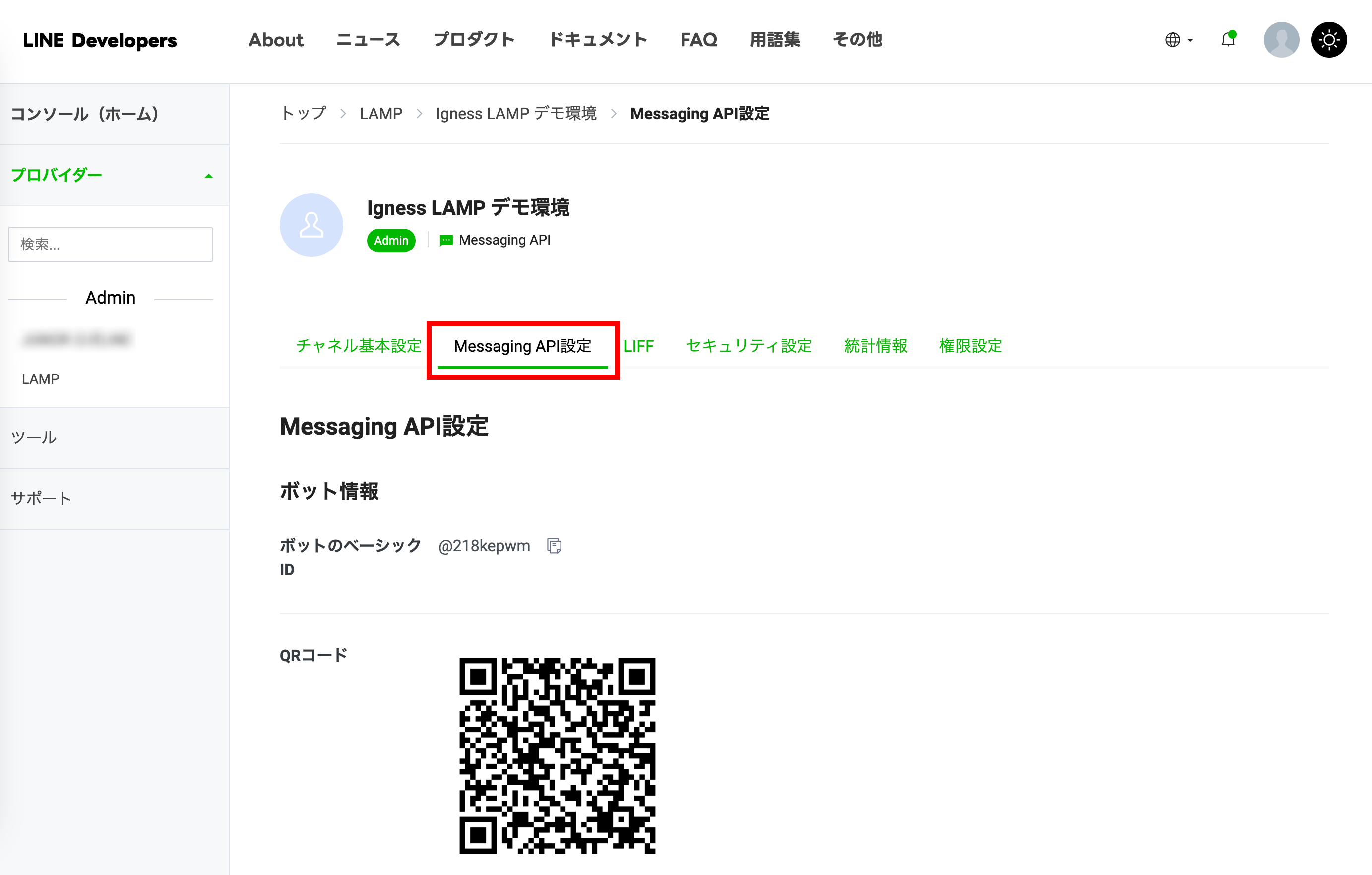
「Messaging API設定」タブを開きます。
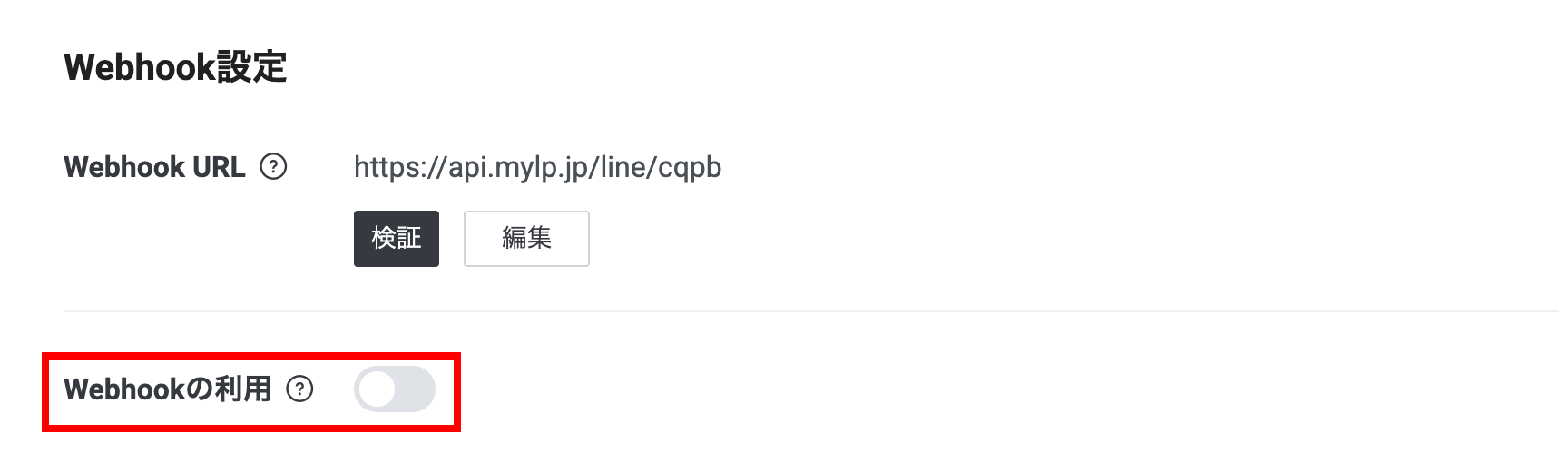
「Webhookの利用」のトグルをオフにします。
公式アカウントの流入経路とクーポンの削除
公式アカウントのレコードは、その公式アカウントの流入経路やクーポンが残っていると削除できません。接続ウィザードで接続した公式アカウントには、ステップ 6 の疎通確認で作られた流入経路「疎通確認」があるため、先に流入経路とクーポンを削除します。
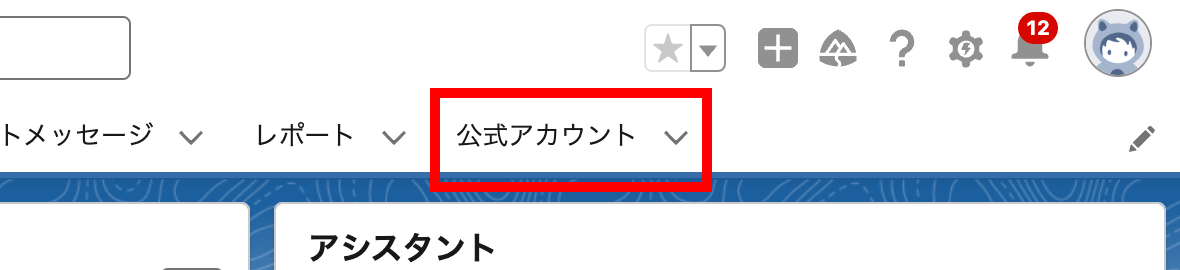
「公式アカウント」タブをクリックして、公式アカウント一覧を開きます。
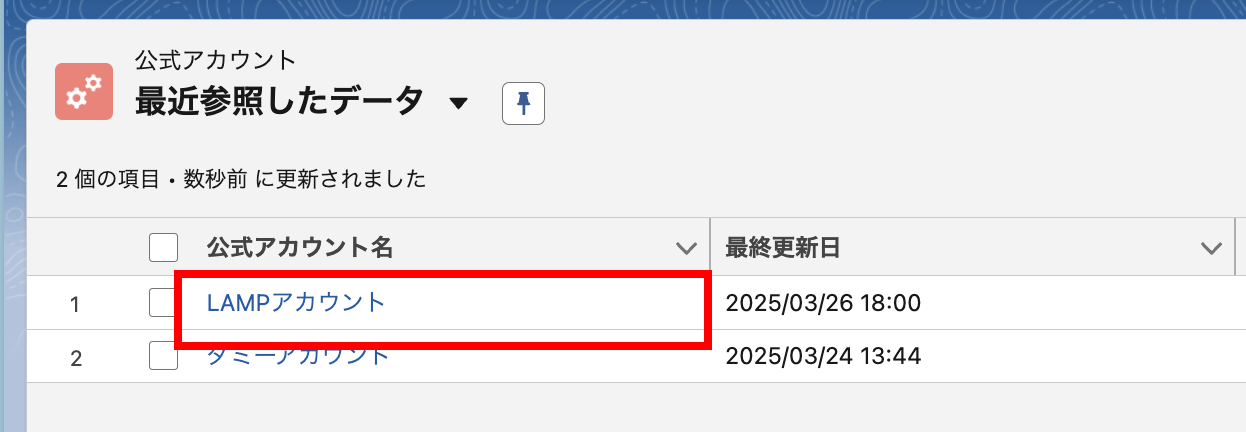
接続を解除したい公式アカウントをクリックします。
公式アカウントのレコードページの下のほうに、関連リスト「流入経路」と「クーポン」があります。並んでいるレコードを、各行の ▼ から「削除」ですべて削除してください。
流入経路を削除すると、友だちアクティビティに記録されていた流入経路は空になります(友だちアクティビティのレコードは残ります)。クーポンを削除すると、そのクーポンを使っていたテンプレートメッセージからもクーポンが外れます。
LAMPの公式アカウントの削除
LAMP(Salesforceアプリケーション)の公式アカウントのレコードを削除します。
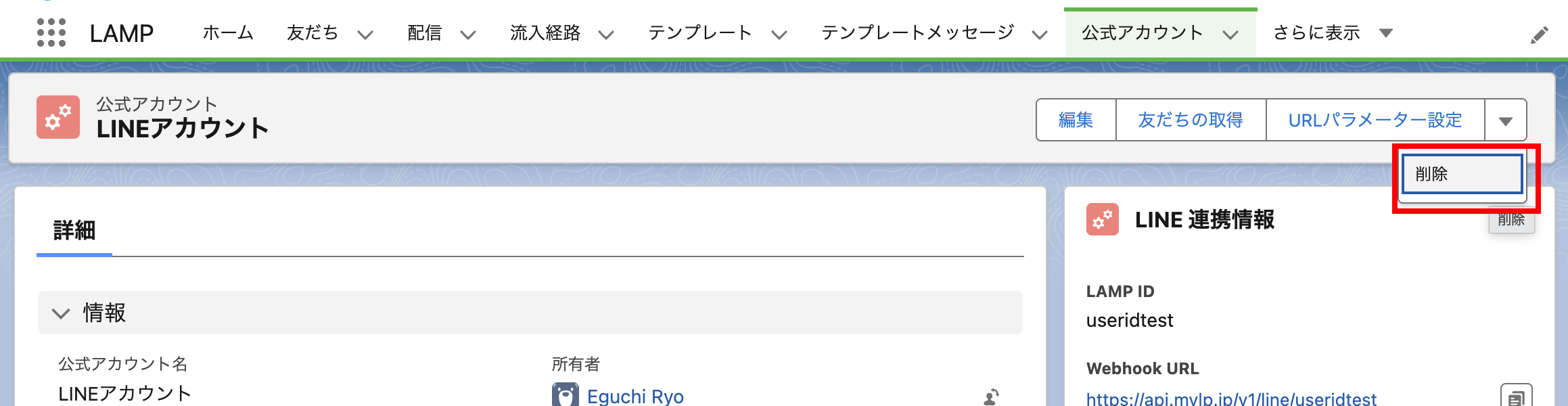
公式アカウントのレコードページで、右上の ▼ をクリックし、「削除」をクリックします。
これで、LINEとLAMPの接続解除が完了しました。この公式アカウントの友だちのレコードはSalesforceにそのまま残り、友だちの「公式アカウント」欄は空になります。