リッチメニューを作成したい
このガイドでは、以下の方法をご紹介します
- リッチメニューの作成手順
新規リッチメニューを作成する
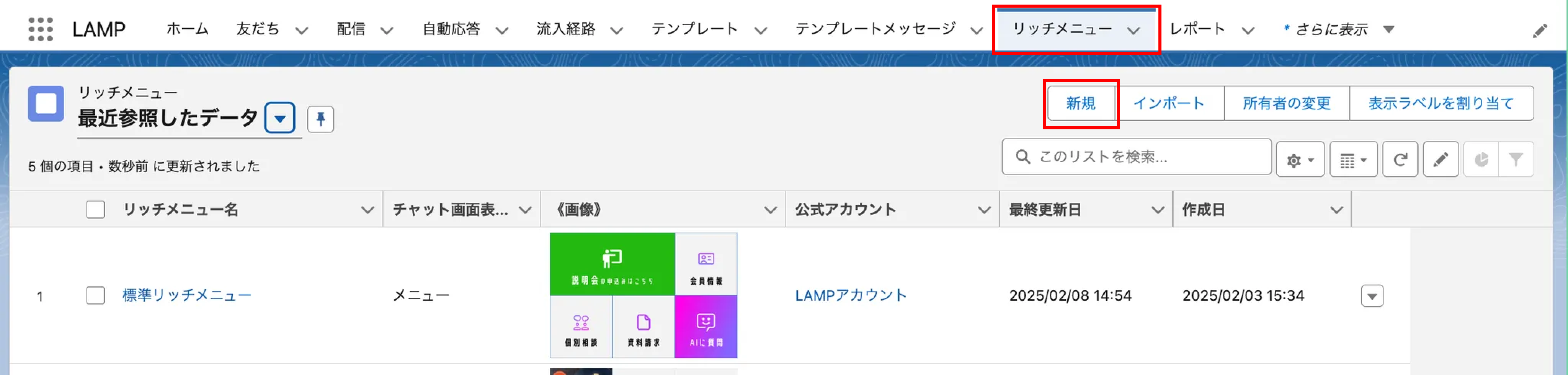
[リッチメニュー]タブより、[新規]をクリックします。
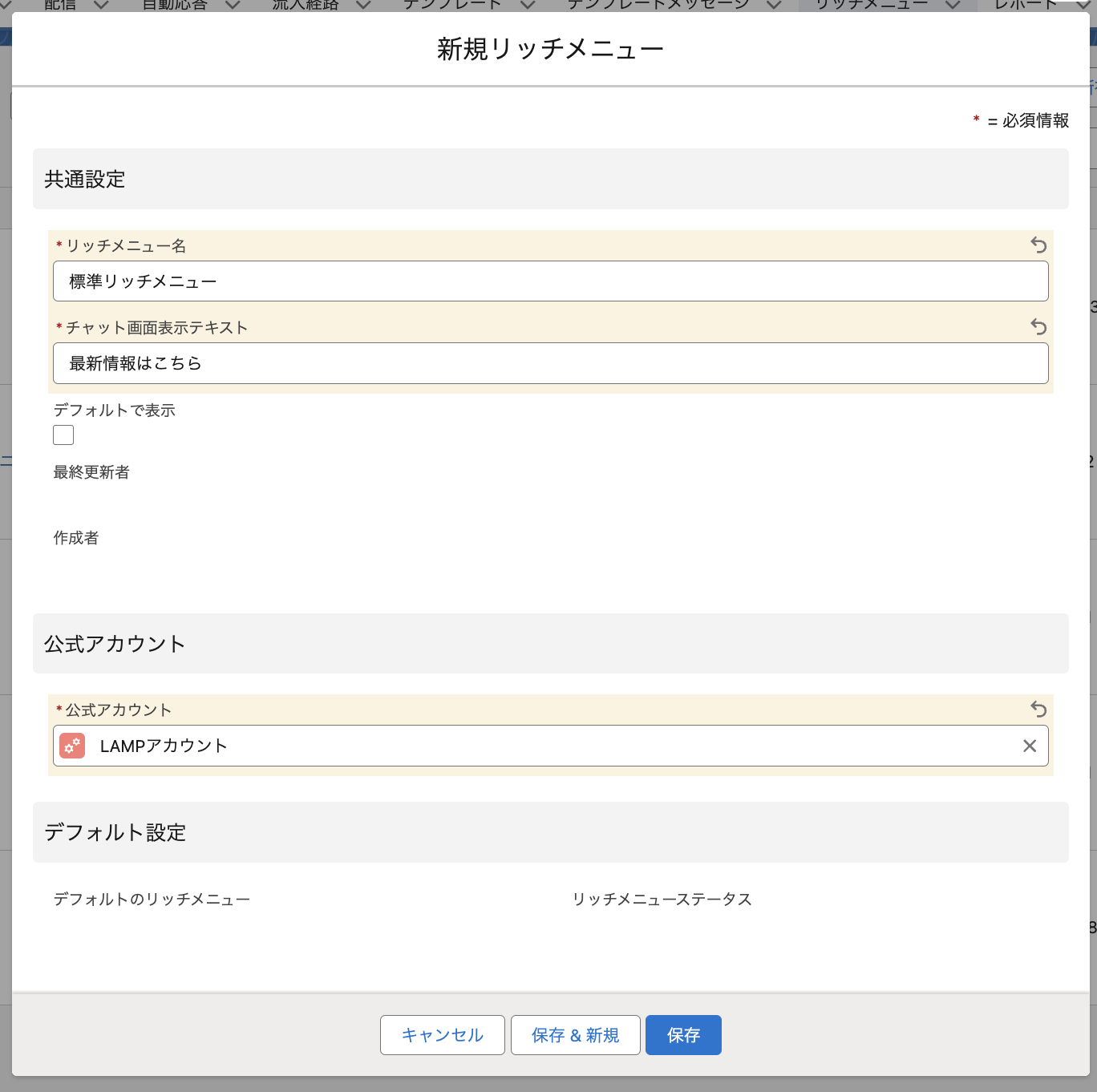
新規リッチメニューの作成画面です。
| 項目 | 説明 |
|---|---|
| リッチメニュー名 | Salesforce内で利用する名前です。お客様には表示されません。 |
| チャット画面表示テキスト | トークルームメニューに表示されるテキストです。 最大14文字まで入力できます。 |
| デフォルトで表示 | トークルームに入ったときに、リッチメニューを表示する場合はチェックを入れます。 |
| 公式アカウント | 紐づく公式アカウントを入力します。 |
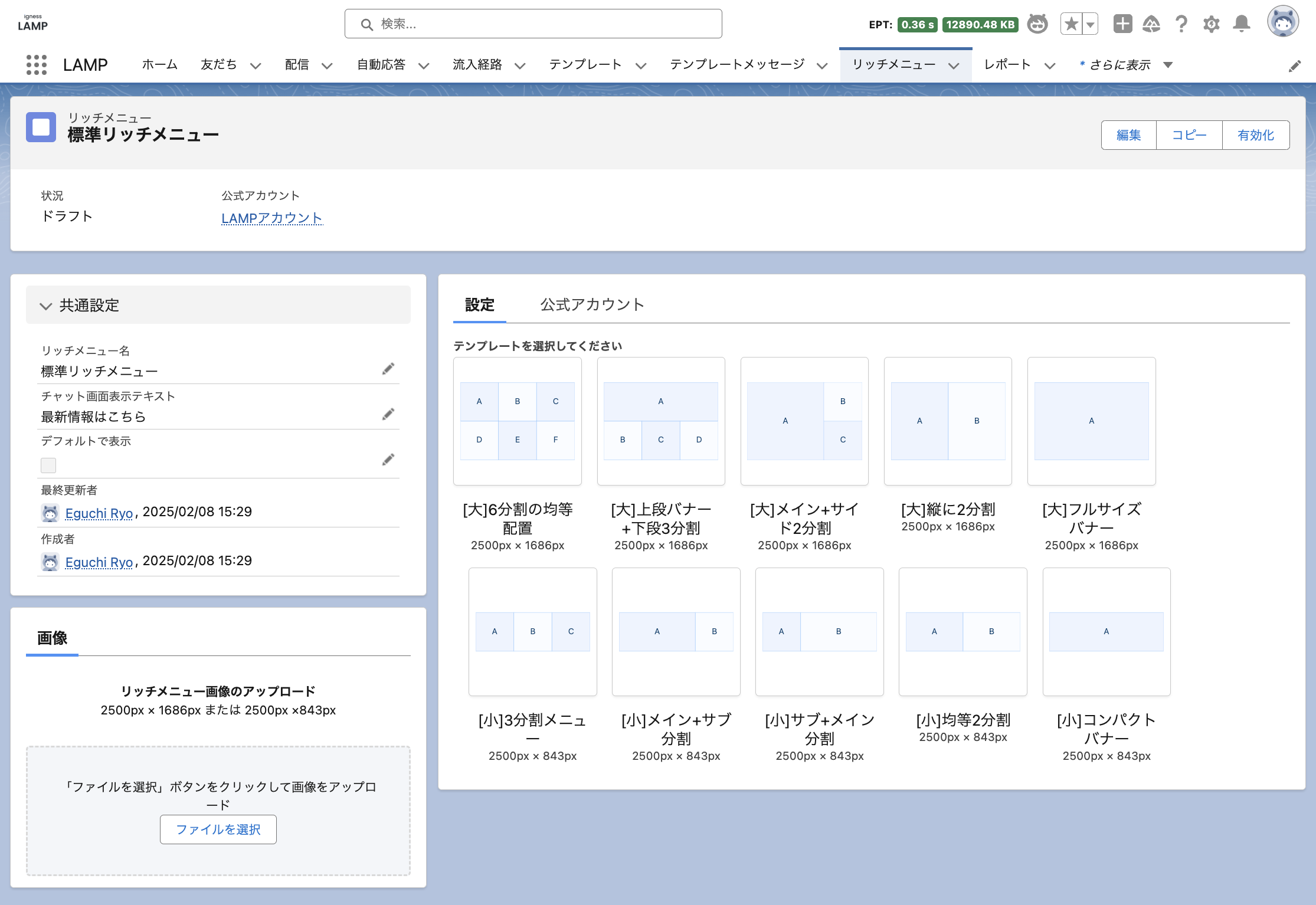
リッチメニューレコードが作成されました。
領域テンプレートを選択する
10個の中から領域テンプレートを選択します。
[大]と[小]とで作成する画像サイズが異なりますので、ご注意ください。
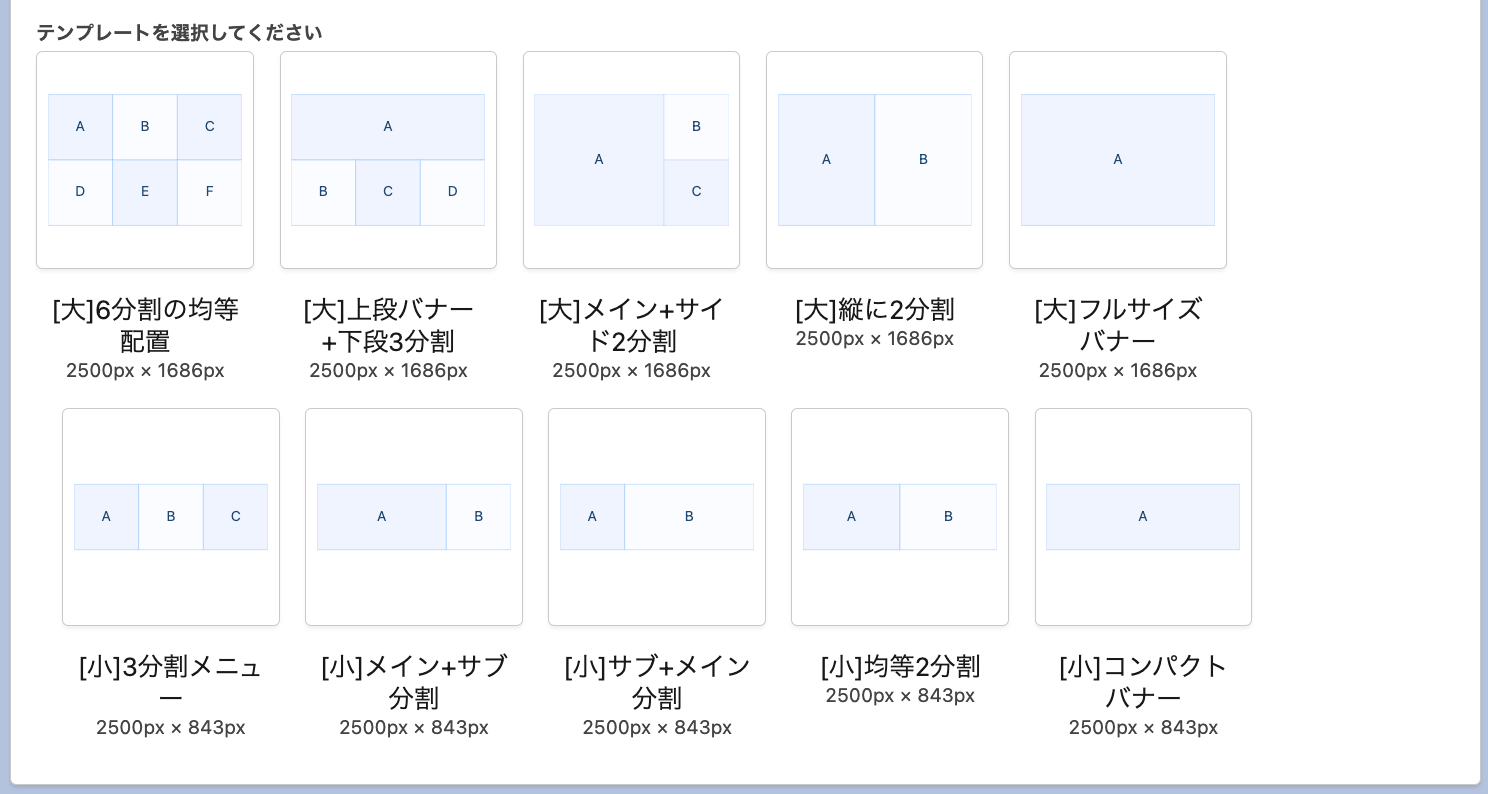
画像を準備する
領域テンプレートの指定されたサイズの画像を準備し、アップロードします。
画像は、以下のサイズで作成してください。
- 大:2500px × 1686px
- 小:2500px × 843px
画像ファイルサイズの規定
リッチメニュー画像テンプレート(Keynote / Powerpoint / Adobe Illustrator / Figma)
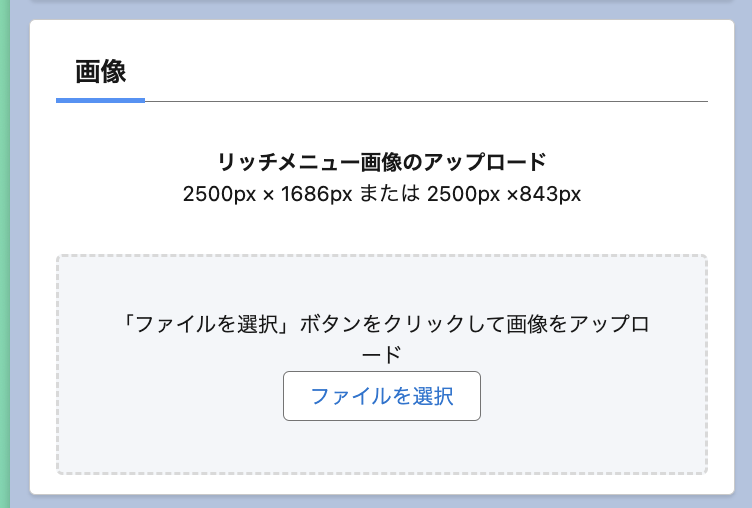
画像をアップロードする
右下の「リッチメニュー画像のアップロード」画面にて、[ファイルを選択]ボタンをクリックして画像をアップロードしてください。
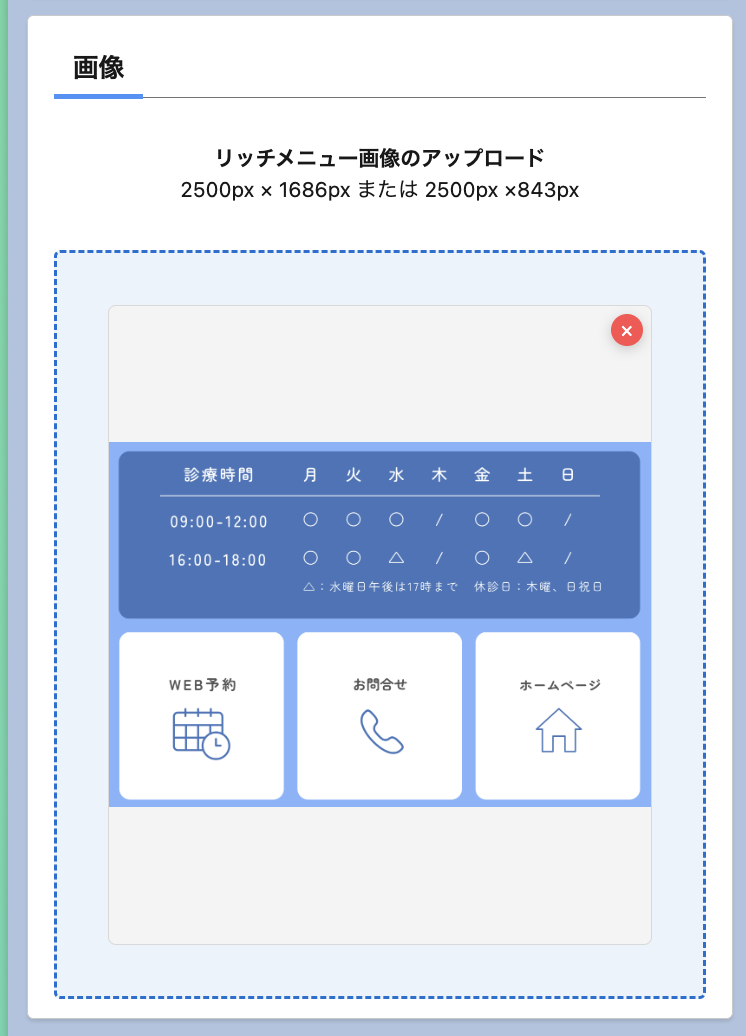
画像が表示されたら完了です!
領域アクションを選択する
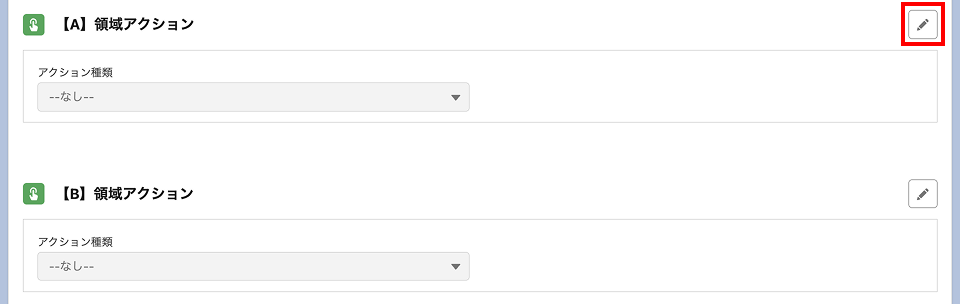
領域に対して、ユーザーがタップしたときのアクションを選択します。
右上の赤枠のボタンをクリックして、編集ができる状態にします。
アクション種類と動作
| アクション種類 | ユーザーがタップしたときの動作 |
|---|---|
| リンクを開く | LINE内でブラウザが開きリンクが開かれる。 |
| テンプレート呼出 | 指定したテンプレートが送信される。 |
| AIエージェント呼出 | 指定したAIエージェントが呼び出される。 |
| リッチメニューの変更 | 他のリッチメニューに変更される。 |
リンクを開く
💡
LINE内でブラウザが開きリンクが開かれる。
設定必須項目
- URL

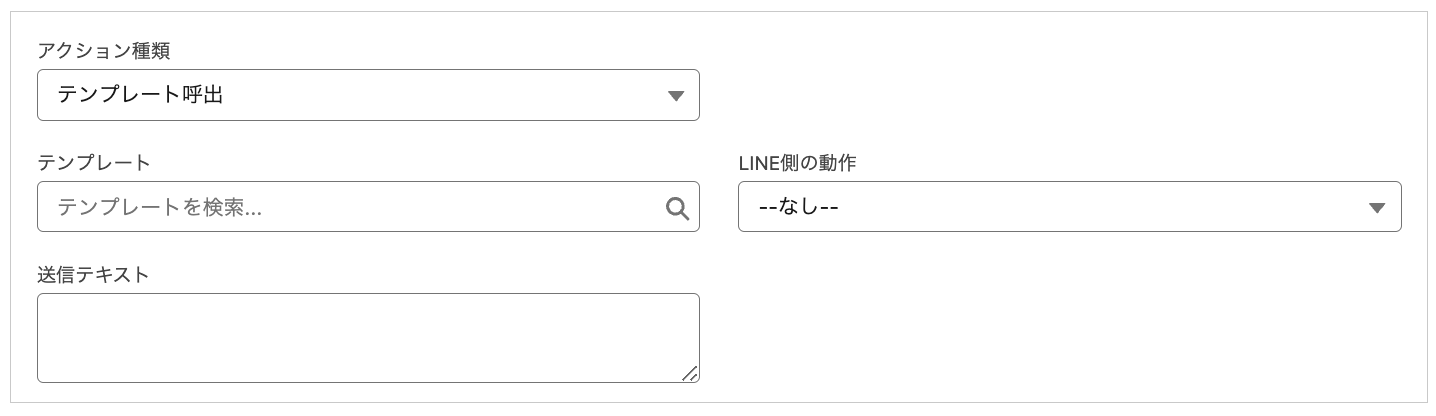
テンプレート呼出
💡
指定したテンプレートが送信される。
設定必須項目
- テンプレート
- 送信テキスト
任意項目
- LINE側の動作
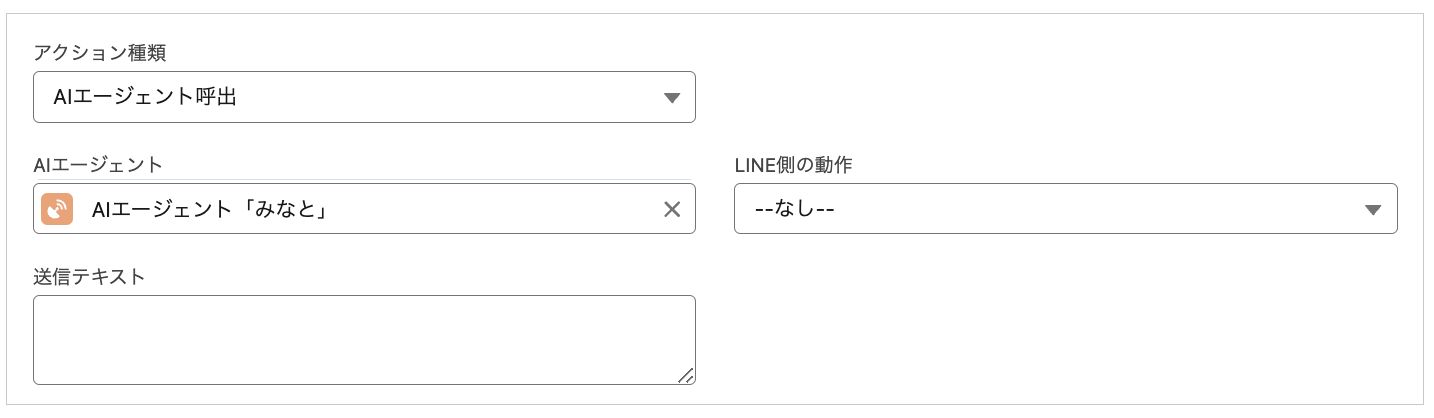
AIエージェント呼出
💡
指定したAIエージェントがかならず呼び出される。
設定必須項目
- AIエージェント
- 送信テキスト
任意項目
- LINE側の動作
リッチメニューの変更
💡
他のリッチメニューに変更される。
設定必須項目
- 切替先リッチメニュー

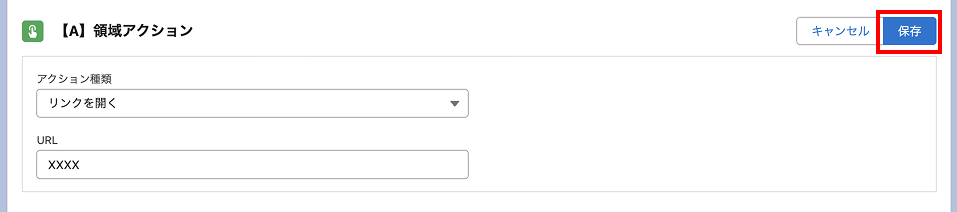
領域アクションを保存する
アクション種類と、設定必須項目を入力したら、「保存」を押してください。
リッチメニューの有効化を行う
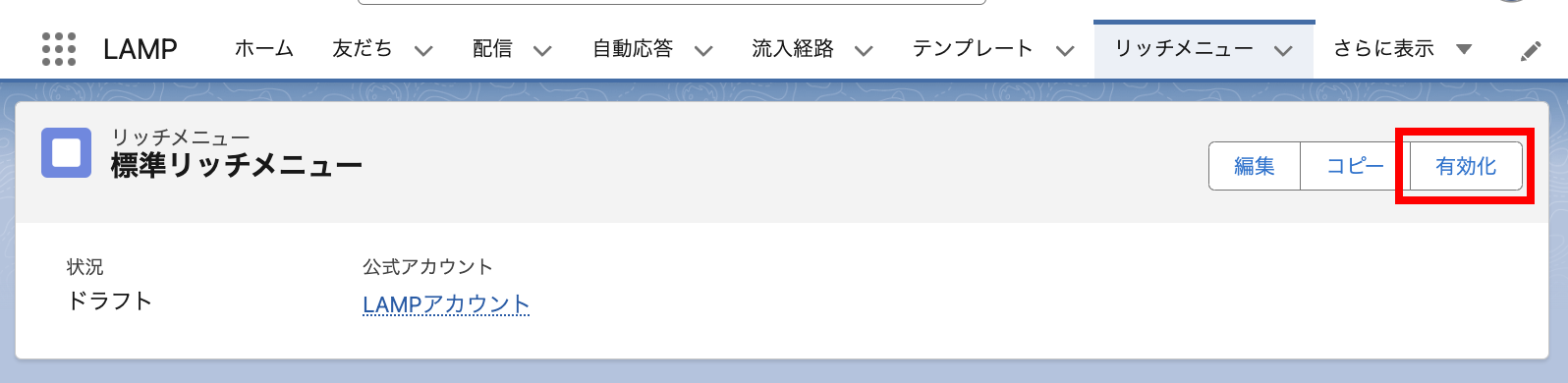
リッチメニューを作成したら、リッチメニューの有効化を行います。
[有効化]ボタンをクリックしてリッチメニューを有効化します。
確認画面が表示されるので、[次へ]をクリックします。
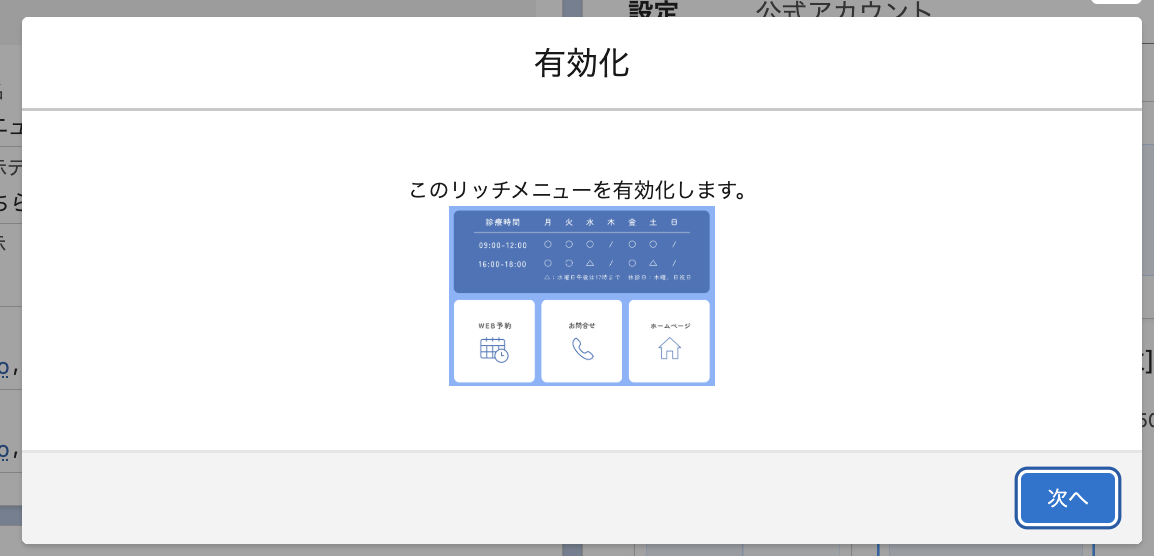
[完了]ボタンをクリックすると、リッチメニューが正常に作成されます。
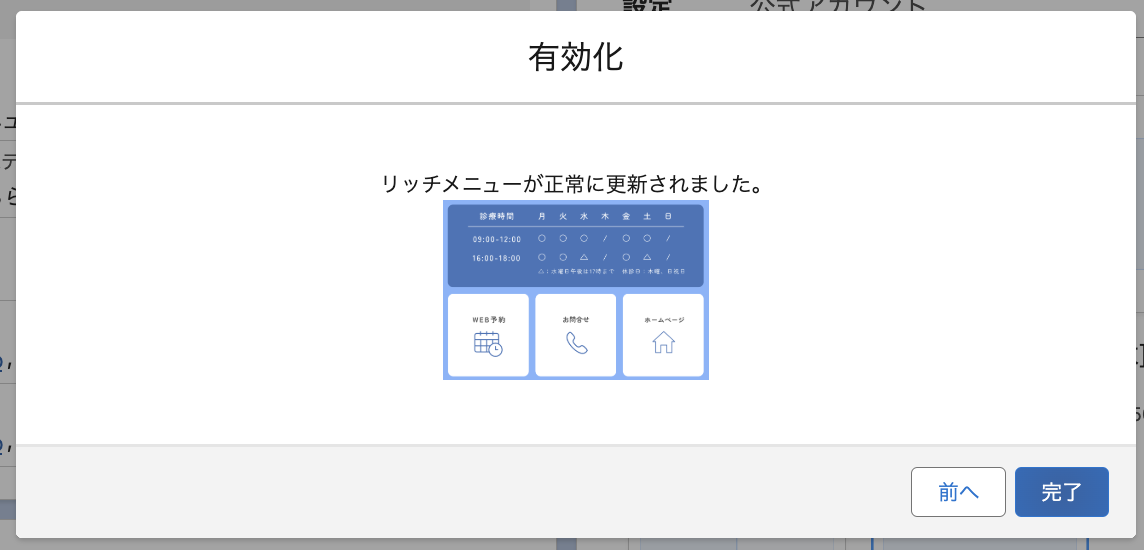
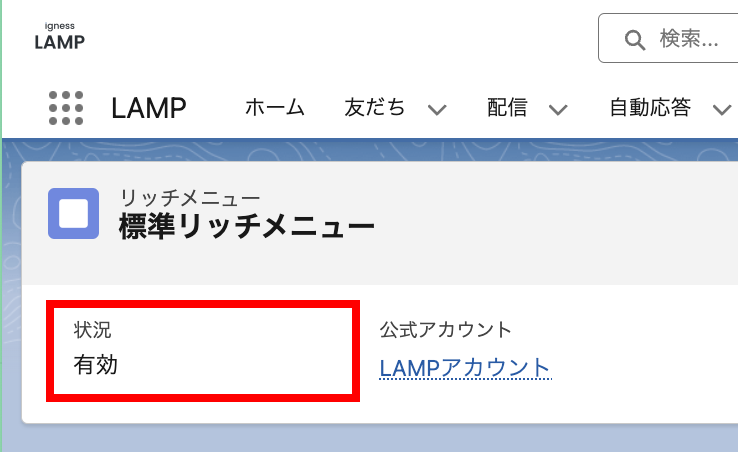
状況が「有効」になっていることを確認してください。
有効にならない場合は、画面をリロードしてください。