ユーザーの権限を設定する
組織のユーザーには、「管理者」と「メンバー」のどちらかの権限があります。権限の違いは、アカウント管理画面で行える操作の範囲です。Blaze アプリで使える機能は、管理者とメンバーで変わりません。
権限の決まり方
- 組織を作成したユーザーが管理者になります。
- 招待URLから組織に参加したユーザーは、メンバーになります。
- 管理者は、ほかのユーザーを管理者やメンバーに変更できます。管理者は組織に何人でも置けます。
- 権限は組織ごとに1つです。同じ組織で LAMP や BRAIN を利用している場合も、同じ権限が使われます。
自分の権限を確認する
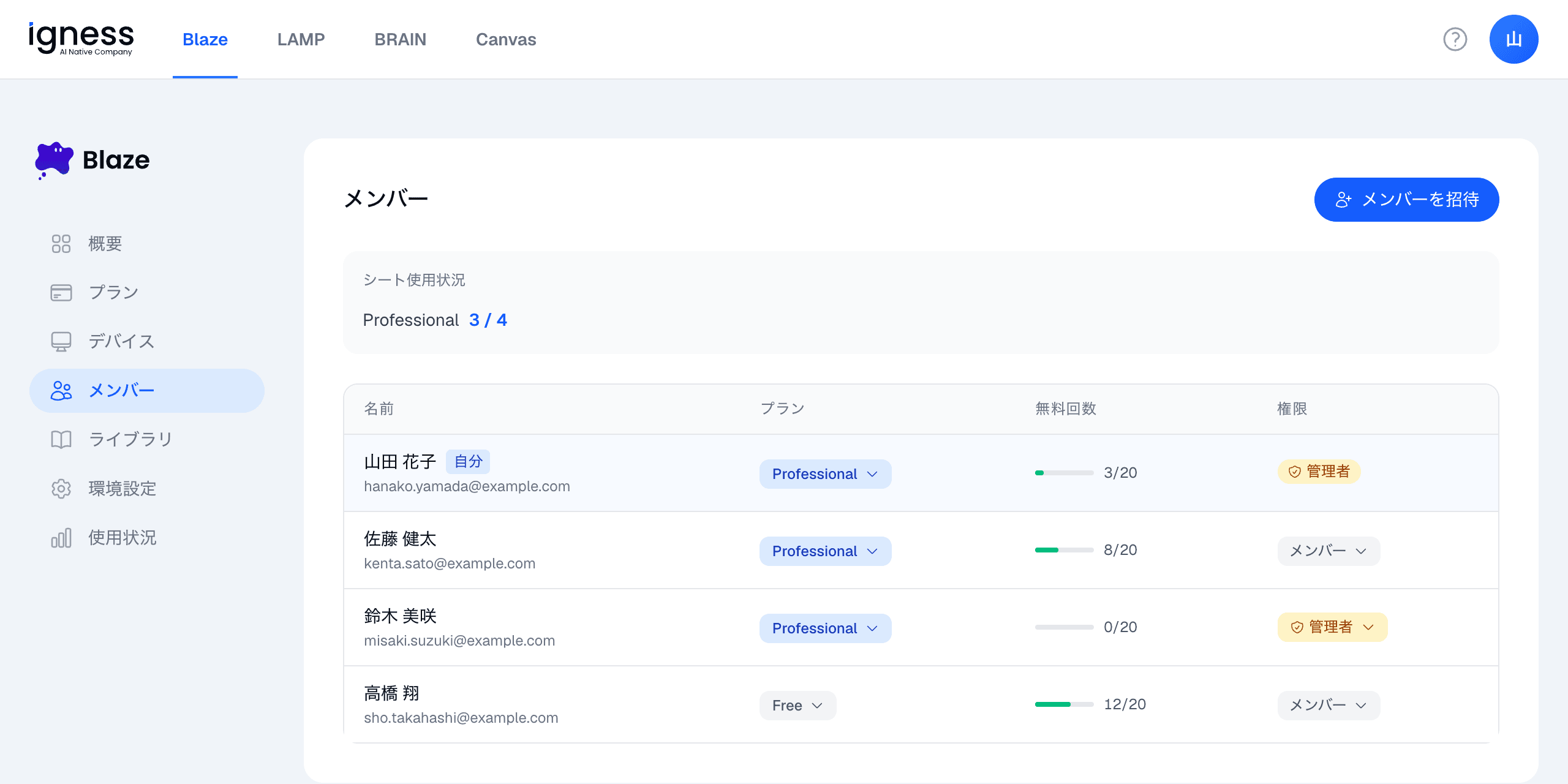
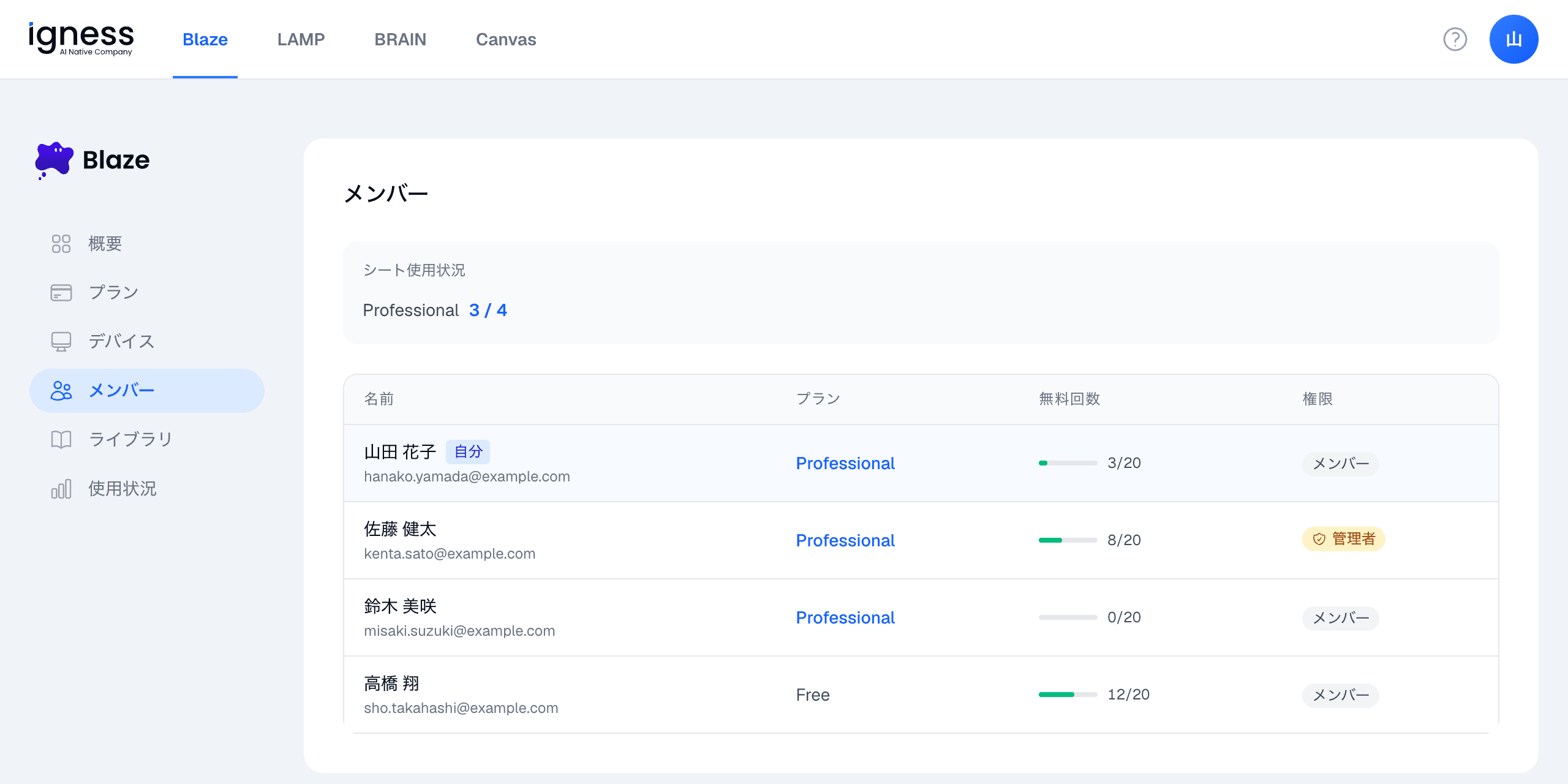
サイドバーの「メンバー」を開きます。「自分」と付いた行の「権限」列に、自分の権限が表示されます。
管理者とメンバーでは、同じ画面でも表示が変わります。
権限を変更する
管理者が、「メンバー」画面で対象のユーザーの「権限」列を押し、「管理者」または「メンバー」を選びます。
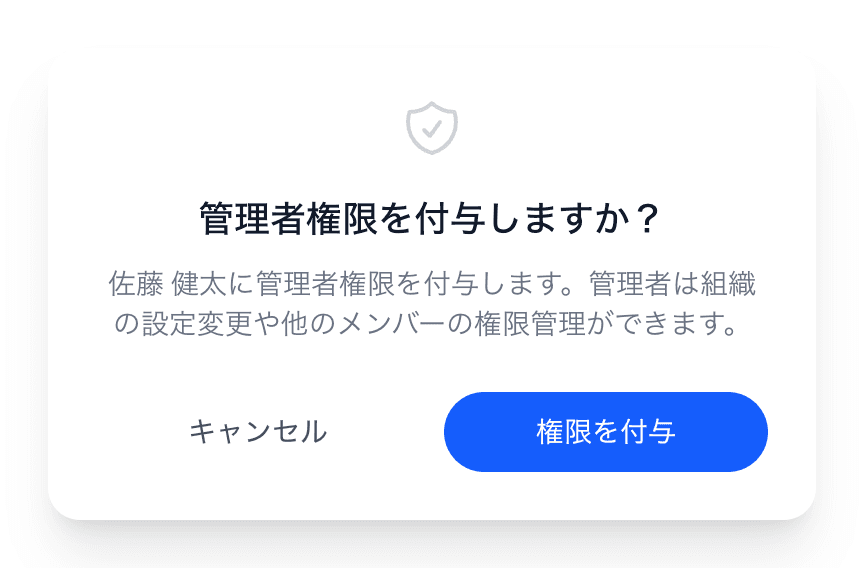
確認のダイアログが表示されたら、管理者にするときは「権限を付与」、メンバーに戻すときは「権限を解除」を押します。
管理者だけができる操作
次の操作は、管理者だけが行えます。メンバーの画面では、操作のボタンやメニューが表示されないか、内容を見るだけになります。
| 操作 | メンバーの場合 |
|---|---|
| メンバーを招待する | できません |
| メンバーの権限を変更する | できません |
| メンバーにライセンスを割り当てる・外す | 空きがあるときに、自分にだけ割り当てられます |
| メンバーを削除する | できません |
| 組織名・通貨を変更する | 見るだけです |
| ライセンスを購入する・数を変更する・解約する | できません |
| 請求書・支払い方法を確認する | できません |
| 追加クレジットの上限を設定する | 見るだけです |
| モデル・環境設定を変更する | 「環境設定」のメニューが表示されません |
| 接続元IPアドレスを制限する | 見るだけです |
| 監査ログを見る | できません |
| ライブラリの Skill・プロンプトを完全に削除する | できません |
管理者とメンバーの両方ができる操作
- Blaze アプリのすべての機能を使う
- ライブラリを見る・Blaze に追加する・アーカイブする
- 使用状況を見る
- メンバー一覧を見る
それぞれの操作の手順は、次の記事をご覧ください。
- 組織にユーザーを招待する
- 組織情報を設定する
- Blazeを購入する
- ライセンスを管理する
- クレジットの上限と追加クレジット
- モデル・環境設定
- 接続元IPアドレスを制限する
- 監査ログを確認する
- ライブラリを管理する
- Blazeを解約する
管理者の設定はメンバー全員に適用されます
モデル・環境設定、接続元IPアドレスの制限、追加クレジットの上限は、組織のメンバー全員に適用されます。メンバーは変更できません。使いたいモデルが選べないときや、接続できないときは、組織の管理者に相談してください。
自分の権限は変更できません
管理者は、自分自身の権限をメンバーに変更できません。管理者をやめたいときは、ほかの管理者に変更してもらいます。
組織に管理者が1人しかいない場合は、先にほかのユーザーを管理者にしてから、そのユーザーに自分の権限を変更してもらいます。