ブラウザテストモードでE2Eテストを行う
ブラウザテストモードでは、Blazeがアプリ内ブラウザでSalesforceの画面を操作し、依頼した動作と結果を確認します。フローや項目の動作確認、E2Eテスト、回帰テスト、ユーザー受け入れテスト(UAT)の画面操作に使えます。
オンにする
- 対象のSalesforce組織に接続し、会話を開きます。
- 会話の入力欄の 「+」 をクリックします。

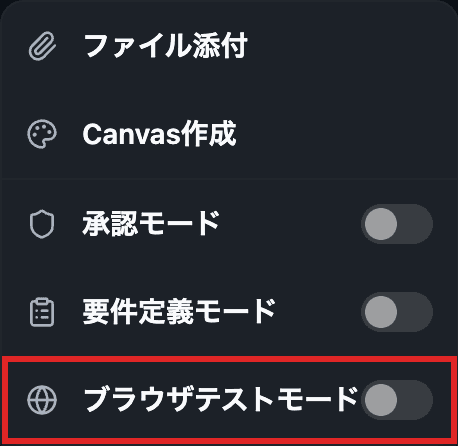
- 「ブラウザテストモード」 のスイッチをクリックしてオンにします。
テストを依頼する
確認したい操作と、期待する結果を入力して送信します。たとえば、次のように依頼します。
取引先レコードの「問い合わせ作成」から画面フローを起動し、件名と詳細を入力して送信してください。問い合わせが作成されることを確認してください。
Blazeが実際に画面を操作します。レコードの作成・更新を含む場合は、その操作が対象のSalesforce組織で行われます。
テストケースとして保存する
テスト後に入力欄の上へ表示される保存カードで、名前を付けて 「保存」 を押すと、テストケースとして保存できます。
同じ会話で追加の確認をした場合は、新しいテストとして保存したり、既存のテストを更新したりできます。「分割して保存」 では、複数の操作のまとまりを別々のテストケースとして保存できます。途中までの操作は 「未完了として保存」 できます。
保存・再実行・編集・共有の手順は、保存したテストを再実行するをご覧ください。
オフにする
入力欄の 「+」 をクリックし、「ブラウザテストモード」 のスイッチをオフにします。
会話を切り替えてもモードはオンのままです。通常の作業に戻るときに切り替えてください。
設定の 「Blazeによるブラウザ操作を許可する」 がオフでも、ブラウザテストモードではブラウザを利用できます。通常の会話でブラウザ操作を許可する方法は、アプリ内ブラウザをご覧ください。