会話・設定・テストを検索する
検索パネルから、会話・設定・保存済みテスト・Canvas・ファイルをまとめて探せます。
開き方
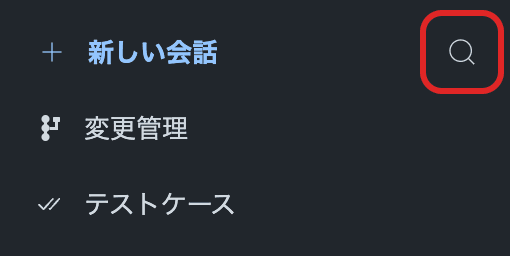
- サイドバーの 「新しい会話」の右にある虫眼鏡アイコン をクリックします。サイドバーが閉じている場合は、画面左上の切り替えボタンで開いてください。
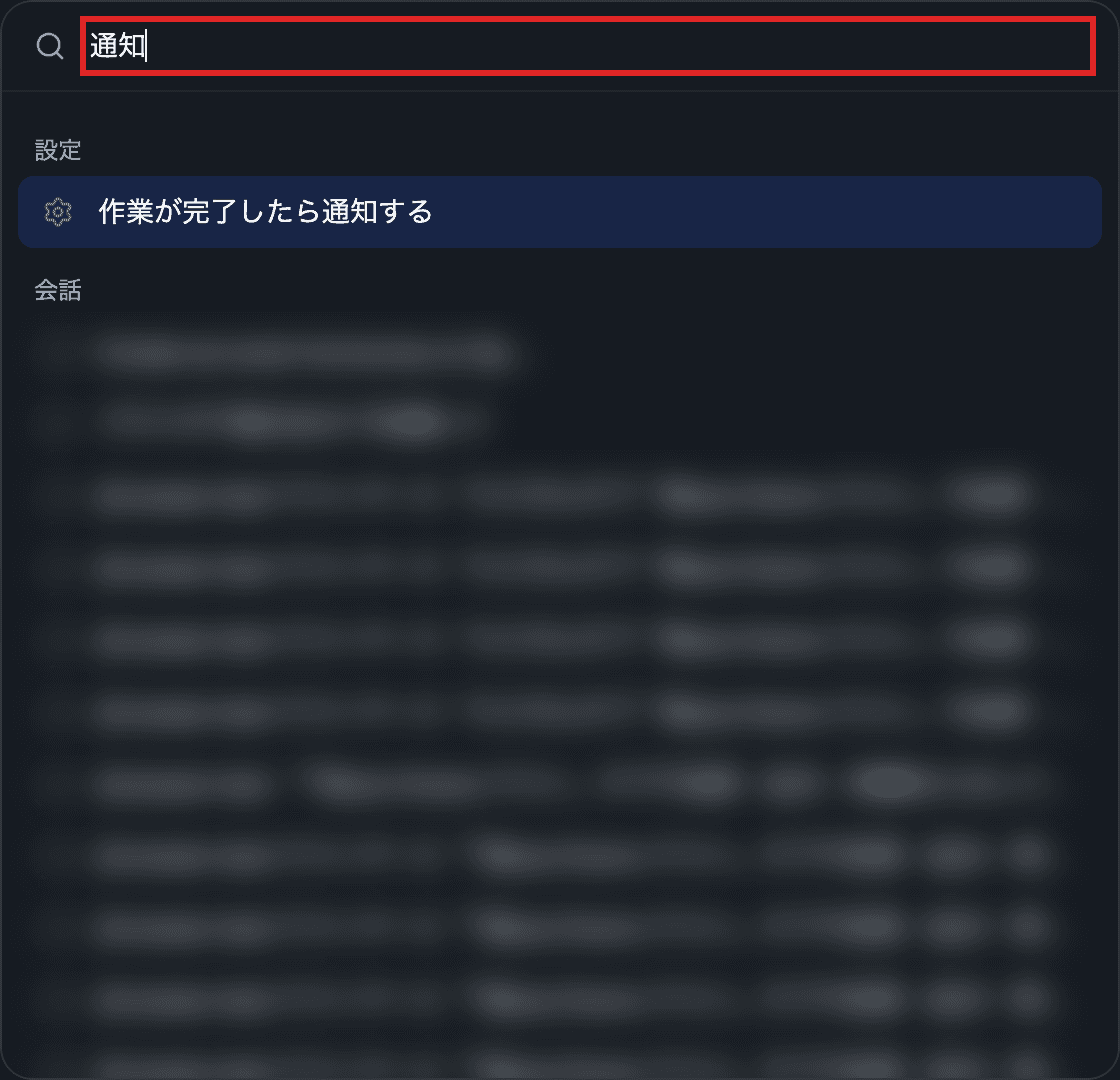
- 検索語を入力します。
- 候補をクリックすると、その会話や設定などが開きます。
キーボードから開く場合は、Macでは ⌘K、Windowsでは Ctrl+K を押します。候補は上下キーで選び、Enter でも開けます。Esc で検索パネルを閉じられます。
画像では、会話名などの情報をぼかしています。
検索できるもの
| 対象 | 探し方 |
|---|---|
| 会話 | 会話名やメッセージの内容で検索します。Salesforce組織の表示名・エイリアス・ユーザー名でも、その組織の会話を探せます |
| 設定 | 設定項目の名前を入力すると、該当する設定を開けます |
| テストケース | 名前で検索して詳細を開けます |
| Canvas・ファイル | タイトルやファイル名などで検索して開けます。Canvas・ファイルの検索は2文字以上入力してください |
会話検索は、サイドバーに読み込まれている範囲以外も対象です。候補を下へスクロールすると続きを読み込みます。アーカイブ済みの会話は、設定の「アーカイブ」から確認してください。
テストを直接実行する
テストケースの候補を選び、Macでは ⌘Enter、Windowsでは Ctrl+Enter を押すと実行できます。詳しくは ブラウザテスト をご覧ください。
タグで絞り込む
検索欄の先頭に # を入力するとタグの候補が表示されます。タグを選ぶと、そのタグが付いたメッセージや会話を探せます。タグで絞り込んでいる間は、設定・テスト・Canvas・ファイルの通常検索は行いません。