保存したテストを再実行する
作成されたテストケースを開き、保存した操作を再実行できます。この記事では、保存済みテストの再実行・編集・共有を説明します。
初めてテストを行う場合は、ブラウザテストモードでE2Eテストを行うをご覧ください。
画面フロー 「Inquiry_Create」 の問い合わせ作成テストを例に説明します。
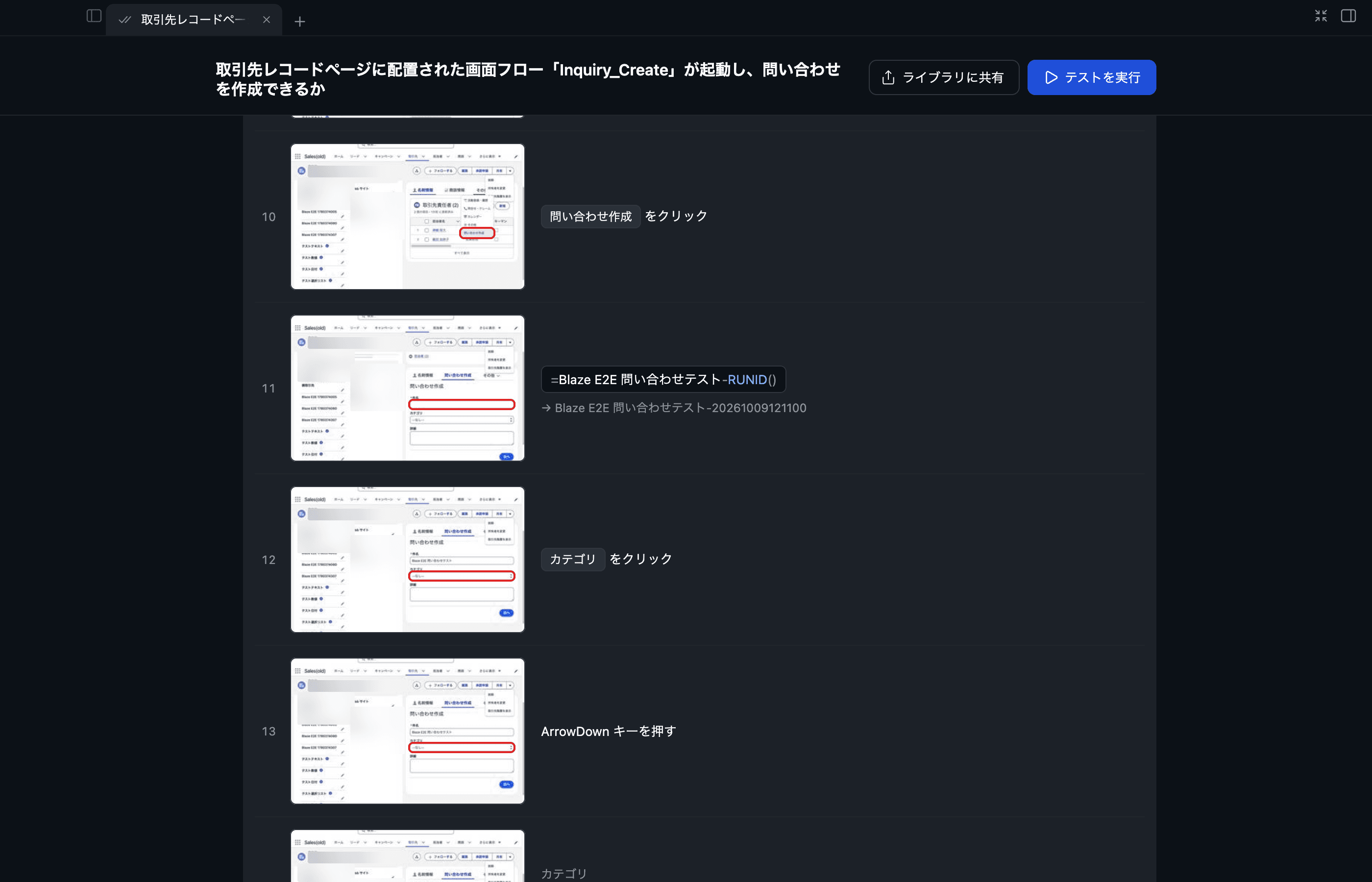
1. 保存したテストを実行する
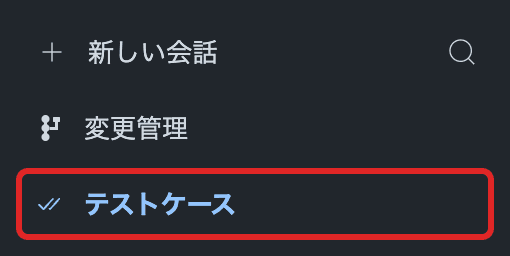
- サイドバーの 「テストケース」 をクリックします。
- 一覧から実行したいテストをクリックし、詳細を開きます。
- 詳細画面の 「テストを実行」 をクリックします。

対象が別の組織の場合は、表示された組織切り替えのボタンから切り替えて実行できます。認証が切れている場合は、その組織にログインし直してください。
記録した操作は、まずAIを使わずに再生します。画面や操作対象が変わって再生できない場合は、Blazeが対応し、再生に戻ります。
テストはSalesforceの画面を実際に操作します。レコードの作成・更新を含む場合は、再実行でもその操作を行うため、対象の組織と入力値を確認してください。
2. 入力値や手順を編集する
テストの詳細で 入力値をクリック すると、編集欄が開きます。

値を入力し、プレビューを確認して 「保存」 を押します。編集をやめる場合は 「キャンセル」 を押してください。
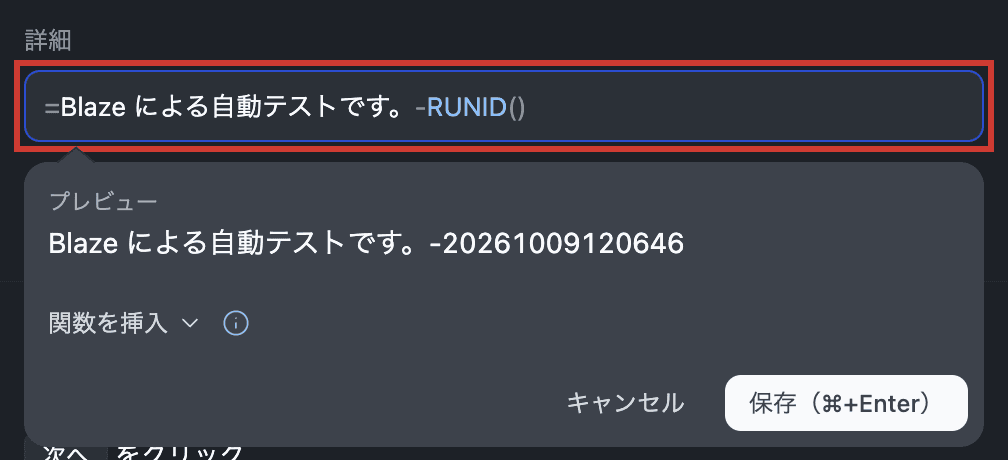
「入力する項目を追加」 から項目を増やすこともできます。項目が画面にない場合は、先にSalesforceのページレイアウトへ追加してください。操作のサムネイルをクリックすると、記録した画面を拡大して確認できます。
入力値を = で始めると、実行のたびに計算できます。
| 入力例 | 内容 |
|---|---|
=TODAY() | 実行日の日付 |
=TODAY()+7 | 実行日の7日後 |
=問い合わせテスト-RUNID() | 実行ごとに異なる名前 |
=$User.Username | テストを実行するSalesforceユーザー名 |
開いているテストについて「2番目の手順を削除して」「開始画面を変更して」など、Blazeへ編集を依頼することもできます。
3. 整理・共有する
- 一覧の 「⋯」 から、名前変更・ピン留め・アーカイブができます。
- アーカイブしたテストは、設定の「アーカイブ」から確認できます。
- 詳細の 「ライブラリに共有」 から、組織内で共有できます。ライブラリから追加する際は、追加先のSalesforce組織を選びます。

検索パネル からテストを探して開くこともできます。