変更を保存する
保存したい変更を選んで「変更を保存」を押すと、その時点の状態が履歴に記録されます。保存しておけば、あとからその時点に戻せます。
Gitを使ったことがある方向けに補足すると、「選択済みの変更に追加」がadd、「変更を保存」がcommitにあたります。
1. 保存する変更を選ぶ
「未保存のファイル」 の行にマウスを乗せ、右端の 「+」 を押します。そのファイルが 「選択済みの変更」 に移ります。
すべてまとめて選ぶときは、「未保存のファイル」の見出しにマウスを乗せ、「すべて保存対象に追加」 を押します。
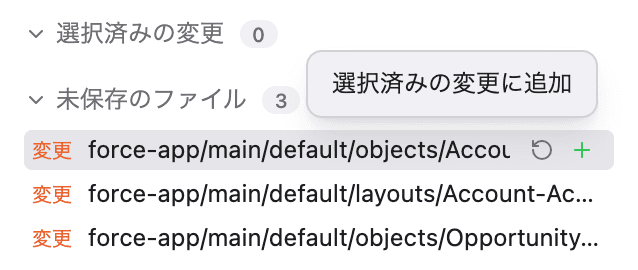
選択を取り消すときは、「選択済みの変更」の行にマウスを乗せて 「−」 を押します。ファイルは「未保存のファイル」に戻ります。
2. 保存する
上の入力欄に変更の内容を説明するメモを入力し、「変更を保存」 を押します。Macでは ⌘ + Enter でも保存できます。
保存すると、「選択済みの変更」にあったファイルが、1件の記録として履歴のいちばん上に加わります。
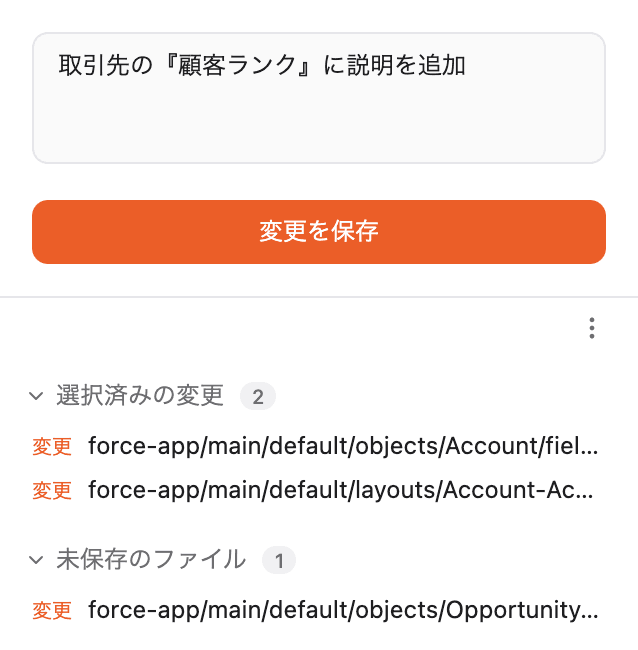
メモが空のときと、「選択済みの変更」が0件のときは保存できません。区切りのよいところでこまめに保存しておくのがおすすめです。
3. 差分を確認する
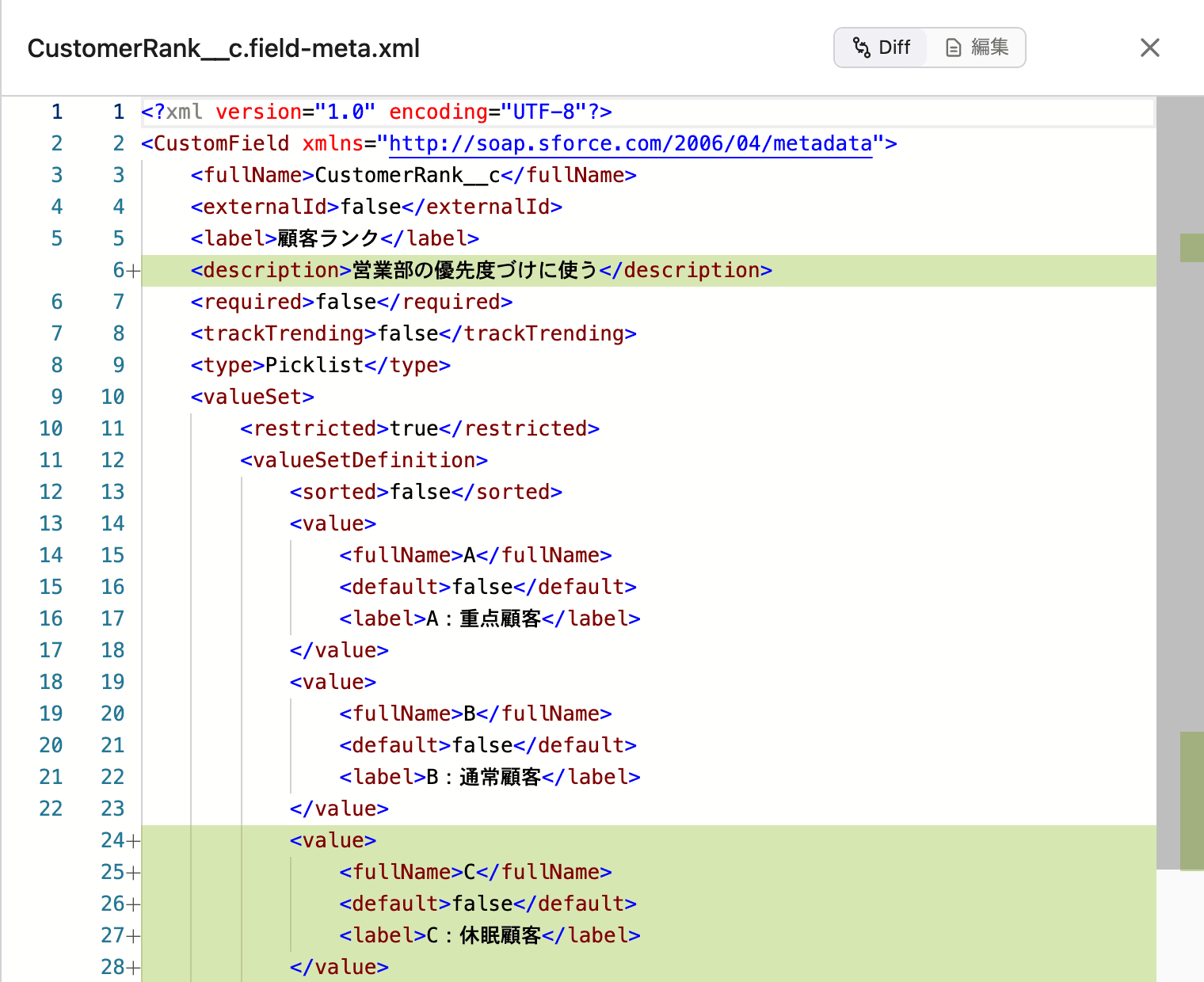
ファイル名を押すと差分が表示され、どこが変わったかを確認できます。追加された行は緑で表示されます。
既定では、「未保存のファイル」には Salesforceのメタデータだけ が表示されます。Salesforceのメタデータとは、force-app フォルダの中のファイルです。それ以外のファイルも表示するには、「⋯」の「表示と設定」にある 「メタデータのみ表示」 をオフにします。「選択済みの変更」は、この設定にかかわらずすべて表示されます。一括操作への影響など、詳しくは メタデータ以外のファイルも表示する をご覧ください。
4. 変更を破棄する
いらない変更は、行にマウスを乗せて 「この変更を破棄」 を押すと取り消せます。新しく作られたファイルでは、同じボタンが 「このファイルを削除」 になります。未保存の変更をまとめて取り消すときは、「未保存のファイル」の見出しにマウスを乗せ、「未保存の変更をすべて破棄」 を押します。
破棄した変更は元に戻せません。 確認画面で「破棄」や「削除」を押す前に、残したい変更がないか確かめてください。保存済みの記録は、破棄しても消えません。
5. よくある質問
Q. 保存すると、Salesforce組織にも反映されますか?
いいえ。保存は、この端末の履歴に記録するだけです。Salesforce組織は変わりません。
Q. 「メタデータのみ表示」をオフにすると何が変わりますか?
既定はオンです。オンのときは、「未保存のファイル」に force-app フォルダの中のSalesforceメタデータだけを表示します。オフにすると、確認用に取得したメタデータや書き出したファイルなど、それ以外の変更も一覧に表示します。
Q. 保存した変更をチームと共有できますか?
はい。保存した変更はプッシュ先のリポジトリに送って共有できます。手順は 変更をプッシュする をご覧ください。