メタデータ以外のファイルも表示する
「未保存のファイル」に表示する変更の範囲を切り替えます。既定では、force-app フォルダの中のファイルだけを表示します。それ以外のファイルを確認したいときは、「メタデータのみ表示」 をオフにします。
1. 表示を切り替える
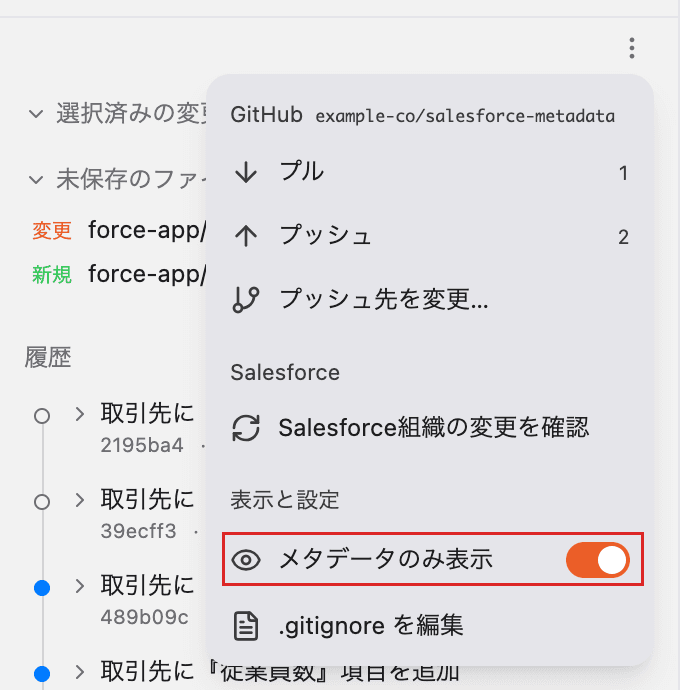
変更管理を開き、「変更を保存」の下にある 「⋯」 を押します。「表示と設定」の 「メタデータのみ表示」 を切り替えます。
オンにすると force-app フォルダの中の変更だけを表示します。オフにすると、それ以外の管理対象ファイルの変更も表示します。切り替えた設定は、Blazeを開き直しても保持されます。
2. 保存対象と一括操作への影響を確認する
| 画面や操作 | 切り替えたときの動作 |
|---|---|
| 未保存のファイル | オンでは force-app 配下に絞り、オフではそれ以外の変更も表示します。 |
| 選択済みの変更 | 設定にかかわらず、選んだ変更をすべて表示します。 |
| すべて保存対象に追加 | 現在表示されている未保存の変更を追加します。確認用に取得したメタデータは含みません。 |
| 未保存の変更をすべて破棄 | 現在表示されている未保存の変更を破棄します。確認用に取得したメタデータは含みません。 |
| 履歴 | 設定にかかわらず、保存済みの記録を表示します。 |
オフの状態で force-app の外のファイルを保存対象に追加したあと、オンに戻しても、そのファイルは「選択済みの変更」に残ります。「変更を保存」を押すと、選択済みの変更を記録します。手順は 変更を保存する をご覧ください。
破棄した変更は元に戻せません。 表示範囲を広げると、一括で破棄する対象も増えます。確認画面で対象を確かめてから破棄してください。
3. よくある質問
Q. 表示されなくなったファイルは削除されますか?
いいえ。表示の切り替えだけなので、手元のファイルや保存済みの記録は消えません。ファイルを変更管理から除外したい場合は、変更を保存しないファイルを指定する をご覧ください。
Q. オフにしても表示されないファイルがあります
変更のないファイルは表示されません。.gitignore で除外されている未管理のファイルも表示されません。ワークスペース内の埋め込みGitリポジトリも対象外です。
Q. 確認用に取得したメタデータはどこに表示されますか?
「メタデータのみ表示」をオフにすると、確認用に取得したメタデータも一覧に表示されます。対象は、retrieved フォルダに取得された force-app 配下のファイルです。
これらのファイルは一括で保存対象に追加できません。ファイルごとの 「force-appへ採用」 を押すと、通常の force-app フォルダにコピーされ、保存対象に追加されます。