変更をプルする
プッシュ先のリポジトリにある変更を、この端末に取り込む操作をプルと呼びます。ほかのメンバーがリポジトリに送った変更を、手元のファイルに反映できます。プルしても、Salesforce組織は変わりません。
現在、プルできるのはGitHubのリポジトリだけです。
1. プルする前に
- プルは、プッシュ先のリポジトリを設定したあとに使えます。まだ設定していないときは、変更をプッシュする の手順で先にプッシュしてください
- 取り込む変更と同じファイルに未保存の変更があると、プルできません。先に 変更を保存する か、破棄してください
2. プルする
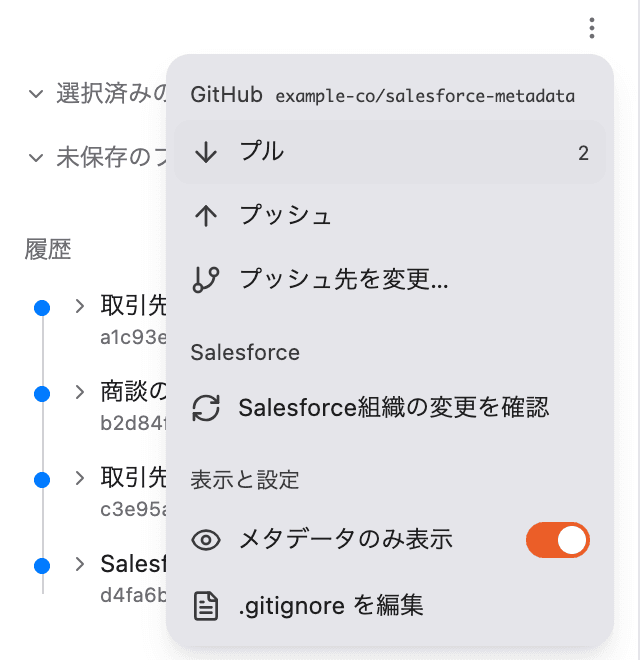
「変更を保存」の下にある 「⋯」 を押し、「GitHub」の 「プル」 を押します。
「プル」の右の数字は、プッシュ先のリポジトリから取り込める保存の件数です。「変更管理」を開いている間は、3分ごとにリポジトリを確認して、この数字を更新します。
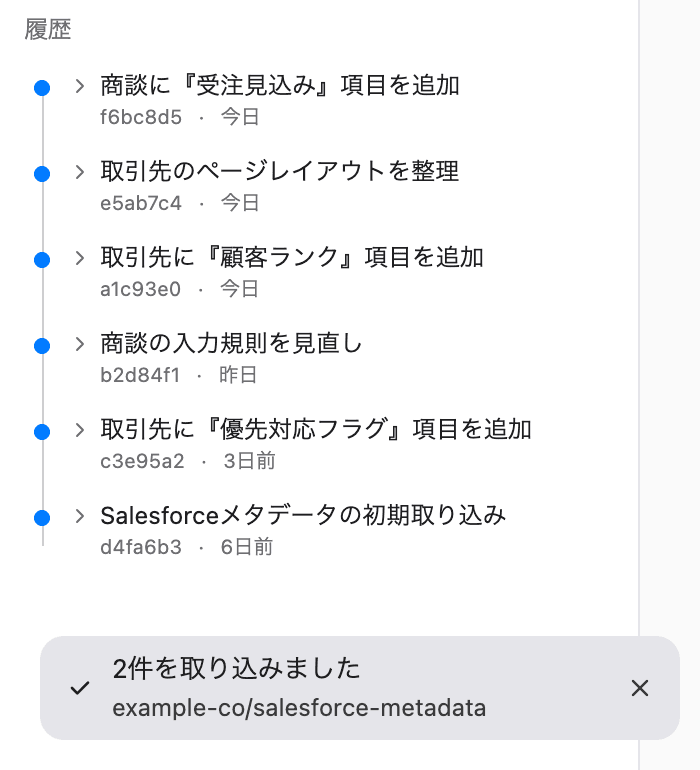
終わると、画面の左下に「〇件を取り込みました」と表示されます。取り込んだ保存は、履歴に並びます。
この端末とプッシュ先のリポジトリの両方に新しい保存があるときは、両方をまとめた保存が履歴に1件追加されます。
取り込んだ変更は、この端末のファイルにだけ反映されます。Salesforce組織に反映するには、デプロイが必要です。 Blazeに「取り込んだ変更を組織にデプロイして」と依頼してください。
3. 同じ設定が変更されていたとき
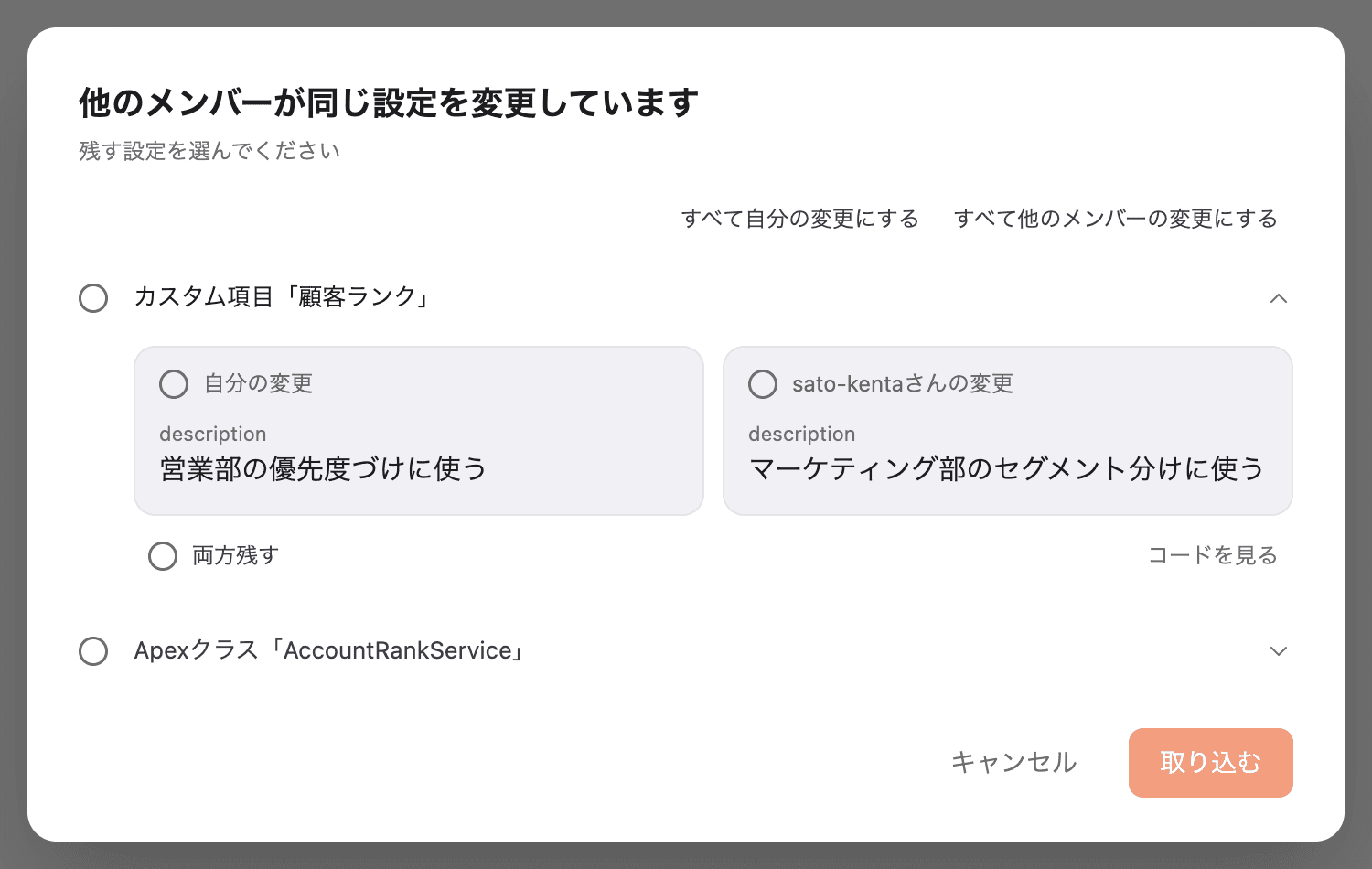
取り込む変更と、この端末で保存した変更が、同じ設定の同じ箇所を変えていることがあります。このときBlazeは自動では取り込まず、「他のメンバーが同じ設定を変更しています」 という画面を開いて、どちらを残すかを聞きます。
この画面で「取り込む」を押すまで、手元のファイルは変わりません。
-
両方で変わった設定が一覧で並びます。最初の設定は開いた状態で表示されます。左が 「自分の変更」、右がほかのメンバーの変更です。右のカードには、リポジトリでその設定を最後に変えた人の名前が入ります
-
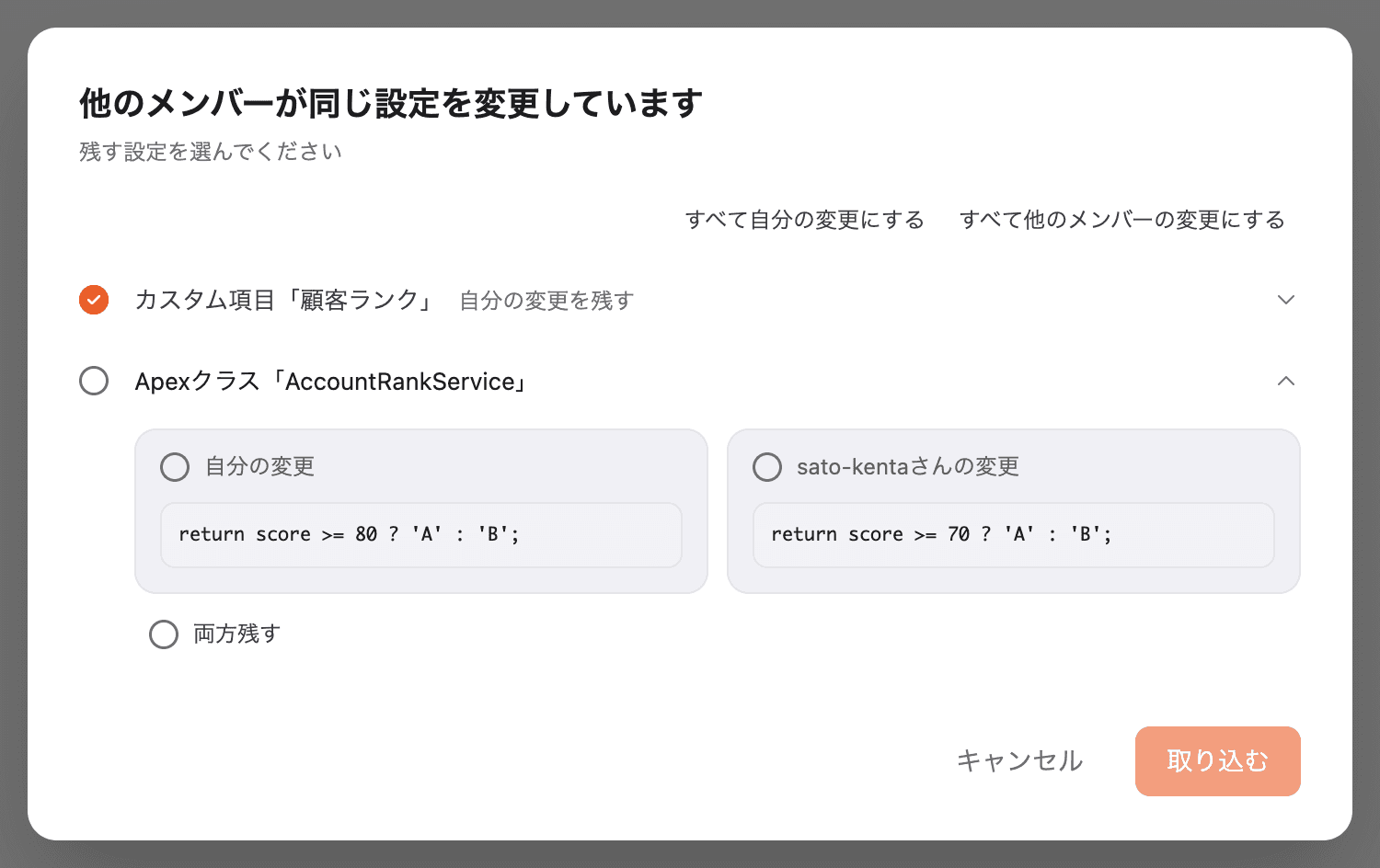
残す方のカードを押します。選ぶと、その設定が閉じて、次の設定が開きます。Apexクラスなどのコードは、変わった行がそのまま表示されます
-
すべての設定を選ぶと、「取り込む」 を押せるようになります。押すと取り込みが始まり、終わると左下に「〇件を取り込みました」と表示されます
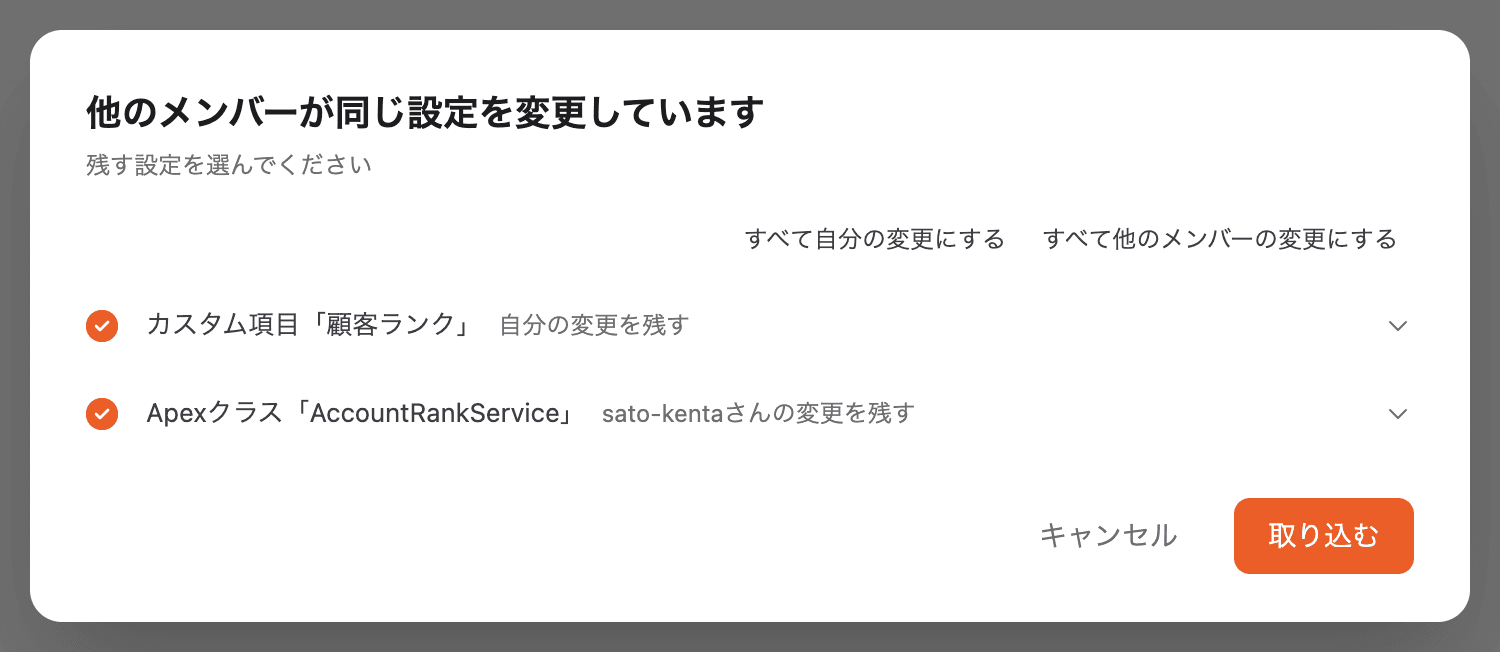
選ぶときに使える操作は次のとおりです。
- 「すべて自分の変更にする」「すべて他のメンバーの変更にする」: すべての設定を、まとめて同じ側にそろえます
- 「両方残す」: 両側ともテキストの変更のときに表示されます。自分の変更のあとに、ほかのメンバーの変更を続けて残します。同じ要素が2つ並ぶことがあるので、取り込んだあとに内容を確認してください
- 「コードを見る」: 項目の説明などの設定で、元のXMLも確認できます
- 選んだ設定を押すと開き直せます。「取り込む」を押す前なら、選び直せます
- 「キャンセル」: 取り込みを中止します。手元のファイルは変わりません。もう一度プルすると、同じ画面が開きます
4. うまくいかないとき
4.1 プルできませんでした
取り込む変更と同じファイルに、未保存の変更があります。先に変更を保存してから、もう一度プルしてください。
4.2 取り込めませんでした
左下の通知の 「詳細」 を押すと、理由が表示されます。「別の履歴があります」「GitHub から応答がありませんでした」などの対処は、変更をプッシュする の「うまくいかないとき」をご覧ください。
5. よくある質問
Q. プルすると、Salesforce組織も変わりますか?
いいえ。プルは、プッシュ先のリポジトリにある変更をこの端末のファイルに取り込むだけです。組織に反映するときは、取り込んだあとにデプロイしてください。
Q. 誰の変更を取り込めますか?
リポジトリのWeb画面やVS Codeなど、Blaze以外の方法でメンバーがリポジトリに送った変更を取り込めます。ほかのメンバーのBlazeから同じリポジトリを使うことは、現在はできません。
Q. 「Salesforce組織の変更を確認」とは何が違いますか?
プルは、プッシュ先のリポジトリとこの端末を比べて取り込みます。「Salesforce組織の変更を確認」は、Salesforce組織とこの端末を比べて取り込みます。詳しくは Salesforce組織の変更を取り込む をご覧ください。