変更をプッシュする
この端末で保存した変更を、プッシュ先のリポジトリに送る操作をプッシュと呼びます。チームと変更を共有したり、リポジトリに控えを残したりできます。プッシュしても、Salesforce組織は変わりません。
プッシュ先には、GitHubやGitLabなどのGitリポジトリを指定できます。GitHubはBlazeからログインできます。GitHub以外のリポジトリは、このPCのGitの認証設定を使います。
チームのリポジトリにある内容を取り込んで始める場合は、先にチームのリポジトリに接続するの手順で接続します。接続後は 「プッシュ」 で、そのリポジトリへ変更を送れます。
1. 準備: リポジトリを用意する
GitHubやGitLabで、送り先にするリポジトリを作ります。チームですでに使っているリポジトリがあるときは、そのリポジトリを使えます。
GitHub以外のリポジトリを使うときは、このPCのターミナルなどから、そのリポジトリにプッシュできる状態にしておきます。BlazeはこのPCのGitの認証設定を使って接続します。
2. はじめてプッシュする
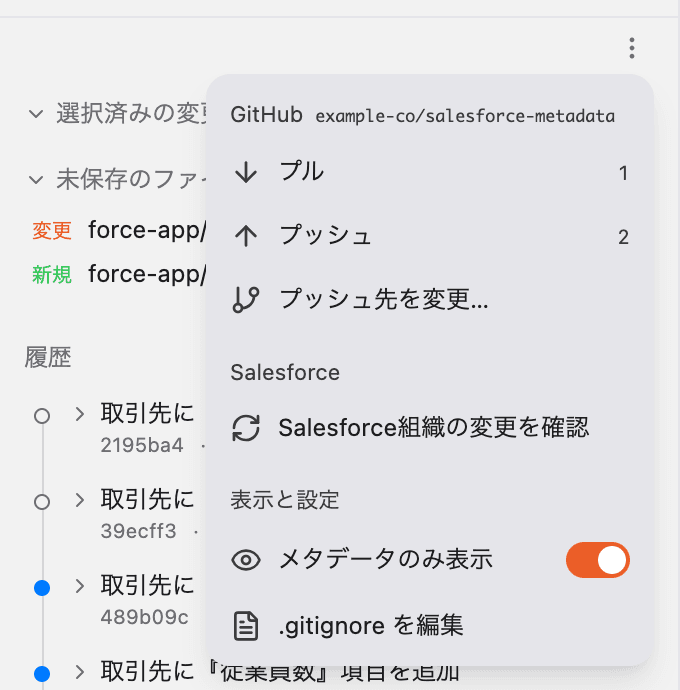
「変更を保存」の下にある 「⋯」 を押し、「Git」の 「プッシュ」 を押します。「プル」「プッシュ」の右の数字は、取り込める件数と、まだ送っていない件数です。
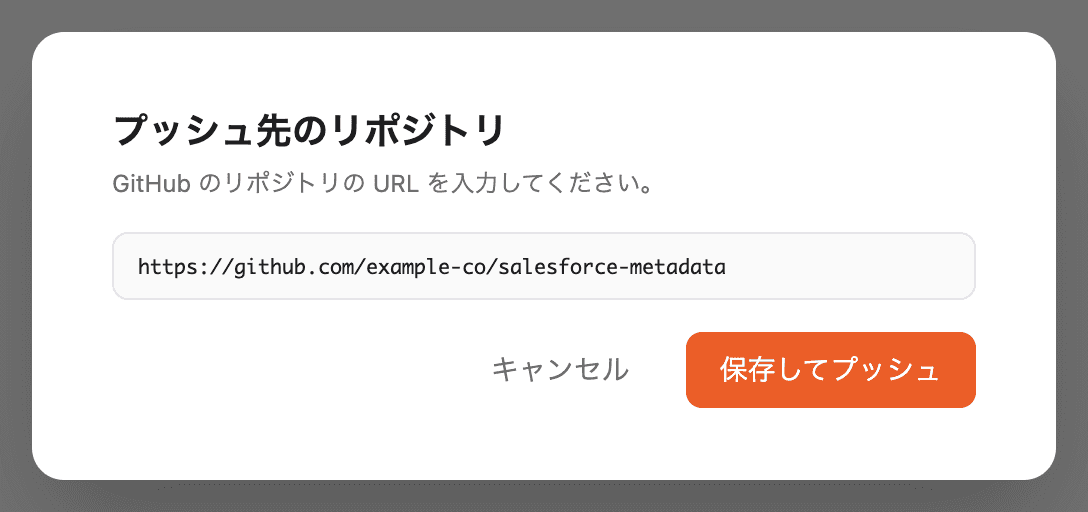
「プッシュ先のリポジトリ」に、リポジトリのURLを入力し、「保存してプッシュ」 を押します。URLは https://github.com/組織名/リポジトリ名 や https://gitlab.com/グループ名/リポジトリ名 の形です。git@gitlab.com:グループ名/リポジトリ名.git のようなSSHのURLも入力できます。
GitHubのリポジトリで、まだログインしていない場合は、ブラウザでGitHubのページが開き、Blazeの画面にコードが表示されます。ブラウザにコードを入力して、Blazeを許可してください。コードは自動でコピーされています。ブラウザを閉じてしまったときは 「開き直す」 を押します。

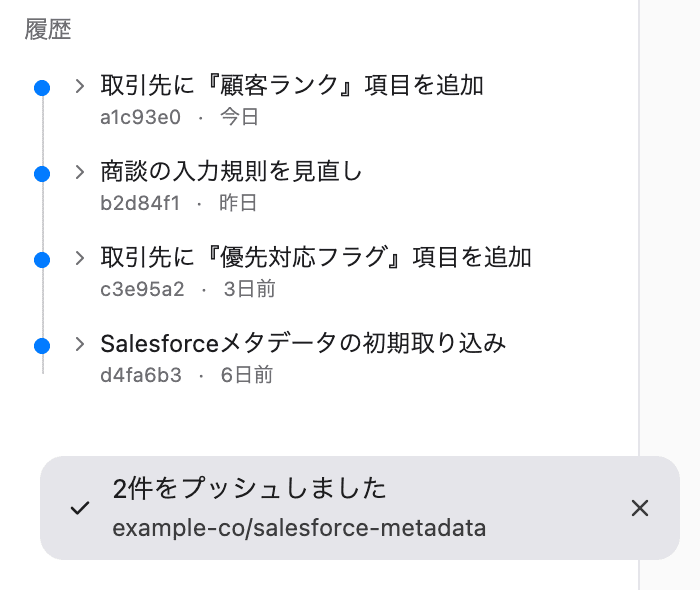
ログインが終わると、そのままプッシュが続きます。終わると、画面の左下に「〇件をプッシュしました」と表示されます。
GitHubへのログインは、外部アプリとの接続のGitHubと同じものです。一度ログインすれば、次からは「プッシュ」を押すだけで送れます。GitHub以外のリポジトリでは、ログインの画面は出ません。
3. まだプッシュしていない保存を見分ける
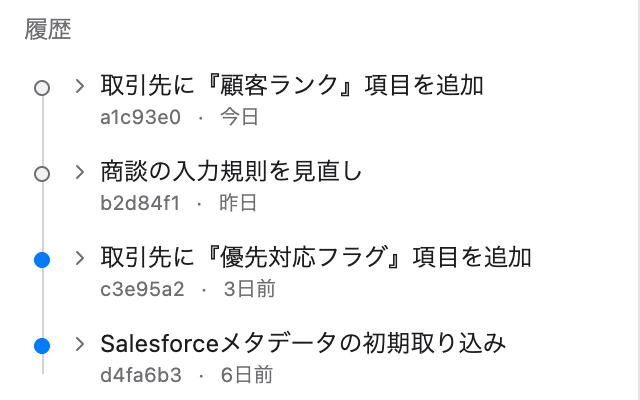
履歴で、灰色の中抜きの丸 が付いている保存は、まだプッシュ先のリポジトリに送っていないものです。プッシュすると、青い丸に変わります。
4. プッシュ先を変える・送らないファイルを決める
- プッシュ先を変える: 「⋯」の 「プッシュ先を変更…」 を押し、URLを入れ直します
- プッシュ先に送らないファイルを決める: まだ管理されていないファイルは、
.gitignoreで除外できます。すでに保存したファイルや保存対象に追加したファイルは、追記するだけでは除外されません。手順は 変更を保存しないファイルを指定する をご覧ください
5. うまくいかないとき
5.1 プッシュできませんでした
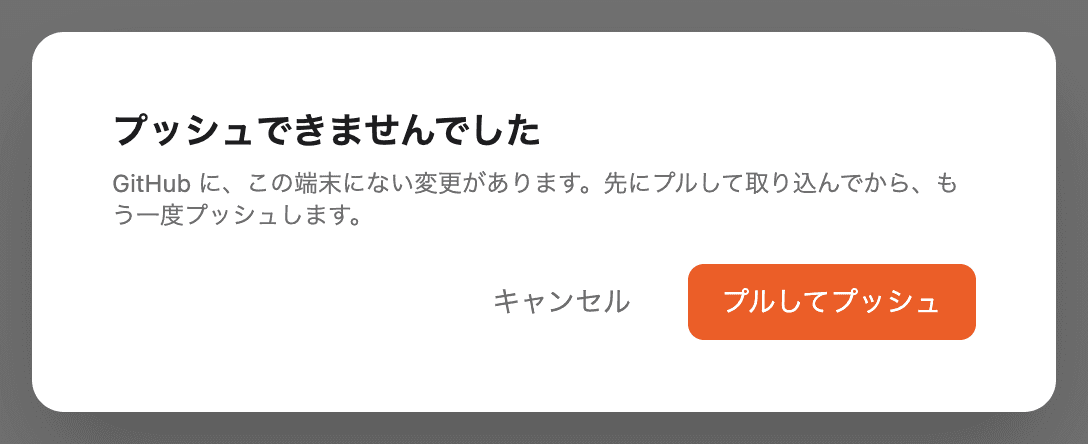
プッシュ先のリポジトリに、この端末にない変更があります。「プルしてプッシュ」 を押すと、リポジトリの変更を取り込んでから、もう一度プッシュします。取り込む変更と、この端末で保存した変更が同じ設定を変えている場合は、残す方を選ぶ画面が開きます。選び終えて「取り込む」を押すと、そのままプッシュまで続きます。選び方は 変更をプルする をご覧ください。
5.2 認証情報が含まれています
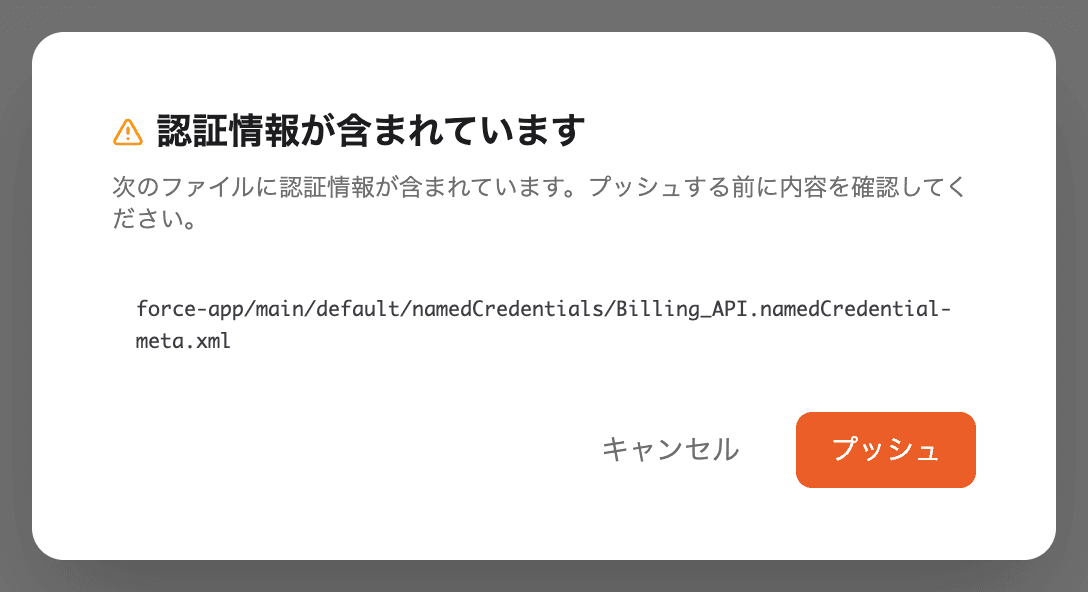
まだプッシュしていない保存の中に、パスワードやクライアントシークレットなどの値を含むファイルがあります。表示されたファイルを確認し、プッシュ先に送ってよい場合だけ 「プッシュ」 を押してください。送ってはいけない値の場合は、「キャンセル」 を押してプッシュしないでください。
5.3 このリポジトリを使えません
GitHubのリポジトリでは、リポジトリが見つからないか、Blaze by Igness がそのリポジトリを使う許可を持っていません。「リポジトリを選ぶ」 を押して、使うリポジトリを許可してください。URLを間違えた場合は 「変更」 から入れ直せます。
GitHub以外のリポジトリでは、リポジトリのURLと、あなたのアカウントにプッシュする権限があるかを確認してください。
5.4 認証できませんでした
GitHub以外のリポジトリで、このPCのGitの認証設定では接続できませんでした。ターミナルなどから同じリポジトリにプッシュできるかを確認してから、もう一度お試しください。
5.5 GitHub から応答がない、またはログインできない
時間をおいて、もう一度プッシュしてください。社内のネットワークでは、github.com と api.github.com への接続が許可されているかを確認してください。
6. よくある質問
Q. プッシュすると、Salesforce組織も変わりますか?
いいえ。プッシュは、この端末からプッシュ先のリポジトリにファイルを送るだけです。Salesforce組織は変わりません。
Q. GitHub以外のサービスにプッシュできますか?
はい。GitLabや社内に置いたGitサーバーなど、Gitのリポジトリならプッシュ先に指定できます。BlazeはこのPCのGitの認証設定を使って接続します。Blazeの画面からログインできるのはGitHubだけです。
Q. ほかのメンバーのBlazeから、同じリポジトリを使えますか?
はい。それぞれのBlazeで同じリポジトリのURLを入力して、プルとプッシュをします。別々に始めた履歴も、プルのときにまとめて取り込みます。同じ設定をそれぞれが変えていたときは、残す方を選ぶ画面が開きます。リポジトリのWeb画面やVS Codeなど、Blaze以外の方法でメンバーが更新した変更も、プルで取り込めます。
Q. 社内のネットワークで許可が必要な接続先はありますか?
GitHubへのプッシュ・プルには、github.com と api.github.com への接続が必要です。GitHub以外のリポジトリでは、そのリポジトリのサーバーへの接続が必要です。