変更を保存しないファイルを指定する
ログや一時ファイルなど、変更管理で記録しないファイルを .gitignore に指定します。
1. .gitignore を開く
変更管理を開き、「変更を保存」の下にある 「⋯」 を押します。「表示と設定」の 「.gitignore を編集」 を押すと、.gitignore がエディタで開きます。
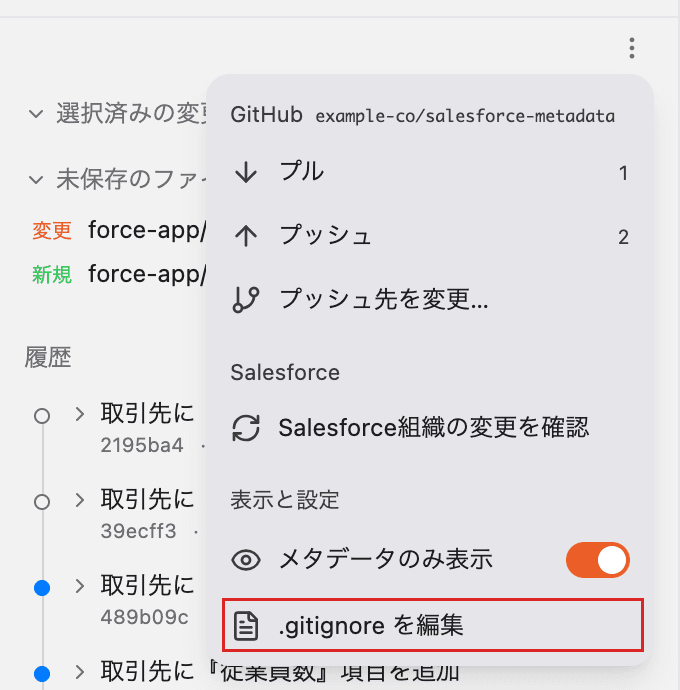
2. 除外するファイルを書いて保存する
既存の内容を残し、除外したいファイルやフォルダを1行ずつ追加します。たとえば、次のように書きます。
# ワークスペース直下の一時ファイル用フォルダを除外します。
/tmp/

# 拡張子が .csv のファイルを除外します。
*.csv

# ワークスペース直下の特定のファイルを除外します。
/local-notes.md
# で始まる行は説明です。/tmp/ はワークスペース直下の tmp フォルダ、*.csv は場所にかかわらず拡張子が .csv のファイルを指定します。
編集後は、エディタ右上の 保存のアイコン を押します。Macでは ⌘S、Windowsでは Ctrl+S でも保存できます。エディタでの保存は、変更管理の「変更を保存」とは別の操作です。
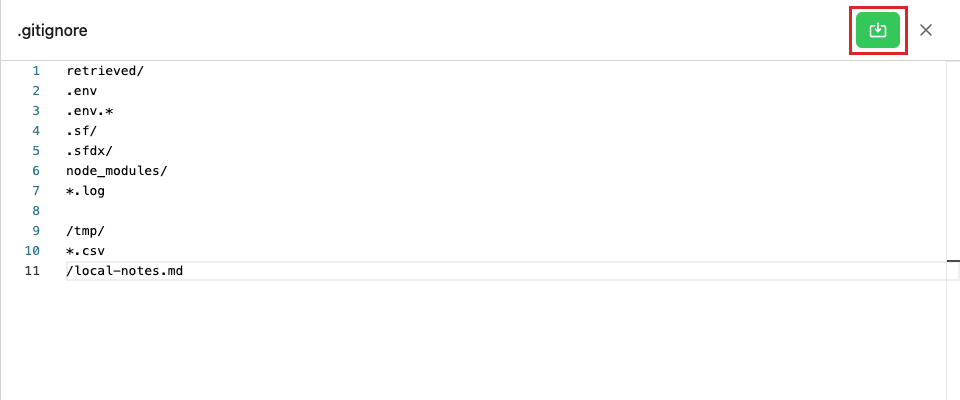
保存したら変更管理の一覧を確認します。指定した未管理のファイルは、通常の「未保存のファイル」から外れます。
エディタを閉じる前に保存してください。 未保存のまま閉じると、編集した内容は失われます。
3. すでに管理されているファイルとの違いを確認する
保存済みのファイルや、すでに保存対象に追加したファイルは、.gitignore に書くだけでは管理対象から外れません。 その後の変更も、保存やプッシュの対象になります。
また、過去の記録やプッシュ先に送った履歴からファイルを消すこともできません。認証情報など、送ってはいけない内容を含むファイルは、プッシュ前に確認してください。
.gitignore の設定自体をプッシュ先に送る場合は、エディタで保存したあと、「メタデータのみ表示」をオフにします。一覧の .gitignore を保存対象に追加し、「変更を保存」で記録してからプッシュします。変更を保存する、変更をプッシュする をご覧ください。
4. よくある質問
Q. 最初から除外されているファイルはありますか?
ワークスペースの初期化時に、.env、.env.*、.sf、.sfdx、node_modules、ログや鍵ファイルなどの除外設定を追加します。既存の設定は保持されます。実際の内容は、開いた .gitignore で確認してください。
Q. 除外したファイルを再び対象にするにはどうしますか?
該当する行を削除し、エディタで保存します。ほかの除外設定にも一致している場合は、それらの設定も確認してください。「メタデータのみ表示」がオンの場合、force-app の外のファイルは引き続き一覧に表示されません。
Q. retrieved フォルダを除外しているのに、取得したメタデータが表示されます
Blazeは、確認用に取得したメタデータを通常の変更とは別に一覧に表示します。対象は、retrieved フォルダに取得された force-app 配下のファイルです。「メタデータのみ表示」をオフにすると確認できます。
ファイルごとの 「force-appへ採用」 を押すと、通常の force-app フォルダにコピーされ、保存対象に追加されます。
Q. Salesforce組織への反映も除外されますか?
いいえ。.gitignore はGitの変更管理に使う設定です。Salesforce組織への反映を除外する .forceignore とは別です。復元時の扱いは 過去のバージョンに戻す をご覧ください。