Salesforce組織の変更を確認
Salesforceの設定画面やほかのメンバーの作業で、組織側のメタデータが変わることがあります。「Salesforce組織の変更を確認」 で、この端末との差を調べ、必要な変更を取り込めます。
この操作は組織からメタデータを取得します。Salesforce組織の設定を変更する操作ではありません。
組織の変更を確認する
Salesforce組織に接続し、左のサイドバーから 「変更管理」 を開きます。まだ開始していない場合は、「変更管理を開始する」 を押します。詳しくは 変更管理 をご覧ください。
「変更を保存」 の下にあるメニューボタンを押し、「Salesforce組織の変更を確認」 を選びます。
確認中は 「Salesforceと同期中…」 と表示されます。メタデータの量によって時間がかかるため、完了を待ちます。
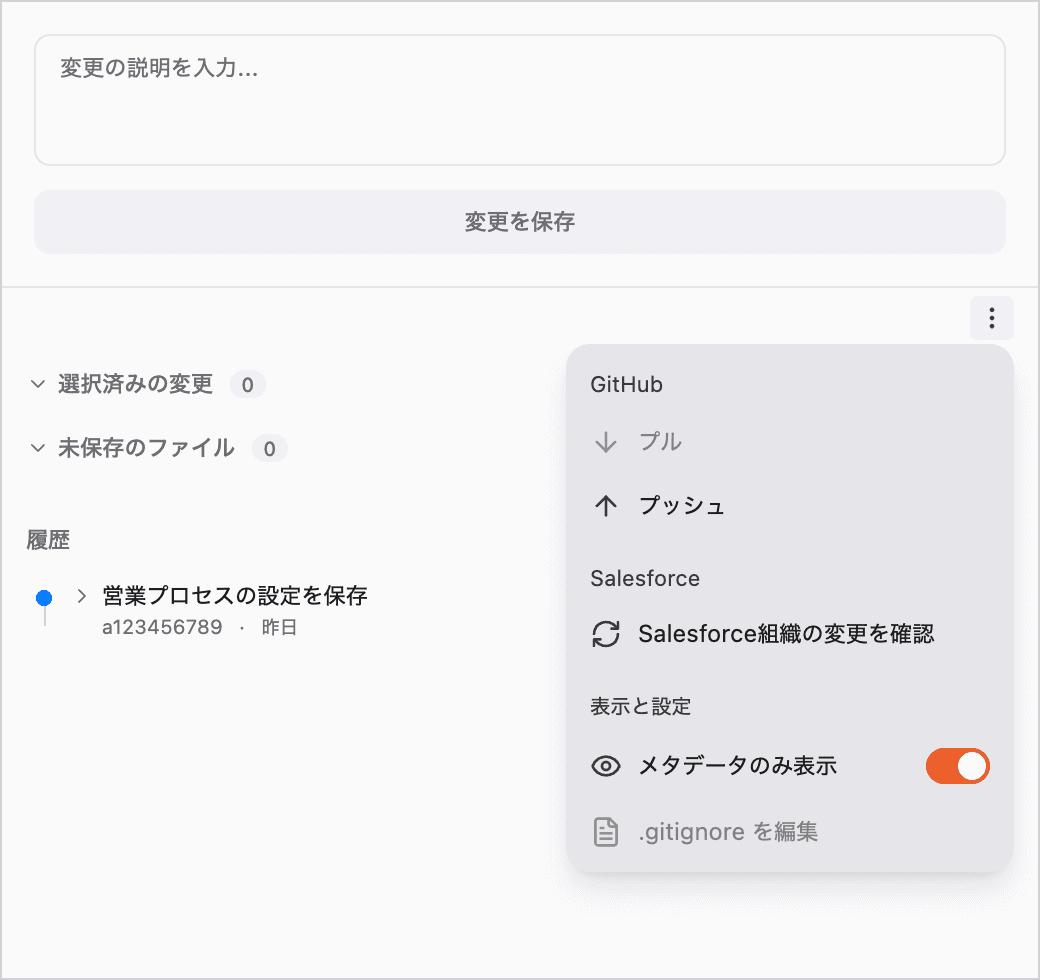
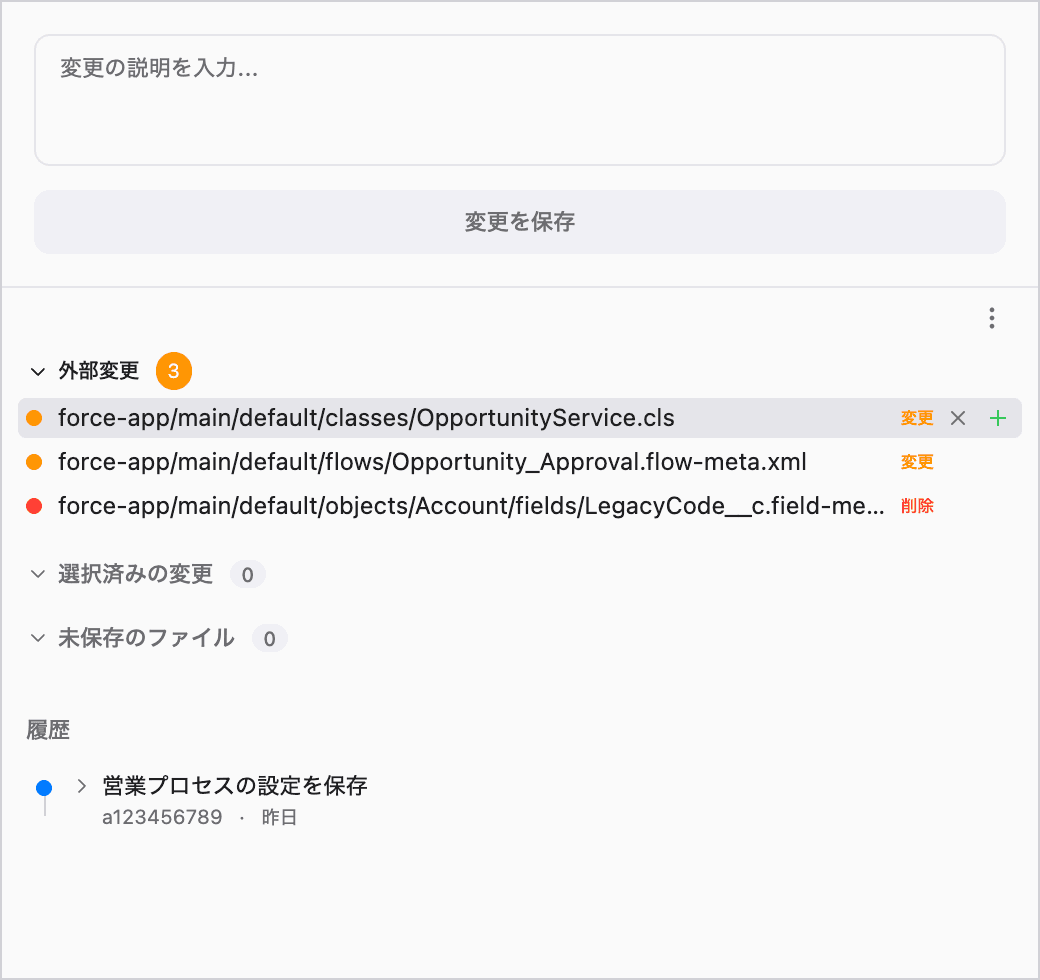
組織側の変更が見つかると、「外部変更」 に表示されます。ファイルの右側で 「変更」 と 「削除」 を確認します。
行にマウスを乗せると、メタデータの種類、パス、取得できた更新日時と更新者、依存コンポーネントを確認できます。
取り込まない行は、右端の 「×」 を押します。その変更は、このセッション中は表示されなくなります。
必要な変更を取り込む
取り込む行にマウスを乗せ、右端の 「+」 を押します。そのファイルが 「選択済みの変更」 に追加されます。
変更の説明を入力して 「変更を保存」 を押すと、この端末の履歴に記録されます。詳しくは 変更を保存する をご覧ください。
組織側で削除された行は、ゴミ箱のボタンで削除を承認します。
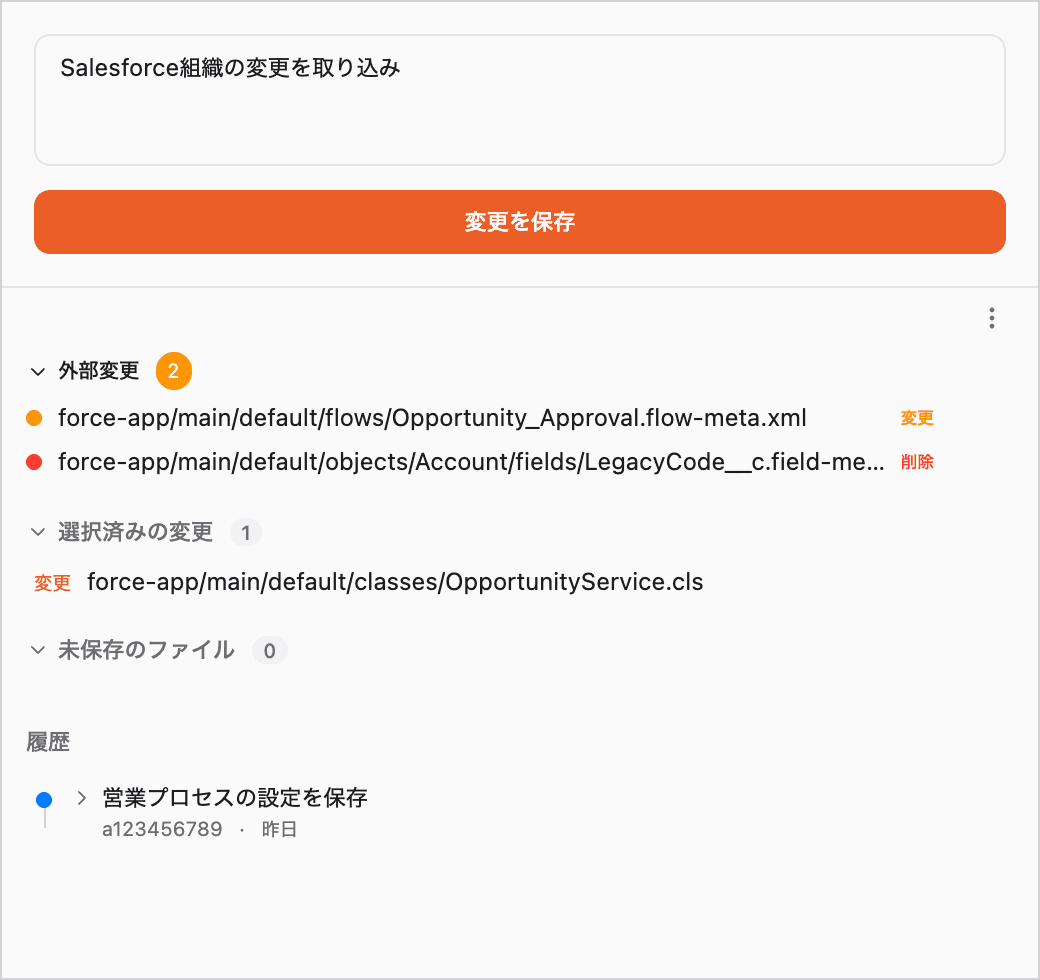
削除を承認すると、この端末の対象ファイルも削除されます。 保存前に対象を確認してください。削除の承認を取り消せるのは、保存する前だけです。
手元の編集と競合する場合
この端末で編集したメタデータが組織側でも変更されている場合は、行を押すと詳細画面が開きます。「+」 を押した場合も、この画面で確認します。
「差分を確認」 を押すと、手元の編集内容を確認できます。これは手元の編集を確認するための差分です。
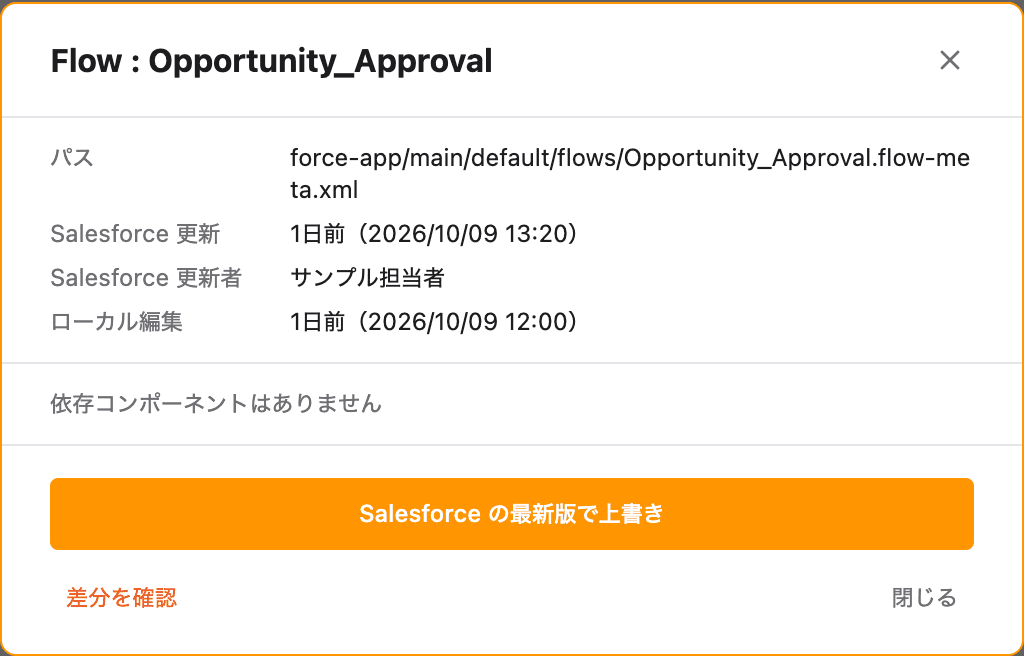
「Salesforce の最新版で上書き」 を押すと、手元の編集を破棄して 組織のメタデータを取得します。取得した内容は自動的に履歴へ保存されます。残したい編集がないか、先に確認してください。
手元の編集を残す場合は 「閉じる」 を押します。取り込みを見送る変更は、一覧の 「×」 でこのセッション中は非表示にできます。
よくある質問
Q. Salesforce組織のすべての変更を確認できますか?
この機能はメタデータを確認します。取引先や商談などのレコードの変更を確認する機能ではありません。
確認するメタデータの種類は、変更管理の履歴にあるファイルを基に決まります。履歴から種類を絞れない場合は、対応する種類全体を確認します。メールテンプレート、ドキュメント、標準の選択リスト値、Settings系の組織設定などは対象外です。
Q. 確認に失敗した場合はどうすればよいですか?
Salesforce組織への接続を確認し、もう一度 「Salesforce組織の変更を確認」 を実行します。失敗の通知に表示される内容も確認してください。
Q. プルで変更を取り込むのとは何が違いますか?
この記事の操作は、Salesforce組織の変更をこの端末に取り込みます。プッシュ先のリポジトリにある変更を取り込むときは、変更をプルする をご覧ください。