過去のバージョンに戻す
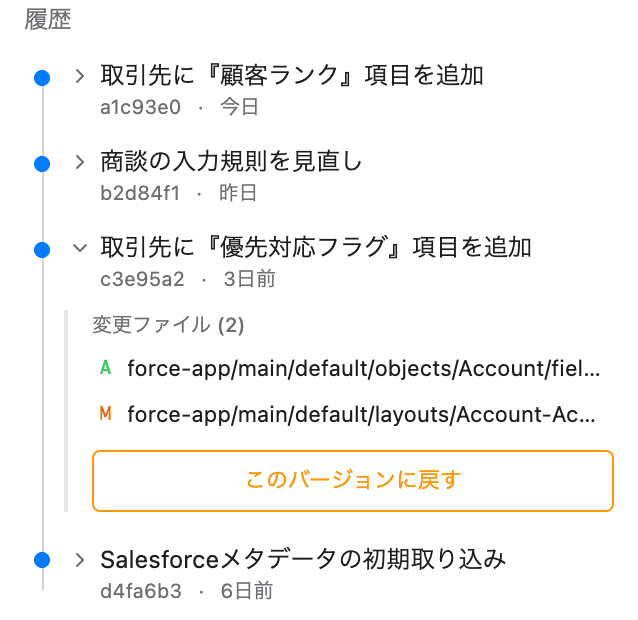
履歴から戻したい時点を選ぶと、手元のファイルをその時点の状態に戻せます。
戻す対象にSalesforceメタデータが含まれる場合は、手元のファイルだけでなく、つながっているSalesforce組織にも反映されます。
1. 戻す前に確認すること
次の変更が残っていると戻せません。先に保存するか破棄してください。
- 「選択済みの変更」にある変更
- 「未保存のファイル」にある変更
- Salesforce組織の変更を取り込む で表示された、まだ取り込んでいない外部変更
2. 戻す
「履歴」 で戻したい時点を押します。その時点で変わったファイルと、「このバージョンに戻す」 が表示されます。
「このバージョンに戻す」を押すと、確認画面が開きます。
確認画面では、Blazeが戻す対象を現在の組織と照合してから、一覧を表示します。
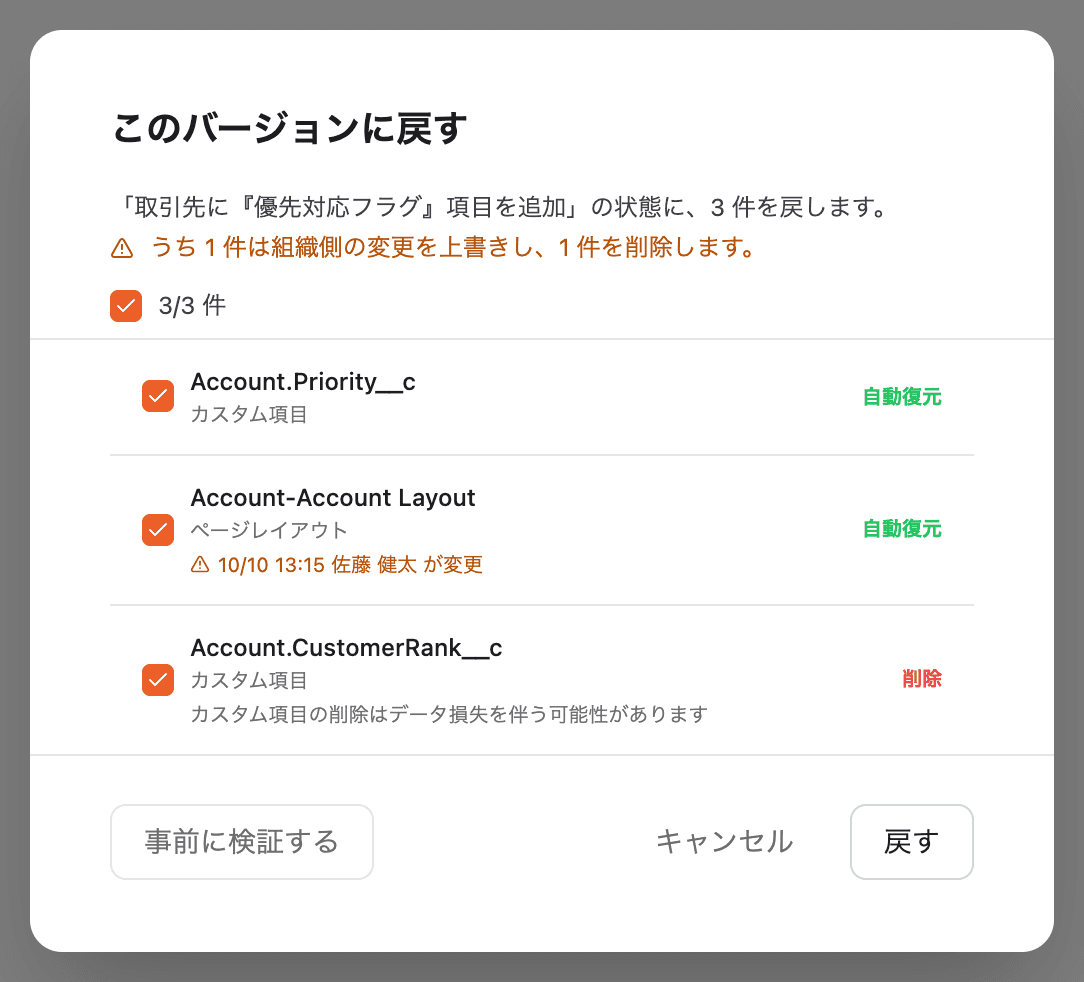
- いちばん上の文で、戻す件数と、そのうち組織側の変更を上書きする件数・削除する件数がわかります
- 各行の右に、そのメタデータが 「自動復元」「削除」「手動対応」 のどれになるかが表示されます
- 組織側で、この端末の最新の保存とは違う内容に変わっているものには、変更した日時と人が表示されます。上書きしてよいか確かめてください
- 戻したくないものは、行のチェックを外します
- 「事前に検証する」 を押すと、組織に反映できるかを先に確認できます
内容を確認したら 「戻す」 を押します。
3. 戻したあと
- 戻した結果は、履歴に
Restore toで始まる記録として1件追加されます - 自動では戻せないものがあるときは、Salesforce Setupで行う作業が表示されます
- フローは、無効状態の新しいバージョンとして作成されます。Setupで内容を確かめてから、手動で有効化してください
- 途中でうまくいかなかったときは、「戻す」を押す前の状態に戻すように作られています
4. よくある質問
Q. 組織と照合されないものはありますか?
あります。プロファイルは組織との比較の対象外です。一覧には「組織との比較は対象外です」と表示されます。組織が既に戻す先と同じ状態のものは、一覧に出さず「変更なし」の件数だけを表示します。
Q. .forceignore で除外しているメタデータはどうなりますか?
.forceignore で除外されているSalesforceメタデータは、組織には反映されません。確認画面に対象のファイルが表示されます。
Q. 戻したあとに、さらに元へ戻せますか?
はい。戻した結果も履歴に記録されるため、履歴から戻す前の時点を選び、もう一度「このバージョンに戻す」を押します。