画像を生成する
作りたい画像を文章で伝えると、画像を生成できます。 生成した画像はチャットで確認し、メールに差し込んだり、資料に追加することが可能です。
1. 作りたい画像を伝える
入力欄に画像の用途や内容を伝えて送信します。色や雰囲気、縦横比も文章で指定できます。
例えば、次のように依頼します。
- 「Account Engagementで配信するメールのバナーとなる画像を生成して」
- 「資料の表紙に使う、植物をモチーフにした正方形の画像を作って」
画像は1回の生成で1枚作成します。
2. 生成した画像を開く
生成が完了したら、チャットの操作履歴に表示された 画像をクリック します。操作履歴が折りたたまれている場合は、「○件の操作を実行しました」 を押して開きます。
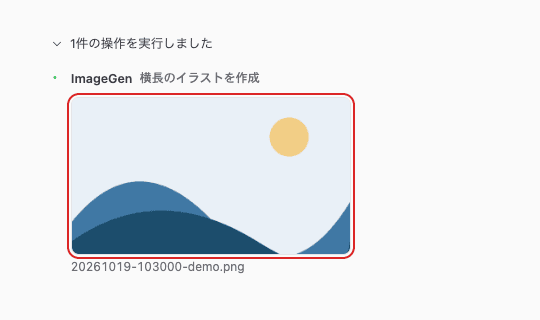
3. 表示サイズを変えて、保存した画像を確認する
右側の画面で画像を確認できます。
- 「画面に合わせる」 は、ペインに収まる大きさで表示します。
- 「実寸」 は、画像を元のピクセルサイズで表示します。
- Macでは 「Finder で表示」、Windowsでは 「エクスプローラーで表示」 を押すと、保存されたファイルを確認できます。
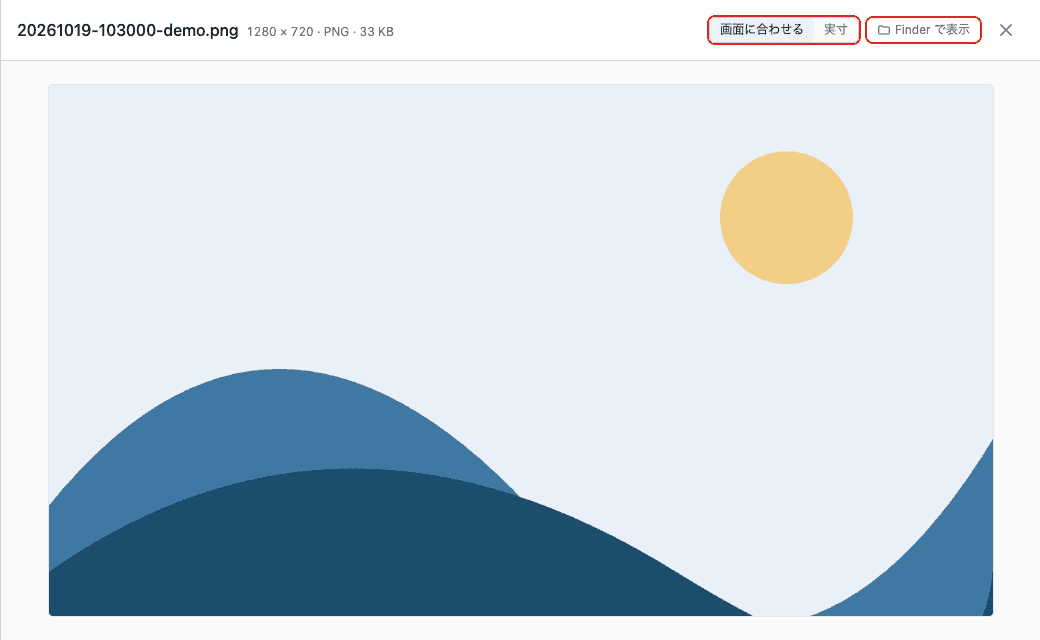
画像は作業フォルダの files/generated-images に保存されます。
4. 利用にあたって
- 国内モードでは画像を生成できません。
- 利用上限や提供元の安全基準などにより生成できない場合は、操作履歴に理由が表示されます。
操作履歴の開き方は、Blazeの操作履歴を確認するをご覧ください。