Marketing Cloud Engagementに接続する
BlazeからMarketing Cloud Engagementの作業を依頼できるようにします。この接続はベータ機能です。
管理者が接続を準備し、利用者がBlazeでログインします。
接続前に準備する
管理者から、接続用のURLである MCP URL を受け取ってください。まだ受け取っていない場合は、管理者が接続を準備するを管理者に案内してください。
Blazeから接続する
1. 接続するアプリを選ぶ
Blazeの画面左下のプロフィールを押し、「設定」→「接続」 を開きます。
「アプリを追加」 の検索欄に Marketing Cloud Engagement と入力し、該当するアプリの 「接続」 を押します。
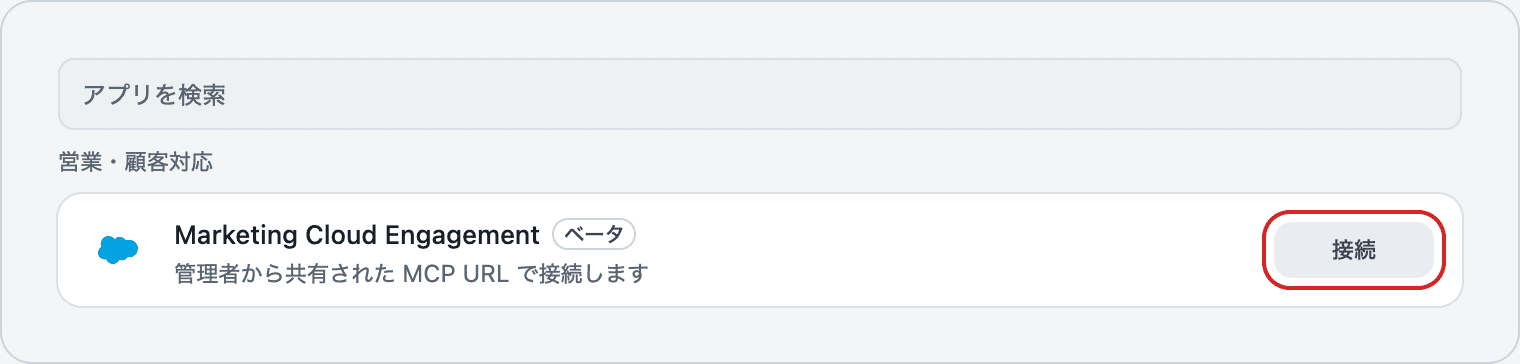
2. 接続用のURLを入力する
「管理者から共有されたMCP URL」 に受け取ったURLを貼り付け、「ブラウザでログイン」 を押します。
画像のURLはサンプルです。管理者から受け取ったURLを使ってください。
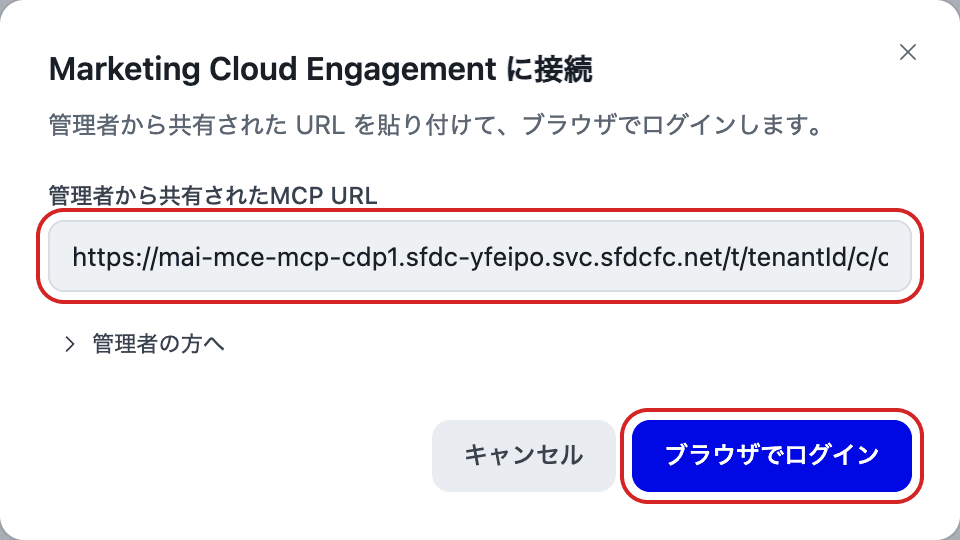
3. ログインして接続を確認する
ブラウザでMarketing Cloud Engagementにログインし、画面の案内に従って接続を許可します。
Blazeに戻り、「接続済み」 にMarketing Cloud Engagementが表示されれば完了です。会話から作業を依頼できます。利用できる操作は、管理者が設定した権限によって変わります。
管理者が接続を準備する
- Salesforce公式の設定ガイドに従って、Marketing Cloud Engagement側を設定します。
- ガイドにある AIアシスタント接続用のMCP URL を利用者に共有します。
接続できないときは
- URLが使えない: 接続用のURLが正しいか、管理者に確認してください。
- ログイン画面を閉じてしまった: Blazeで 「開き直す」 を押してください。
- 「再ログインが必要」と表示される: 「再ログイン」 を押してください。
接続の解除や一時停止は、外部アプリとの接続をご覧ください。