会話スレッドを分割する
複数の会話を左右や上下に並べて表示できます。欄ごとに入力欄があり、組織・モデル・モードも欄ごとに選べるので、別々の作業を同時に進められます。
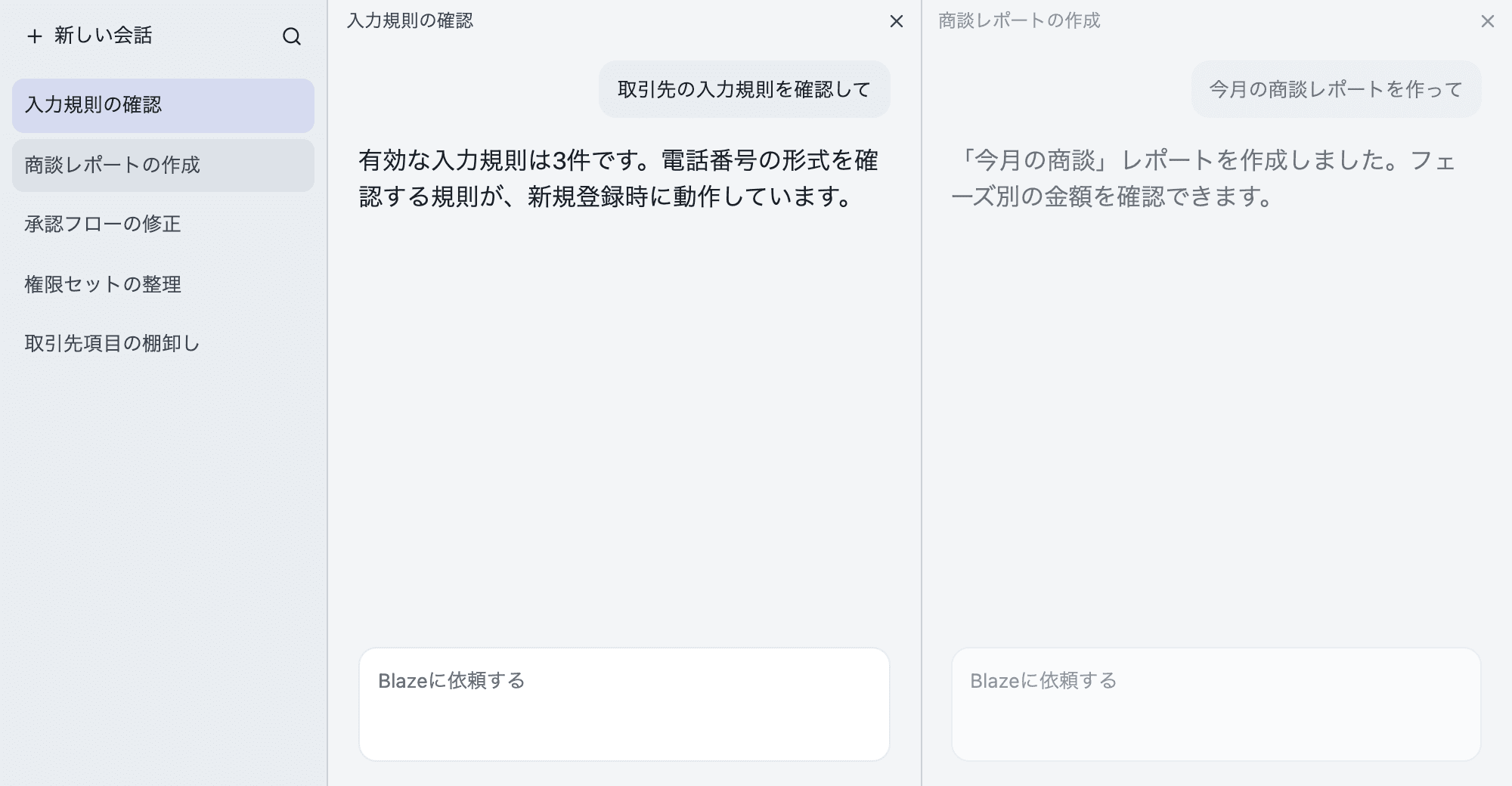
会話を並べる
会話一覧にある会話を並べるときは、次のどちらかの方法を使います。
| 操作 | 結果 |
|---|---|
| Macでは Option、Windowsでは Alt を押しながら、会話一覧の会話をクリックします | 選んだ会話が右に並びます |
| 会話一覧の会話を、会話の欄へドラッグします | 離した位置に応じて、左・右・下のいずれかに並びます |
ドラッグ中は、離したときの結果が欄の上に表示されます。
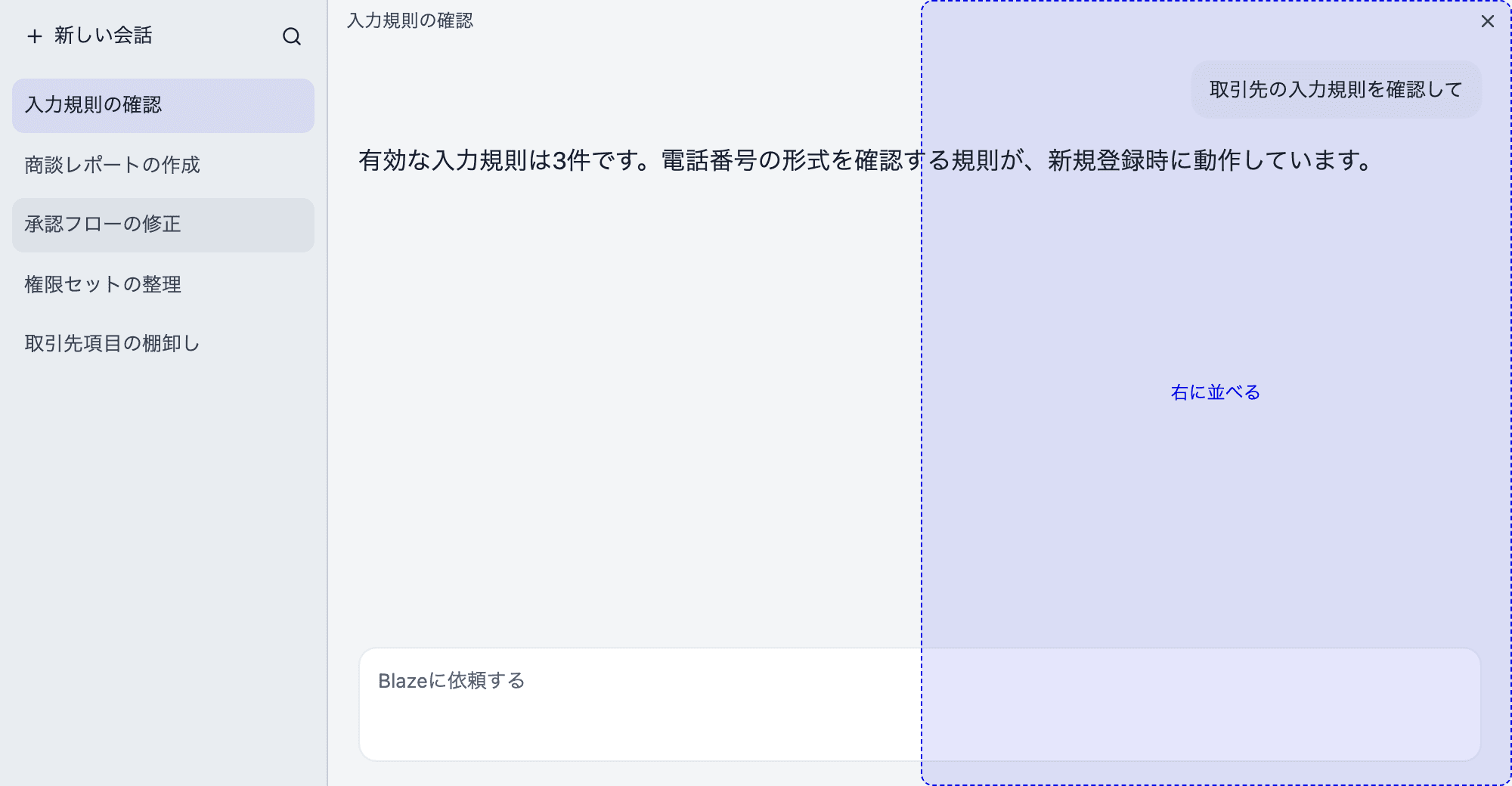
| 表示 | 離したときの動き |
|---|---|
| 左に並べる | ドラッグ先の欄の左に並べます |
| 右に並べる | ドラッグ先の欄の右に並べます |
| 下に並べる | ドラッグ先の欄の下に並べます |
| ここで開く | ドラッグ先の欄で、その会話を開きます |
すでに表示している会話を選んだときは、新しい欄を作らず、その会話の欄へ移動します。
新しい会話を並べる
会話の欄を右クリックして、「左に分割」、「右に分割」、「下に分割」 のいずれかを選びます。新しい会話の欄が開きます。入力欄の上では、このメニューは表示されません。
会話を2つ以上並べているときは、このメニューから欄の移動と、欄を閉じる操作もできます。
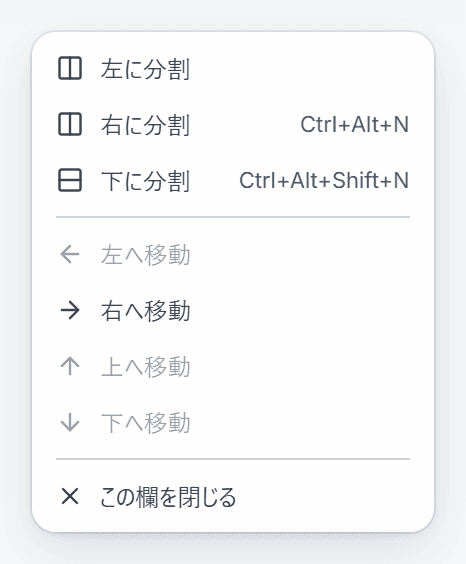
欄をさらに分割すると、3つ以上の会話を並べられます。
欄を切り替える
操作の対象になっている欄は、ほかの欄より濃く表示されます。薄く表示された欄をクリックすると、その欄に切り替わります。
入力中の内容は欄ごとに保たれます。ある欄で作業を実行している間も、別の欄で操作を続けられます。
欄ごとに組織・モデル・モードを選ぶ
各欄の入力欄の下側に、その欄で使う組織とモデルが表示されます。ここから欄ごとに切り替えられます。承認モードなどのモードも、欄ごとに切り替えられます。
ある欄で組織やモデルを切り替えても、ほかの欄は変わりません。別々の組織での作業を並べて進められます。
欄の大きさを変える
欄の境界をドラッグします。キーボードでは、下の表のキーで境界を動かせます。
欄を移動する
欄の上端にある会話名の部分をドラッグして、別の欄の上で離します。ドラッグ中は、離したときの移動先が 「左へ移動」 などと欄の上に表示されます。
欄を右クリックして、「左へ移動」、「右へ移動」、「上へ移動」、「下へ移動」 から選んでも移動できます。移動できない方向は選べません。
欄を閉じる
欄の右上の × を押します。欄を右クリックして 「この欄を閉じる」 を選んでも閉じられます。
欄を閉じても、会話は削除されません。会話一覧からもう一度開けます。
キーボードで操作する
| 操作 | Mac | Windows |
|---|---|---|
| 右に分割 | ⌥⌘N | Ctrl+Alt+N |
| 下に分割 | ⌥⇧⌘N | Ctrl+Alt+Shift+N |
| 現在のペインを閉じる | ⌥⌘W | Ctrl+Alt+W |
| 隣のペインへ移動 | ⌥⌘ + 矢印キー | Ctrl+Alt + 矢印キー |
| 境界を移動 | ⌃⌘ + 矢印キー | Ctrl+Alt+Shift + 矢印キー |
欄を移動するキーは、初期状態では割り当てられていません。設定の 「ショートカット」 で、「ペインを左へ移動」 などにキーを割り当てられます。
これらのキーは変更できます。詳しくは キーボードショートカットを変更する をご覧ください。
Blazeを再起動したとき
Blazeを再起動すると、並べていた会話と、欄ごとの組織・モデル・承認モードが元に戻ります。要件定義モードとブラウザテストモードは元に戻りません。
ランチャーから送信したとき
会話を並べている間にランチャーから送信しても、欄の並びは変わりません。新しい会話は裏で実行されます。会話一覧から開いて確認できます。
アプリ内ブラウザを開いているとき
アプリ内ブラウザを開いている間は、操作の対象になっている欄だけを表示します。アプリ内ブラウザを閉じると、並べた表示に戻ります。
アプリ内ブラウザのタブは会話ごとに分かれています。表示されるのは、操作の対象になっている欄の会話のタブです。