チームのリポジトリに接続する
チームで使っているGitリポジトリを、この端末の変更管理に接続できます。接続するリポジトリとブランチを選ぶと、その内容を手元の作業フォルダに取り込めます。
接続しても、Salesforce組織の設定は変わりません。組織へ反映するときは、Blazeにデプロイを依頼してください。
1. 接続画面を開く
Salesforce組織に接続し、左のサイドバーから 「変更管理」 を開きます。
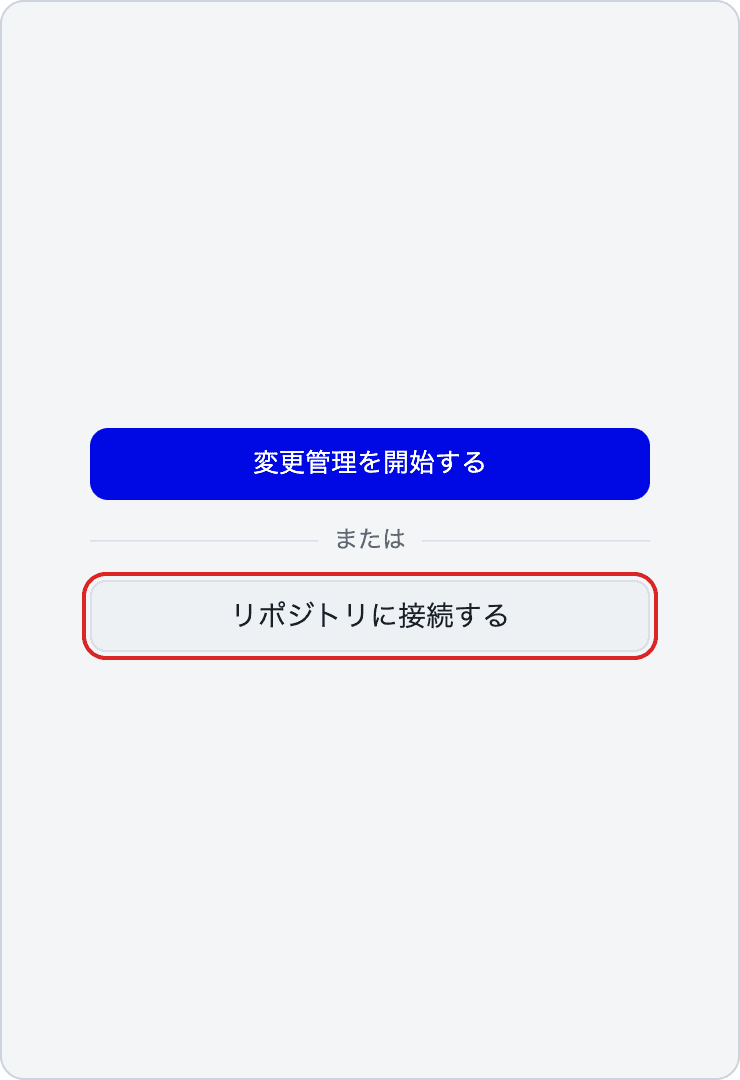
まだ変更管理を始めていない場合は、「リポジトリに接続する」 を押します。
この端末だけで変更を記録したい場合は、「変更管理を開始する」 を選びます。
変更管理を始めていて、まだリポジトリに接続していない場合は、「変更を保存」の下のメニューボタンを押し、「リポジトリに接続する」 を選びます。
2. リポジトリを選ぶ
利用できるGitHubリポジトリから、接続するものを選びます。「所有者」 と 「リポジトリを検索」 で探せます。選んだら 「次へ」 を押します。
「GitHubにログイン」 が表示された場合は、先にログインします。ブラウザでGitHubを開き、Blazeに表示されたコードを入力してアクセスを許可します。
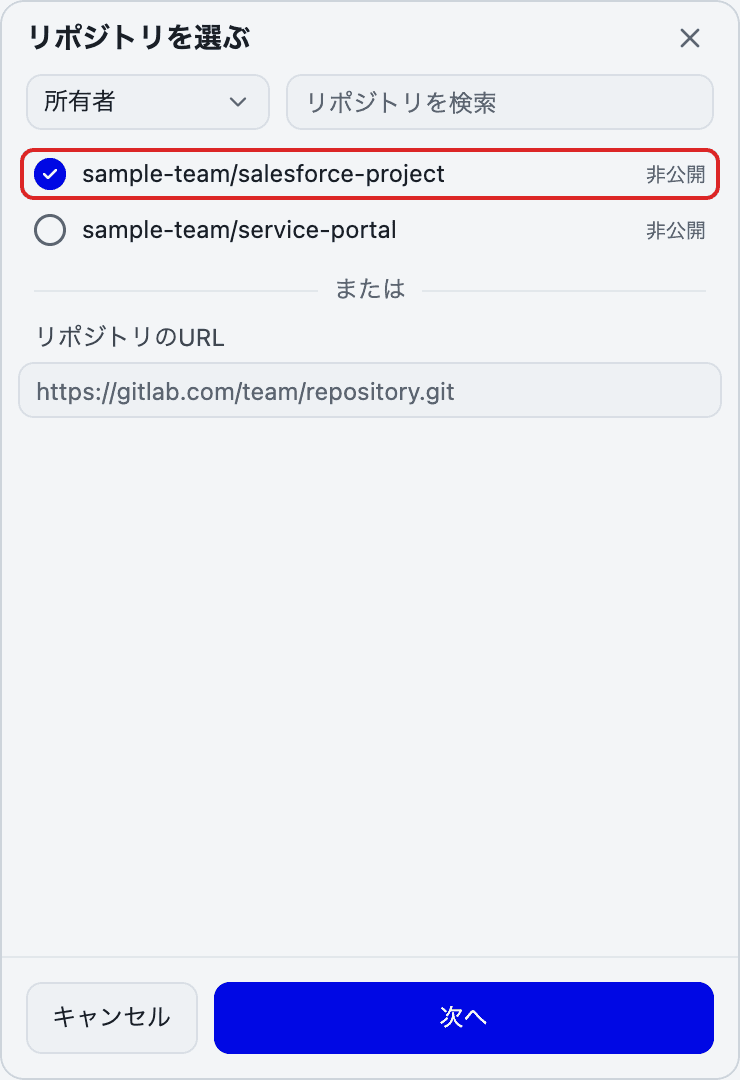
一覧から選ぶ代わりに、「リポジトリのURL」 にURLを入力して 「次へ」 を押すこともできます。GitHub以外のリポジトリに接続する場合は、このPCのGitの認証設定を使います。
3. ブランチを選んで接続する
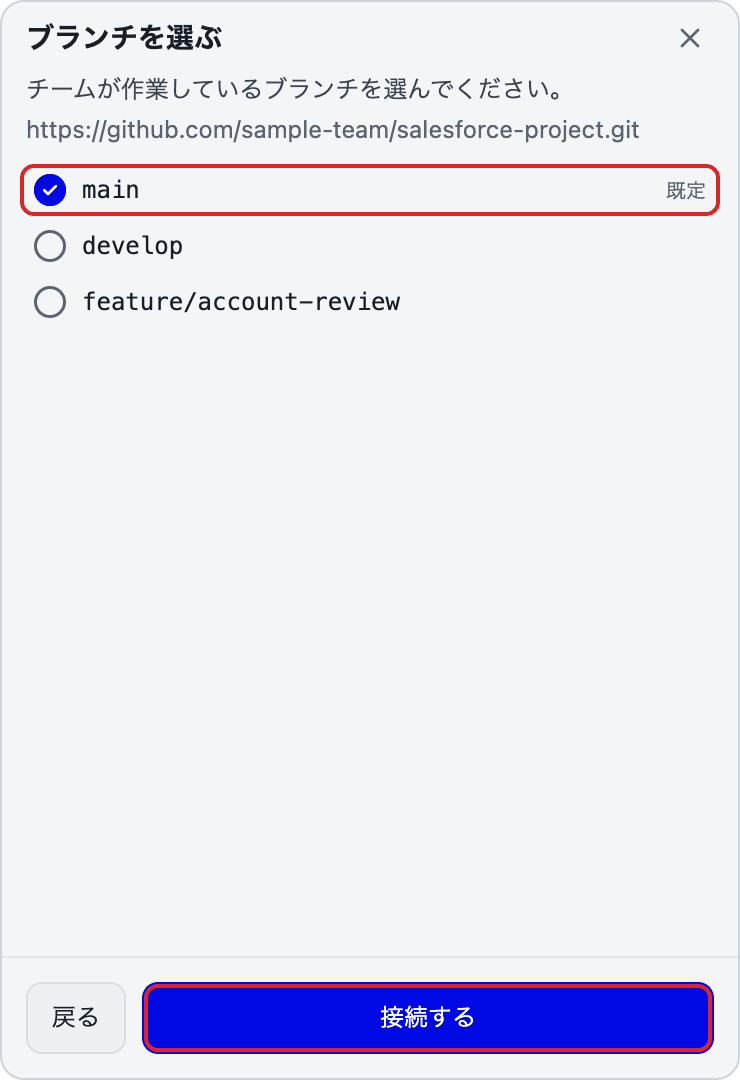
チームが作業しているブランチを選び、「接続する」 を押します。
ブランチがまだない空のリポジトリでも接続できます。ブランチが表示されない場合は、選択せずに 「接続する」 を押します。接続後、手元の変更を保存してプッシュすると、リポジトリへ送れます。
4. 内容が異なる場合は残すものを選ぶ
手元のファイルとリポジトリの同じファイルで内容が異なる場合は、比較画面が開きます。左右の内容を確認し、残したい側のカードを押します。利用できる場合は 「両方残す」 も選べます。
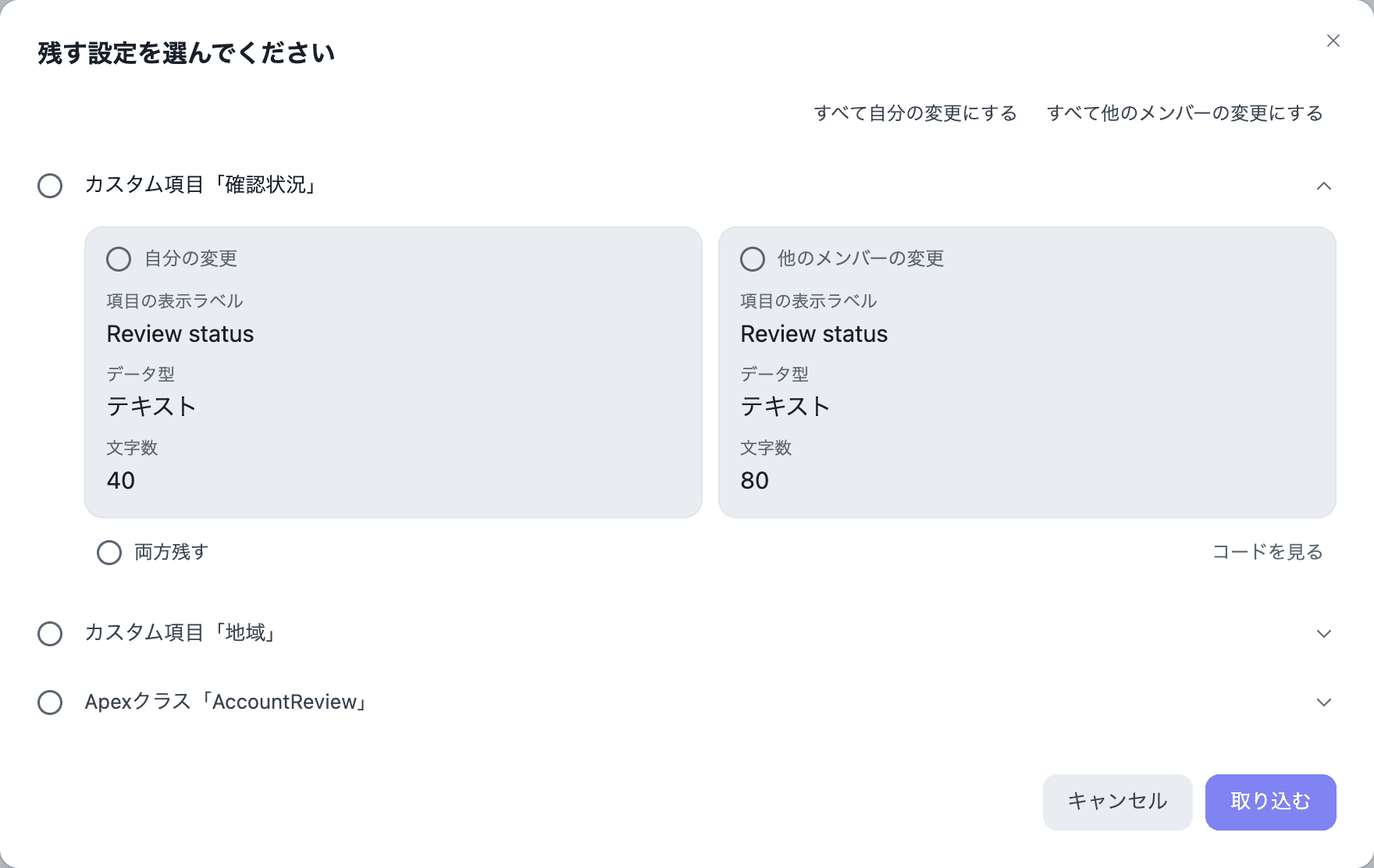
「取り込む」 を押すと、選んだ内容が手元のファイルへ反映されます。リポジトリ側の内容を選ぶと手元の編集が置き換わるため、残したい内容を確認してから実行してください。
比較をやめる場合は 「キャンセル」 を押します。