別のユーザーとしてSalesforceの画面をテストする
ブラウザテストでSalesforceの代理ログインを使い、指定したユーザーの画面で操作を確認できます。営業担当者など、管理者とは異なるユーザーで、画面の表示や操作できる範囲を確認したいときに使います。
準備する
テストするSalesforce組織に接続します。接続したユーザーから、対象ユーザーへのSalesforce標準の代理ログインが利用できる必要があります。
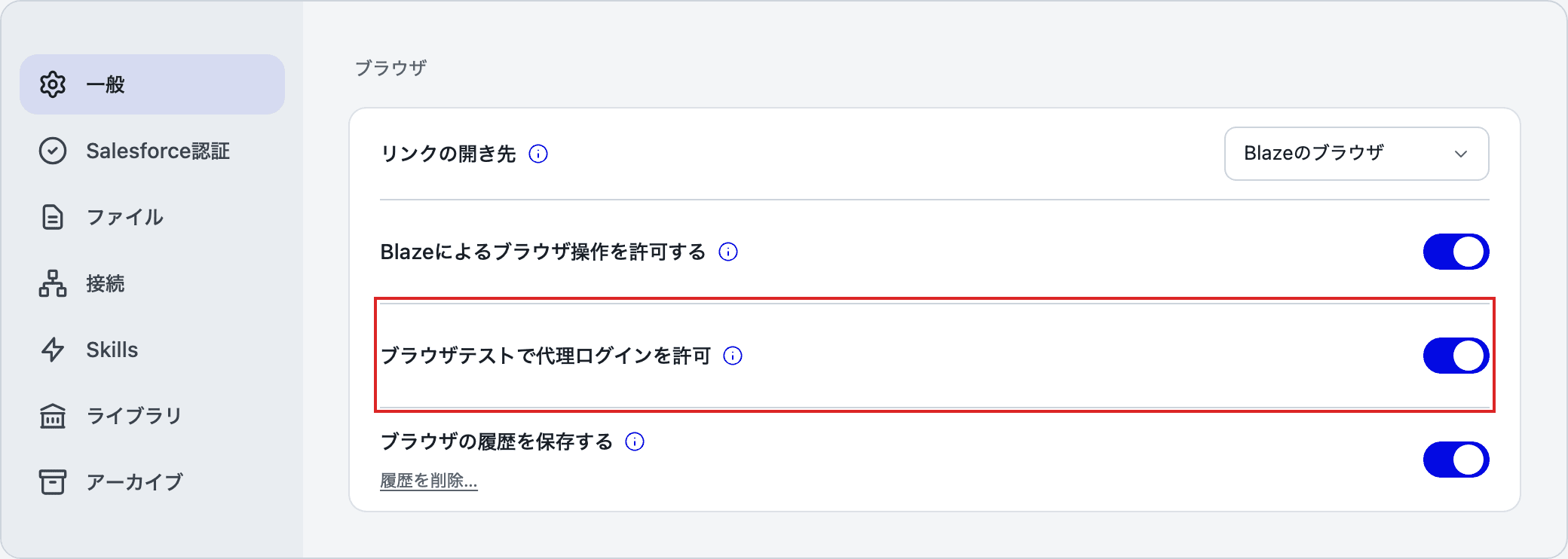
画面左下のプロフィールから 「設定」 を開き、「一般」 の 「ブラウザ」 まで移動します。
「ブラウザテストで代理ログインを許可」 がオンになっていることを確認します。初期状態ではオンです。
対象ユーザーと確認したい操作を伝える
会話の入力欄の 「+」 を押し、「ブラウザテストモード」 をオンにします。詳しくは ブラウザテストモードでE2Eテストを行うをご覧ください。
対象ユーザーの正確なSalesforceユーザー名、またはユーザーIDと、確認したい操作・期待する結果を入力して送信します。たとえば、次のように依頼します。
sales.user@example.invalid に代理ログインして、取引先の一覧を開いてください。
新規作成ボタンが表示されるか確認し、確認後は管理者に戻ってください。
BlazeはSalesforceの標準の代理ログイン操作でユーザーを切り替え、切り替え先を確認してから画面の操作を進めます。
テストではSalesforceの画面を実際に操作します。作成・更新・削除を依頼すると、対象の組織のデータに反映されます。 接続先と対象ユーザー、実行する内容を確認してください。
代理ログインで切り替わるのはブラウザの操作ユーザーです。Salesforce CLIやAPIによる準備処理は、Blazeに接続した管理者の権限で行います。
実行中のユーザーを確認し、管理者に戻る
ブラウザ上部の 「テスト中のユーザー」 とユーザー名を確認します。切り替え中は 「切り替え中」 と表示されます。
「管理者に戻る」 を押すと、接続した管理者へ戻れます。Blazeに「管理者に戻ってください」と依頼することもできます。

保存したテストを再実行する
テストを保存すると、代理ログインでユーザーを切り替えた操作も手順に記録されます。再実行時も、その手順で記録したユーザーに切り替えて画面を操作します。
再実行する前にも、「ブラウザテストで代理ログインを許可」 がオンで、対象ユーザーへの代理ログインが利用できることを確認してください。
保存・再実行の操作は、保存したテストを再実行するをご覧ください。
切り替えできないときに確認する
- 対象ユーザー名やユーザーIDが、接続したSalesforce組織のユーザーと一致しているか確認します。
- 接続した管理者から、そのユーザーへSalesforce標準の代理ログインが利用できるか確認します。
- 「ユーザーを確認できません」 と表示された場合は、切り替えが完了したものとして扱わず、管理者へ戻ってから、対象ユーザーと組織への接続を確認します。