キーボードショートカットを変更する
Blazeのキーボードショートカットは、設定画面から確認し、好みのキーに変更できます。
キーを変更する
画面左下のプロフィールから 「設定」→「ショートカット」 を開きます。
上部の 「操作を検索」 から目的の操作を絞り込めます。
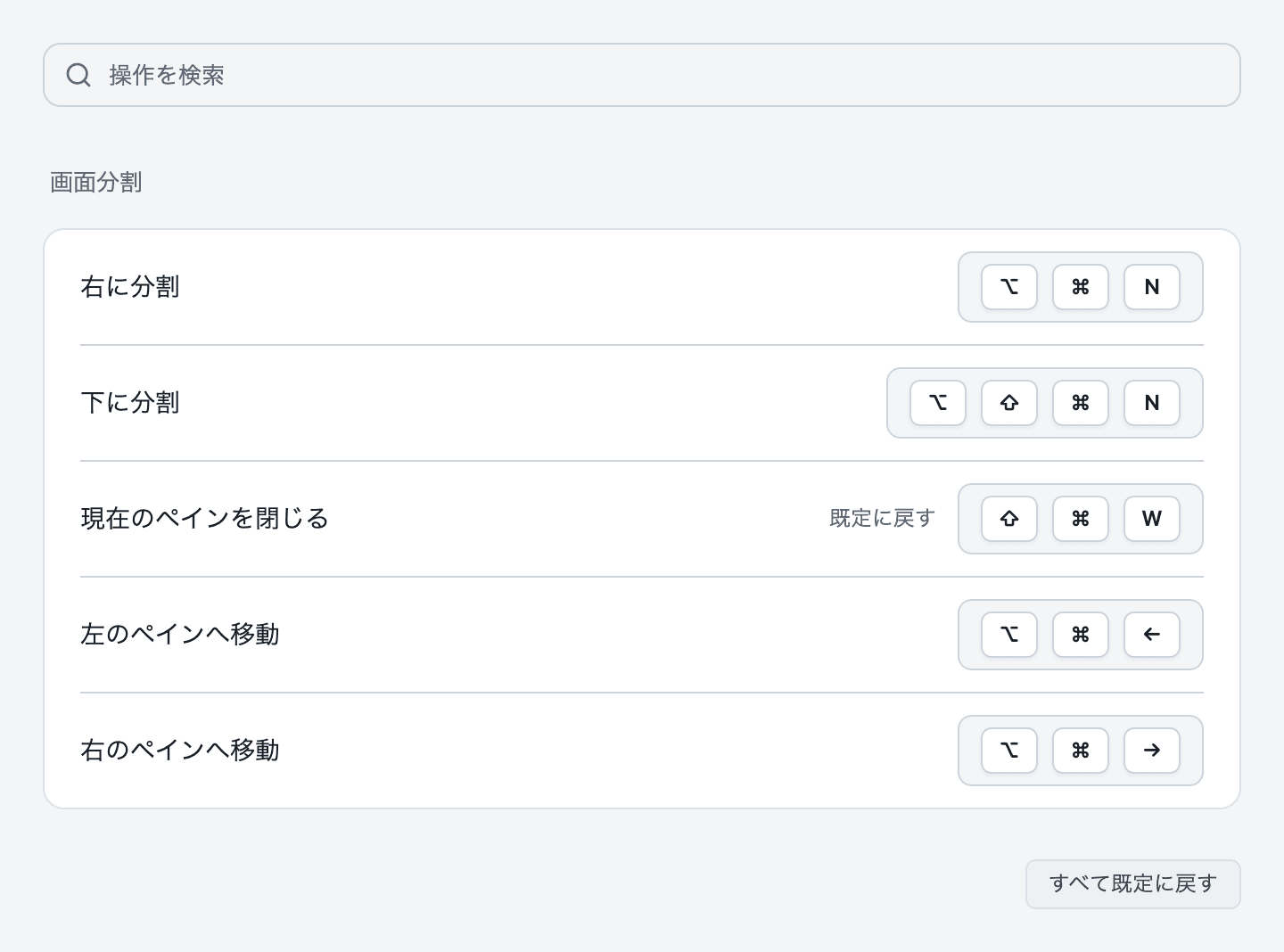
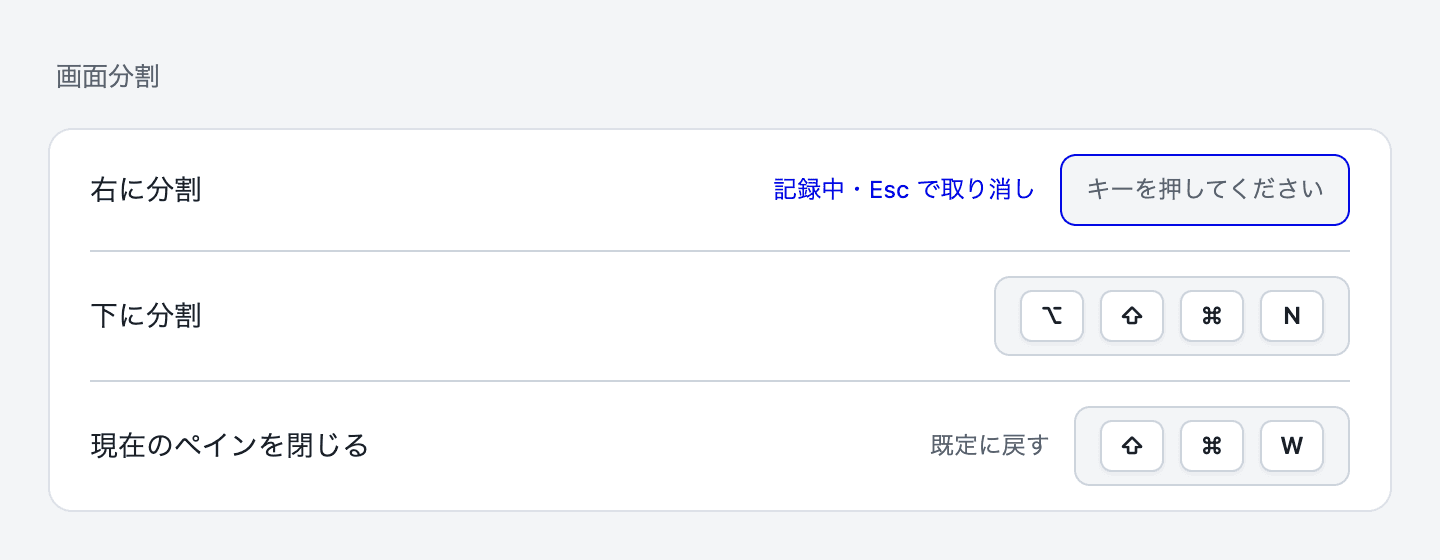
変更したい操作の右側にある キーの枠 をクリックし、使いたいキーを押します。
キーを離すと自動で保存されます(Esc を押すと変更を取り消せます)。
既定に戻す・割り当てを外す
| 目的 | 手順 |
|---|---|
| 1つの操作を既定に戻す | キー枠の左にある 「既定に戻す」 を押します(キーを変更した操作にのみ表示されます)。 |
| 割り当てを外す | キー枠の右上にある × を押します(表示が「なし」になります)。 |
| すべての操作を既定に戻す | 画面下の 「すべて既定に戻す」 を押します(直後に表示される「元に戻す」で取り消せます)。 |
キーが重複したとき
他の操作と同じキーを割り当てると、「〇〇」と重複しています。 と表示されます。
- 優先順位: 後から割り当てた操作が優先されます。
- 判定範囲: アプリ内ブラウザのキーと、それ以外のキーは重複が別々に判定されます。
設定の保存先
変更したキーは ~/.blaze/keybindings.json に保存されます。このファイルを直接編集した内容も、Blazeに反映されます。