Blazeが作成したファイルを開く
Blazeが作成したファイルは、アプリ内ブラウザで開けます。要件定義書も同じ方法で開けます。
1. 会話から開く
「〜件の操作を実行しました」 の見出しを押します。
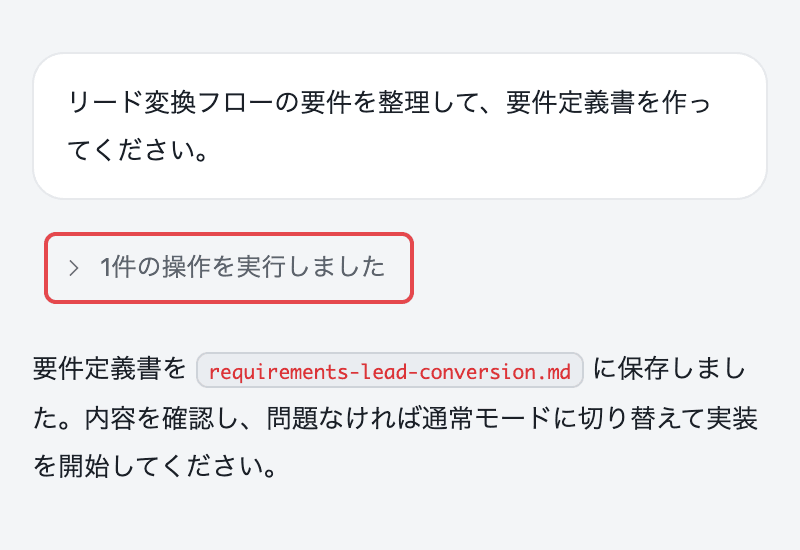
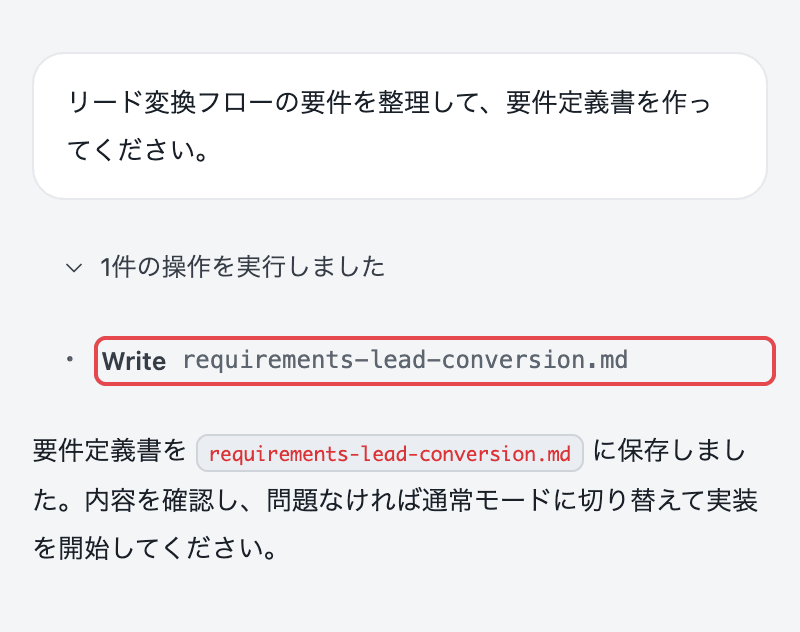
ファイル名の行を押します。ファイルを作成した行には Write と表示されます。
ファイルがアプリ内ブラウザのタブで開きます。
2. アプリ内ブラウザのファイル一覧から開く
ウィンドウ右上の 「ブラウザを切替」 ボタンを押します。ショートカットは、Macでは Command + Option + B、Windowsでは Ctrl + Alt + B です。
この会話でBlazeが作成・変更したファイルの一覧が表示されます。要件定義書は 「その他」 にあります。
ファイル名を押すと、タブで開きます。
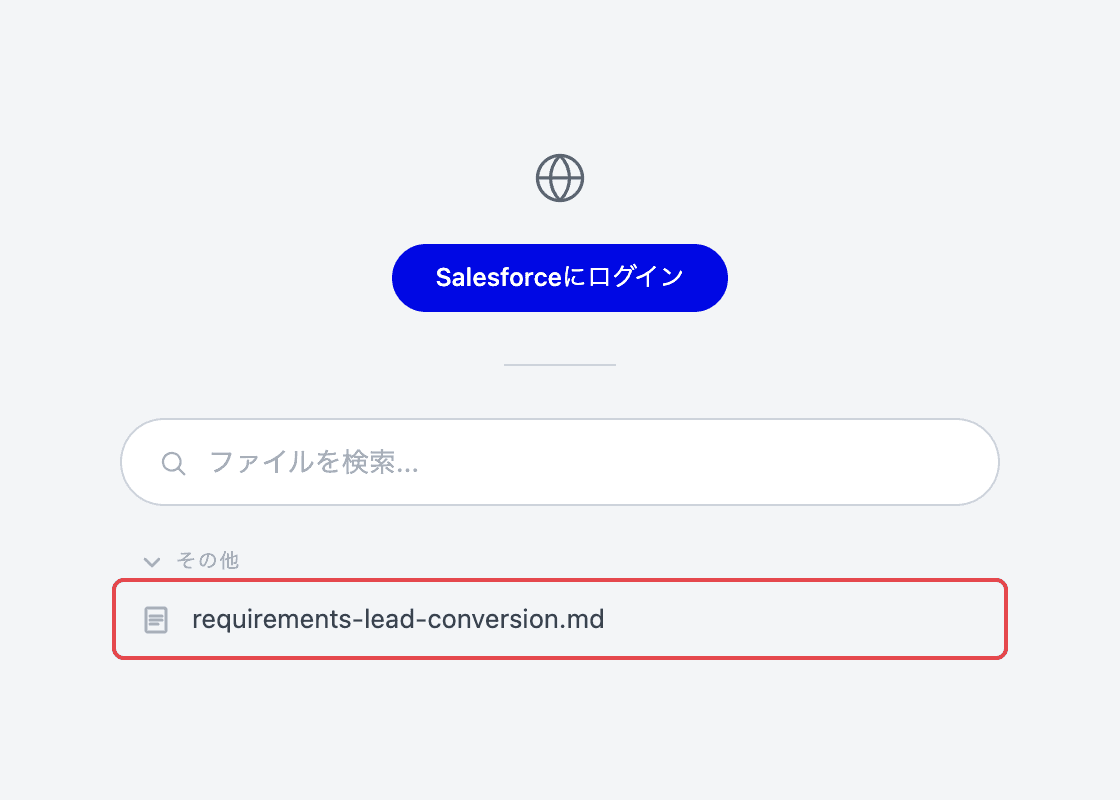
すでにページを開いているときは、タブバーの 「+」 で新しいタブを開くと一覧が表示されます。「ファイルを検索…」 に名前の一部を入力すると、一覧を絞り込めます。
3. PDFやWordで書き出す
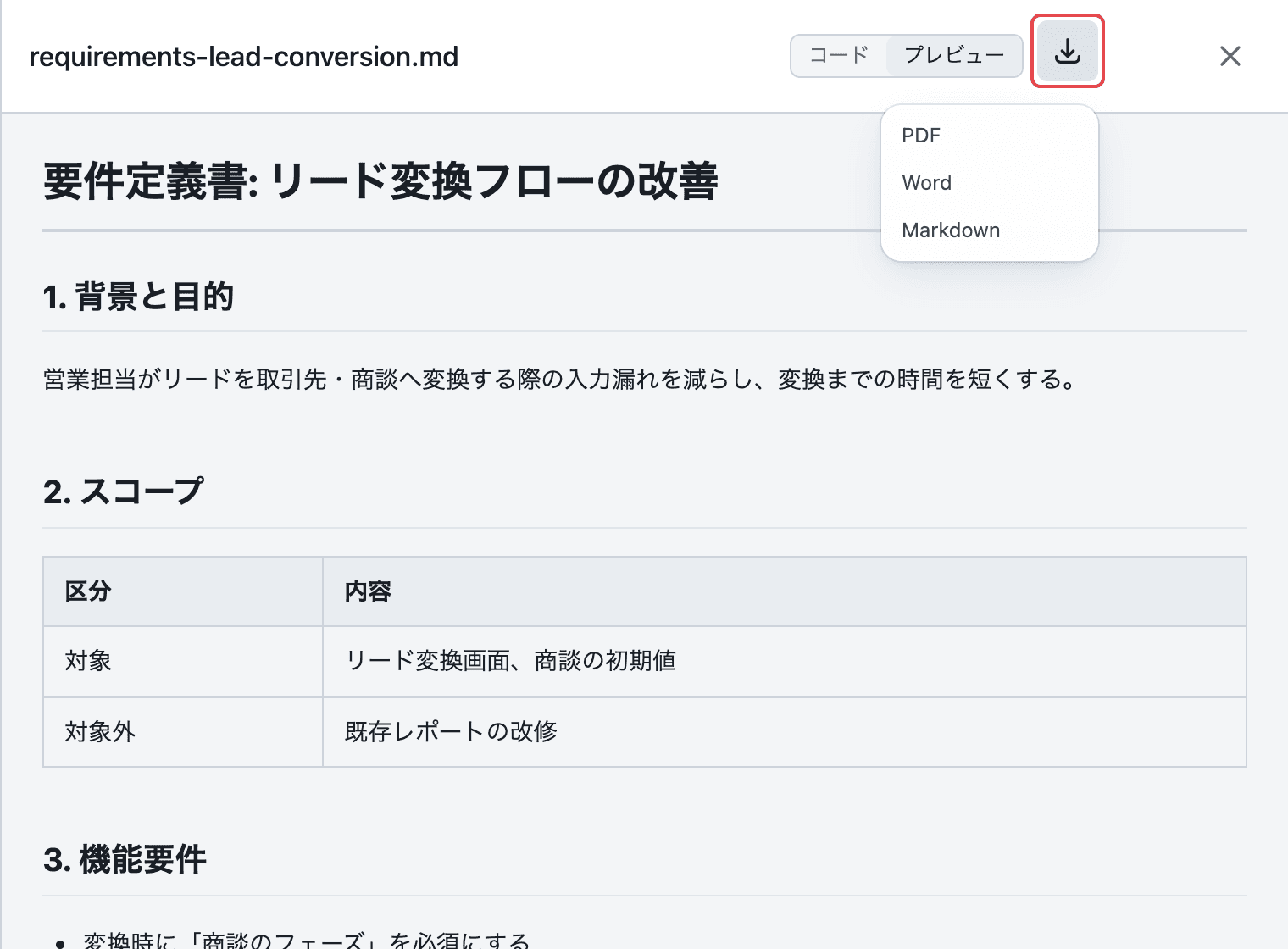
右上の 「ダウンロード」 ボタンを押し、「PDF」、「Word」、「Markdown」 から選びます。保存ダイアログで保存先を指定します。
「コード」 と 「プレビュー」 で、表示を切り替えられます。