グループトークでメッセージをやり取りしたい
このガイドでは、以下の方法をご紹介します
- LINE公式アカウントをグループに参加させる方法
- Salesforce の「グループ」でメッセージを受信・送信する方法
- グループで AI 文面提案と Agentforce を使う方法
LINE公式アカウントをお客さまの LINE グループに招待すると、そのグループでのやり取りが Salesforce の「グループ」に届きます。法人のお客さまの担当者が複数いる場合や、複数の関係者とまとめて連絡を取りたい場合に、1to1メッセージと同じ画面で対応できます。
この機能は Igness LAMP 1.165 以降で使えます。バージョンは、Salesforce の「設定」→「インストール済みパッケージ」で確認できます。
1. LINE公式アカウントがグループに参加できるようにする
最初に、LINE公式アカウントがグループに招待されても参加できるように設定します。LINE Official Account Manager で対象のアカウントを開き、「設定」→「アカウント設定」の「機能の利用」にある「トークへの参加」で、[グループ・複数人トークへの参加を許可する] を選びます。確認画面で[変更]をクリックすると設定が保存されます。
設定が終わったら、LINE アプリでグループを作るか既存のグループを開き、メンバーの招待から LINE公式アカウントを招待します。招待はお客さま側で行っていただくこともできます。
2. Salesforce で「グループ」を開く
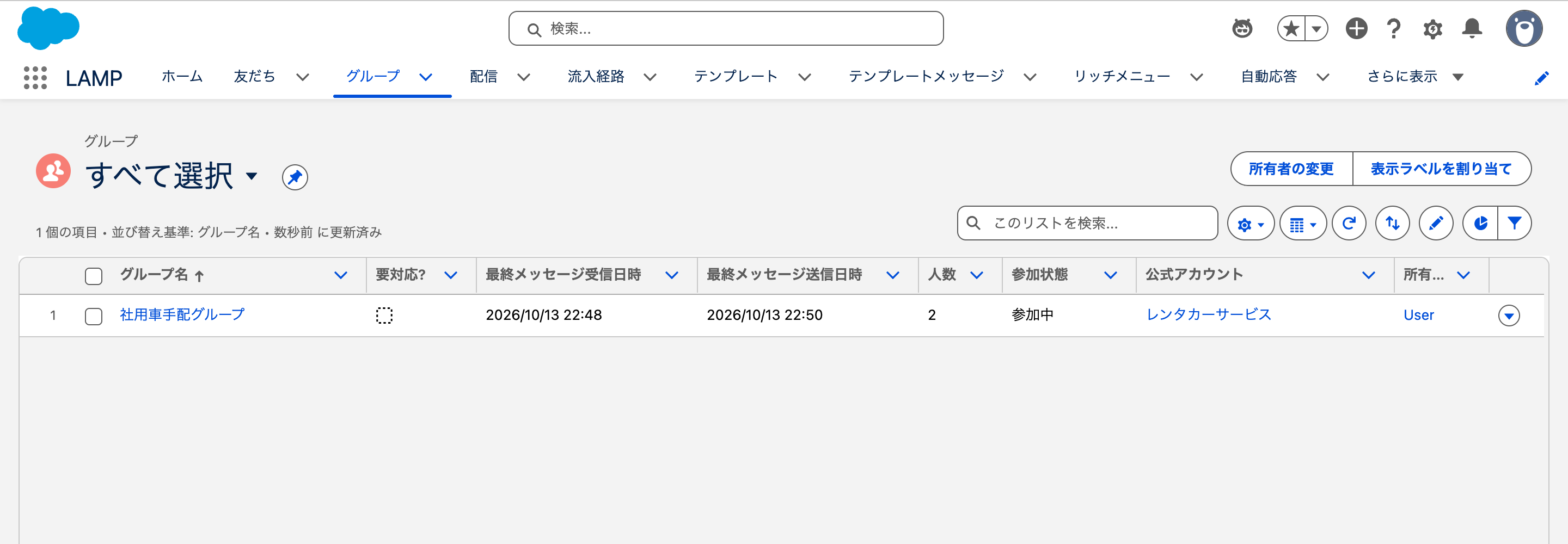
LINE公式アカウントがグループに参加すると、LAMP アプリの [グループ] タブにそのグループのレコードが自動で作られます。グループ名・アイコン・人数は LINE の情報がそのまま入り、最終メッセージの受信日時と送信日時、対応が必要かどうか(要対応)も一覧で確認できます。
グループのレコードを開くと、左側にグループのトーク、右側に「グループメンバー」が表示されます。トークには、メンバーの発言が発言者の名前とアイコン付きで並び、LINE公式アカウントの参加やメンバーの参加・退出も記録されます。メンバーが LINE で送信を取り消したり、メッセージを編集したりした場合も、この画面に反映されます。
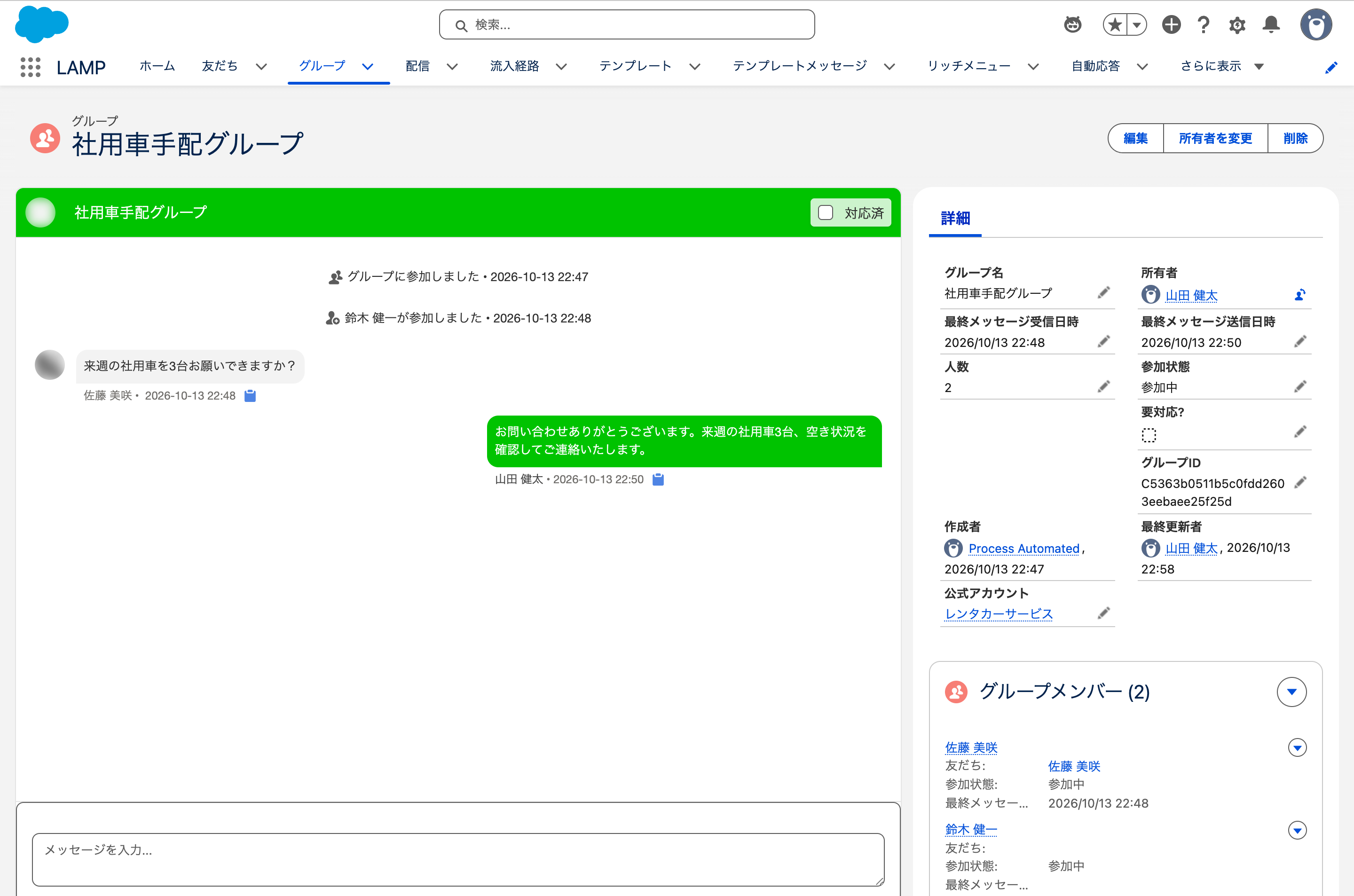 発言者がこの LINE公式アカウントの友だちでもある場合は、グループメンバーの「友だち」に、その友だちのレコードが自動でつながります。
グループメンバーは、LINE公式アカウントが参加したあとにグループへ加わった人や、グループで発言した人から順に追加されます。LINE公式アカウントが参加する前からグループにいた人は、その人が発言したときにグループメンバーに加わります。
3. グループにメッセージを送る
画面下の入力欄に文章を入力して[送信]をクリックすると、グループ全体にメッセージが届きます。テキストのほか、スタンプ・画像・動画・テンプレートを送ることができます。送信すると「要対応」のチェックが外れ、次にメンバーから新しいメッセージが届くと、再び「要対応」になります。
グループには、差し込み項目を含むメッセージ、クリック計測を付けたリンク、PDF は送れません。差し込み項目は友だち一人ひとりの情報で置き換える仕組みのため、複数の人がいるグループでは使えないためです。
グループへの送信は、グループの人数分のメッセージ通数として数えられます。
LINE の仕様で、グループに 1 通送ると、そのグループにいる人数分の通数を使います。人数の多いグループに送るときは、ご契約の LINE公式アカウントのプランの通数をあらかじめご確認ください。
LINE公式アカウントがグループから退出した場合や、メンバーによって退出させられた場合は、グループの「参加状態」が「退出済み」になり、そのグループへは送信できなくなります。もう一度やり取りするには、LINE アプリで LINE公式アカウントを招待し直してください。
自動応答と AI による自動返信は、グループのメッセージには反応しません。グループへの返信は、担当者が画面から送ってください。
4. AI 文面提案を使う
グループの画面でも、1to1メッセージと同じように「AI 文面提案」で返信文の下書きを作れます。グループのトークで誰が何を書いたかを踏まえて、返信の文章を提案します。
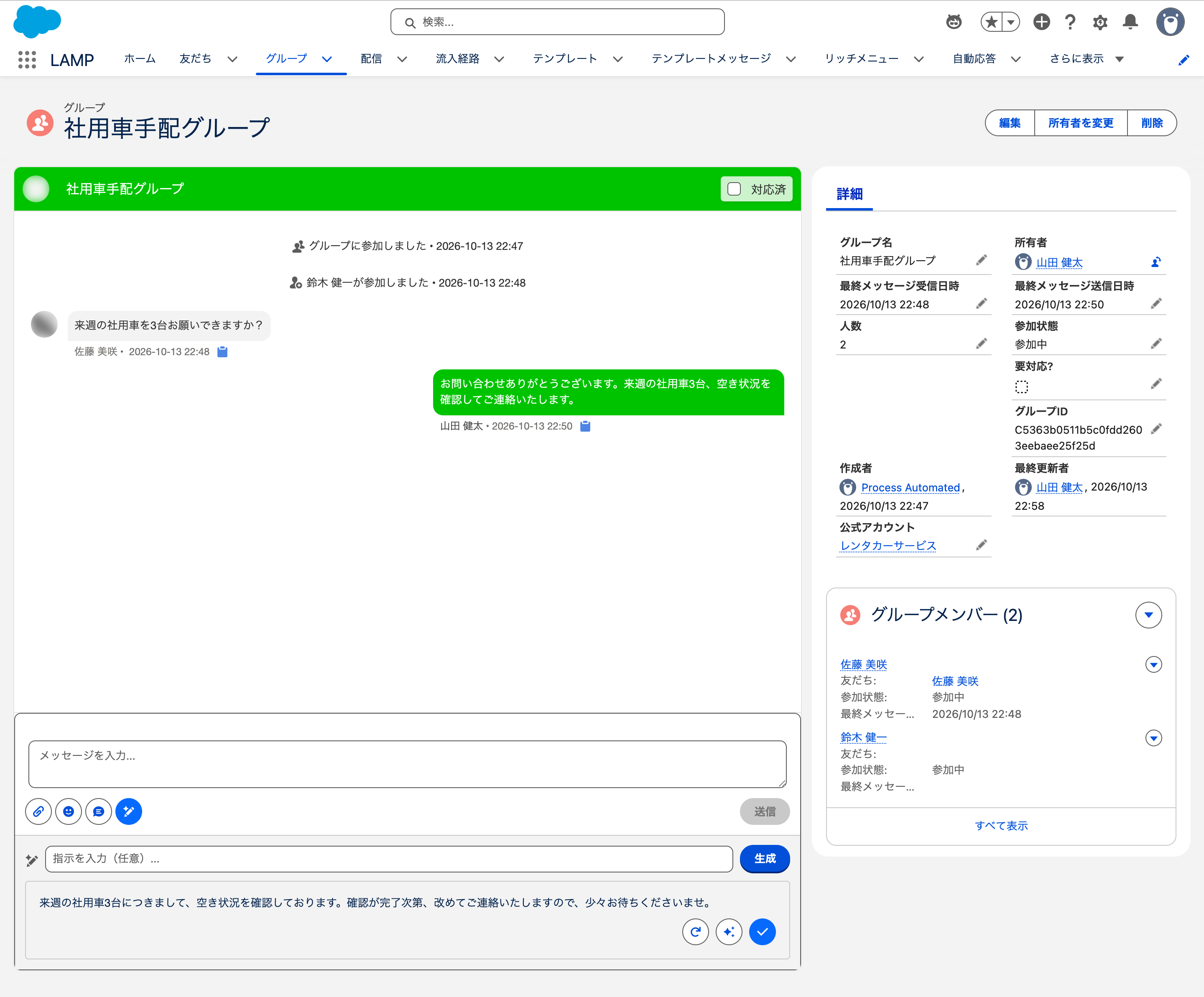
使うには、グループのレコードページを Lightning アプリケーションビルダーで開き、「LAMP Group Chat Component」の[文面提案テンプレート]に、プロンプトテンプレートの API 参照名を入力して保存します。LAMP の Agentforce 拡張パッケージに含まれるテンプレートを使う場合は igns__LAMP_Reply_Draft を入力します。グループの AI 文面提案は、プロンプトビルダーのテンプレートにだけ対応しており、BRAIN Agent のエージェントは使えません。準備の流れは AIによる返信文面提案機能を利用したい もあわせてご覧ください。
5. Agentforce でグループの履歴を確認する
Agentforce 拡張パッケージのサブエージェント「LINE履歴の確認」は、グループのやり取りにも対応しています。グループの画面で Agentforce のパネルを開き、「このグループのやり取りを要約して、まだ回答していない質問を教えて」のように聞くと、グループの履歴を読み取り、誰が何を聞き、担当者がどう返したかを発言者の名前付きでまとめ、まだ回答していない質問があるかを答えます。
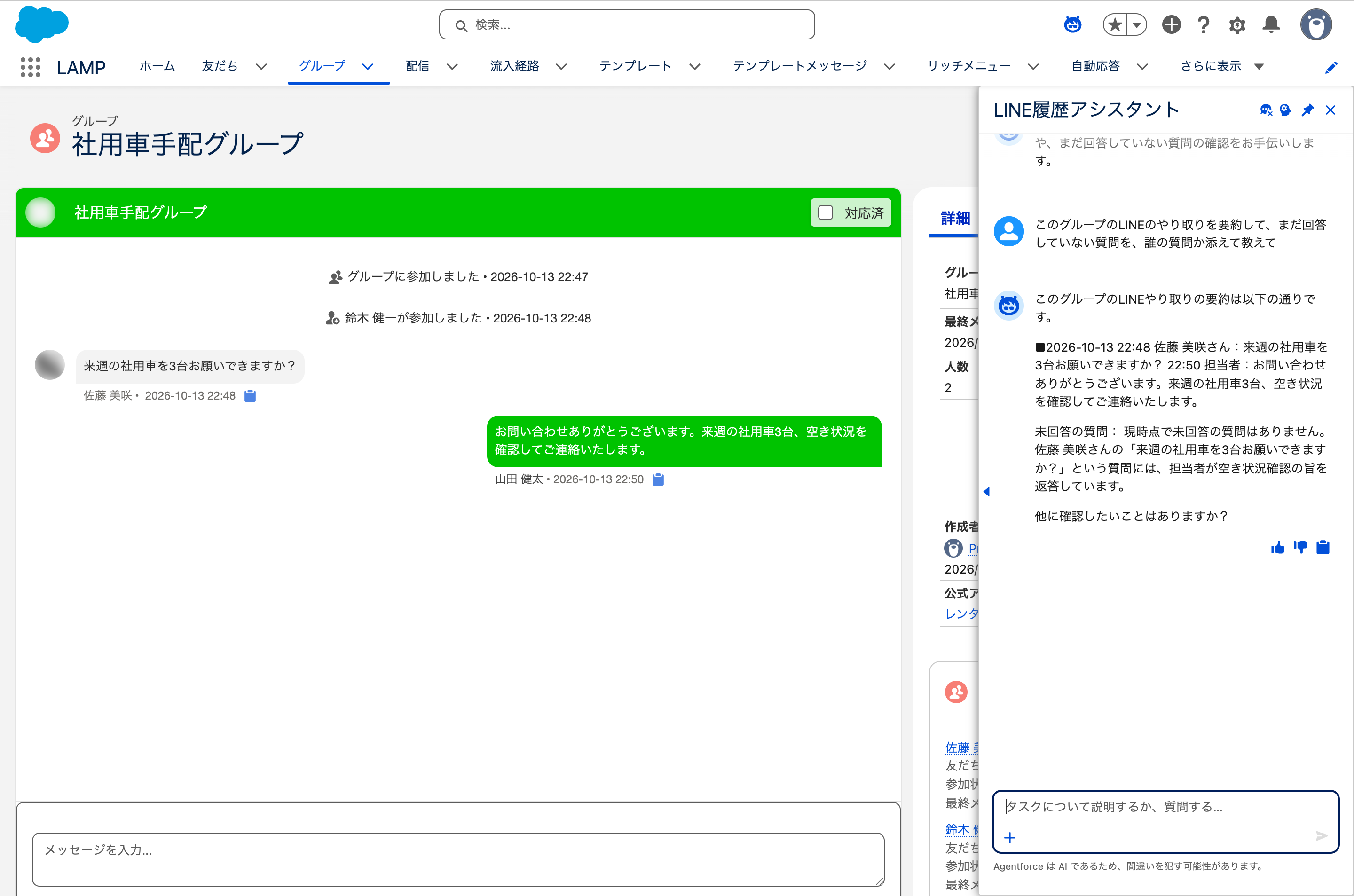
グループに対応したサブエージェントは、Agentforce 拡張パッケージ 1.3 以降に含まれます。それより前のバージョンからアップグレードした場合は、Agentforce Builder でエージェントから「LINE履歴の確認」を削除し、アセットライブラリから追加し直してください。サブエージェントの指示は、追加したときの内容がエージェントにコピーされるため、追加し直さないと新しい指示に切り替わりません。追加の手順は Agentforceでメッセージ履歴を取得する をご覧ください。
ほかの画面にグループのトークを表示する
「LAMP Group Chat Component」は、グループ以外のレコードページにも置けます。たとえば取引先にグループを指す参照項目を作り、取引先のページにこのコンポーネントを置いて、[Social Group Record ID Field]にその参照項目の API 参照名を入力すると、取引先の画面からグループのトークを確認して返信できます。グループのページに置く場合は Id を入力します。