取り込み方式を変えたい・過去の会話を送りたい
このガイドでは、以下の方法をご紹介します
- 会話を Data 360 へ送る方式と間隔を変える
- 設定より前の会話を、さかのぼって送る
設定は、Igness のアカウント画面で行います。Salesforce の画面にはありません。変更できるのは、組織の管理者だけです。
設定の場所
アカウント画面にログインし、「LAMP」のページを開きます。利用量の下に「Data 360連携」が表示されます。
💡
「Data 360連携」が表示されない場合は、Data 360連携オプションが有効になっていません。Igness へお問い合わせください。
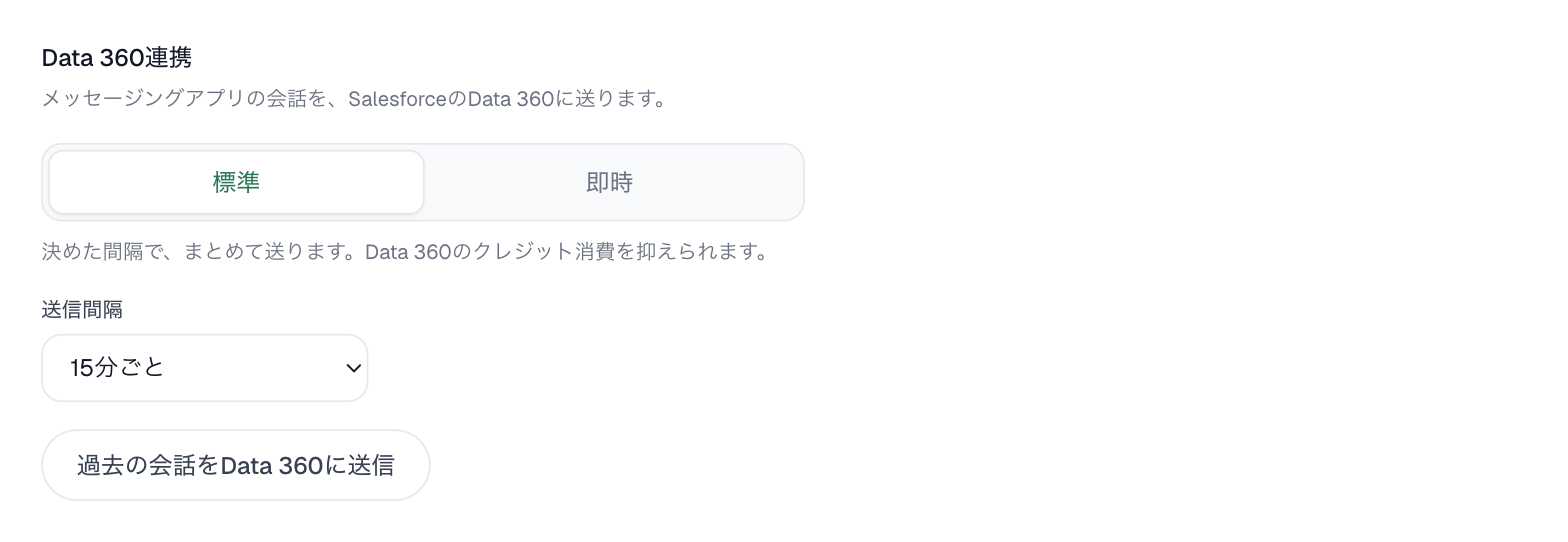
取り込み方式を選ぶ
| 取り込み方式 | 動き | 向いている使い方 |
|---|---|---|
| 標準(既定) | 決めた間隔で、まとめて送ります。Data 360 のクレジット消費を抑えられます | セグメント、分析、レポート |
| 即時 | 会話が発生するたびに、数分以内に送ります。標準より多くのクレジットを消費します | 直近の会話を見て動く Agentforce や自動化 |
「標準」のときは、「送信間隔」を15分・30分・60分から選べます。
💡
どちらの方式でも、Data 360 側で一時的に受け取れなかった会話は、次の送信で送り直されます。同じ会話が二重に入ることはありません。
過去の会話を送る
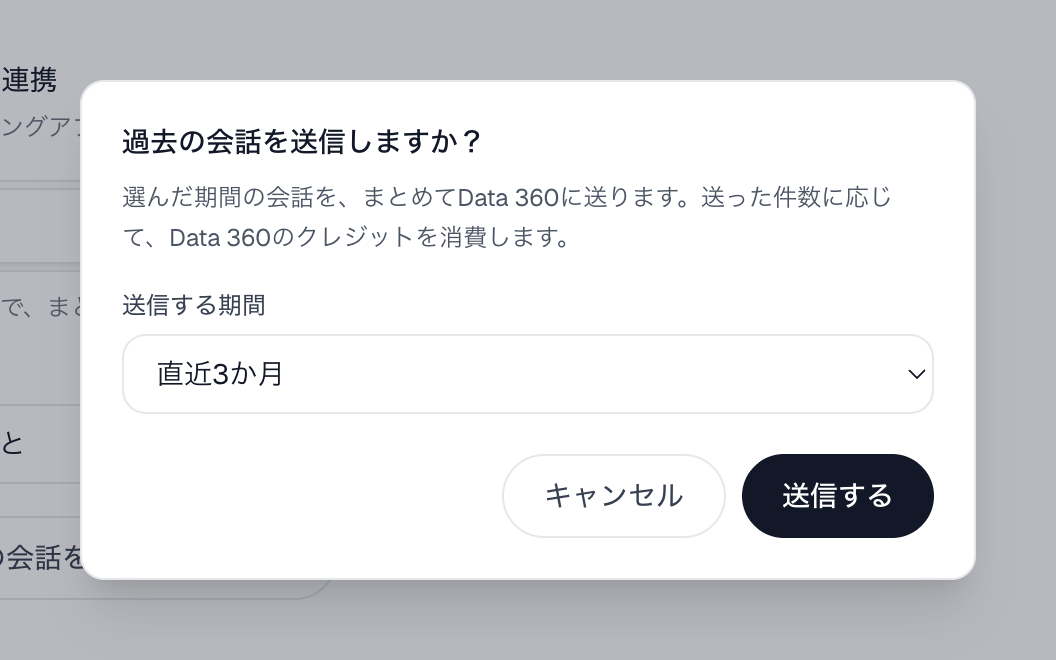
連携を設定する前の会話は、自動では入りません。必要な場合は、期間を選んでまとめて送ります。
- 「過去の会話をData 360に送信」を押す
- 「送信する期間」を選ぶ(直近3か月・直近6か月・直近12か月・すべて)
- 「送信する」を押す
送信の状況は、ボタンの横に表示されます。
| 表示 | 状態 |
|---|---|
| 送信を受け付けました。まもなく開始します。 | 開始を待っています |
| 過去の会話を送信中です。 | 送信中です。件数が多い場合は、数時間かかることがあります |
| 過去の会話の送信が完了しました。 | 完了しました |
| 過去の会話の送信に失敗しました。もう一度お試しください。 | もう一度実行してください。繰り返す場合はお問い合わせください |
⚠️
送った件数に応じて、Data 360 のクレジットを消費します。まずは「直近3か月」など、必要な期間だけを送ることをおすすめします。送信中は、新しい送信を受け付けません。