Data 360連携を設定したい
このガイドでは、以下の方法をご紹介します
- 拡張パッケージをインストールする
- データストリームを作成して、取り込みの受け皿を作る(友だち・自動応答・配信/会話)
- 会話が入ることを確認する
- 担当者(ユーザー)まで結び付ける
始める前に
- Data 360 が有効な Salesforce 組織で、Data 360 の管理者権限を持つユーザーで操作してください。
- Igness への Data 360連携オプションのお申し込みが済んでいることをご確認ください。オプションが有効になるまで、会話は送られません。
- Claude などの AI エージェントをお使いの場合は、LAMP のスキル「lamp-data360-setup」で、この記事の手順をまとめて実行できます。
1. 拡張パッケージをインストールする
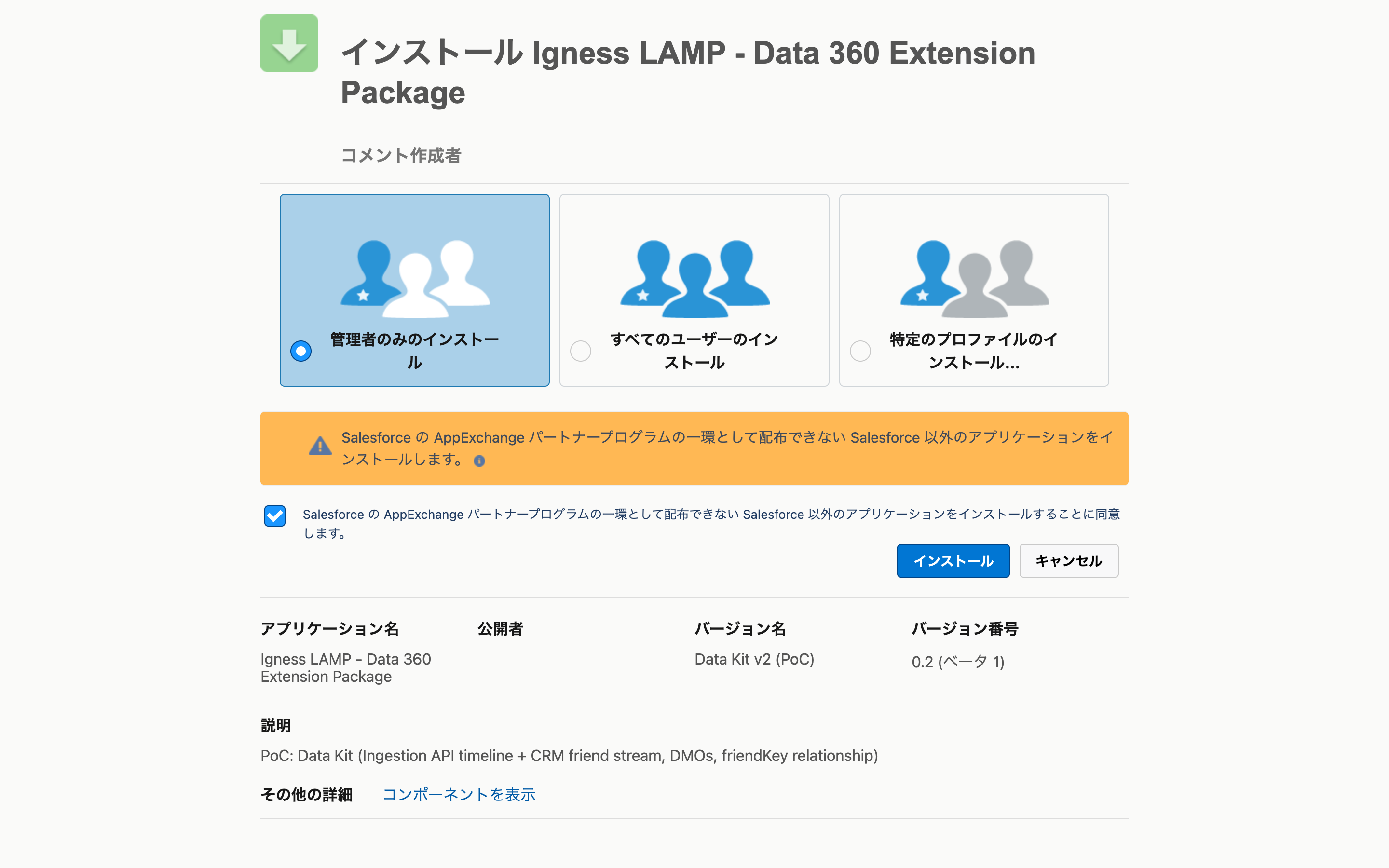
Igness からご案内する URL を開きます。
「管理者のみのインストール」を選び、確認のチェックを入れて[インストール]をクリックします。
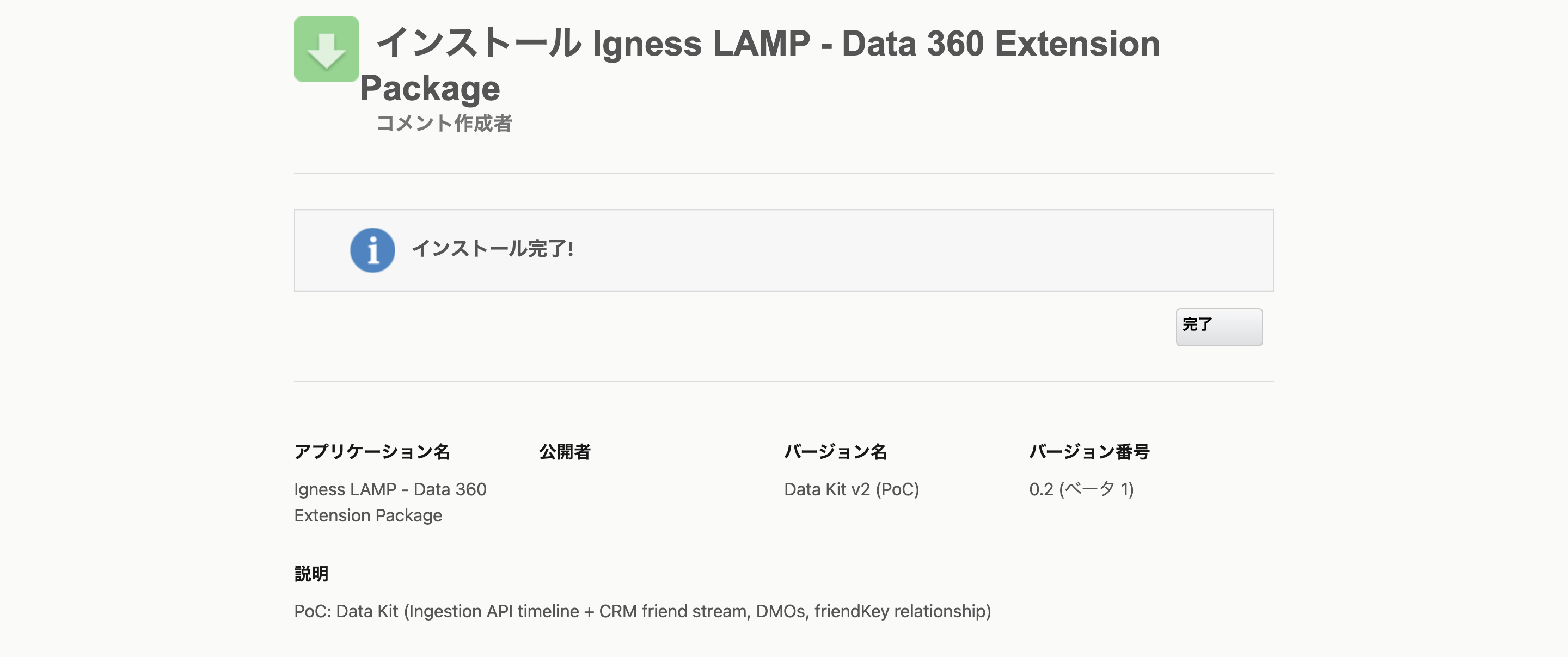
「インストール完了!」と表示されたら、[完了]をクリックします。
この時点では、取り込みの定義(データキット)が届いているだけです。データストリームやデータモデルは、次の手順で作ります。
2. 友だち・自動応答・配信のデータストリームを作る
データストリームは、2回に分けて作ります。先に、Salesforce の中にあるデータ(友だち・自動応答・配信)から作ります。
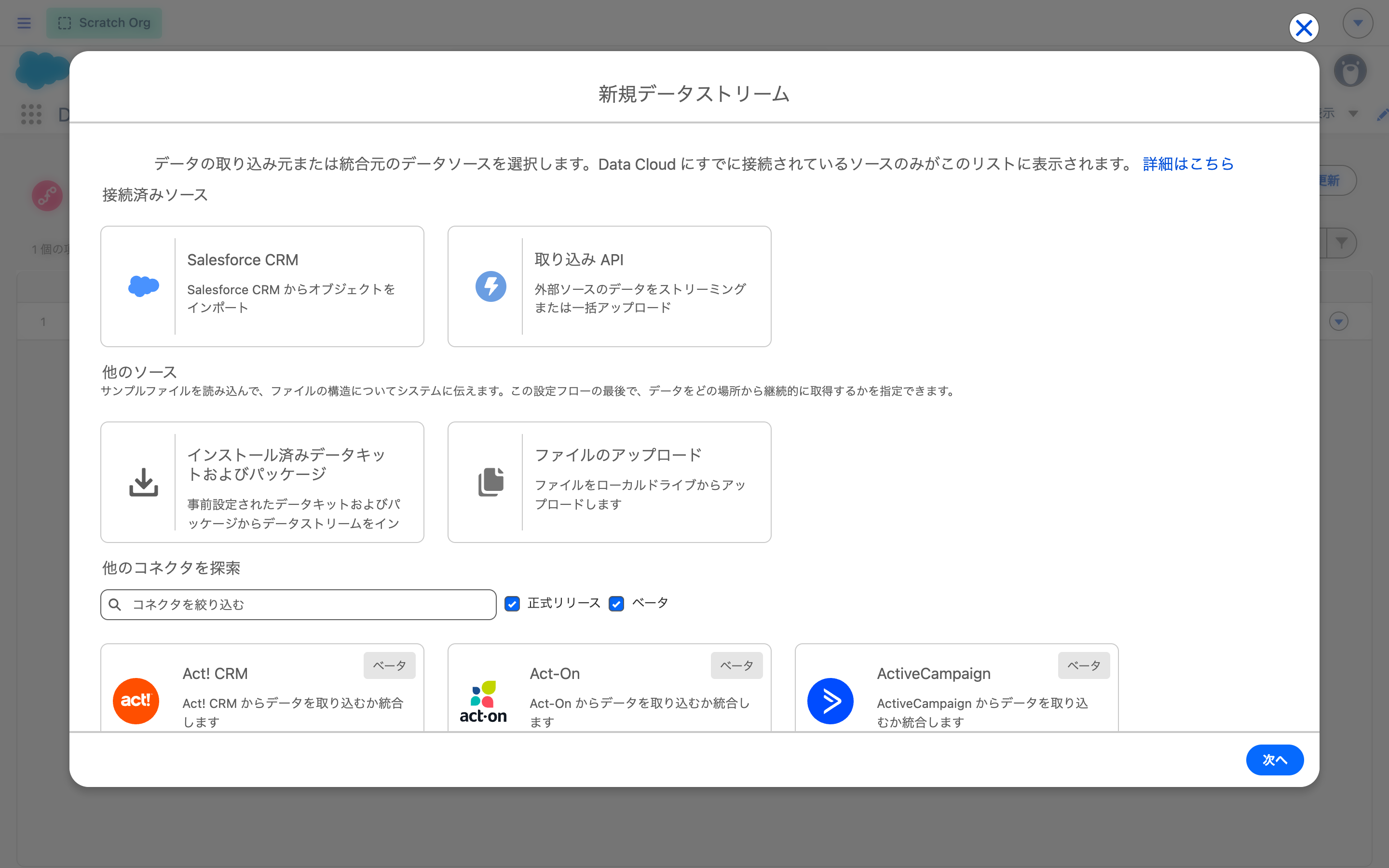
アプリケーションランチャーで「Data Cloud」を開き、[データストリーム]タブで[新規]をクリックします。
「接続済みソース」の「Salesforce CRM」を選び、[次へ]をクリックします。
「接続済みソース」に「取り込み API」も表示されている場合がありますが、ここでは「Salesforce CRM」を選びます。
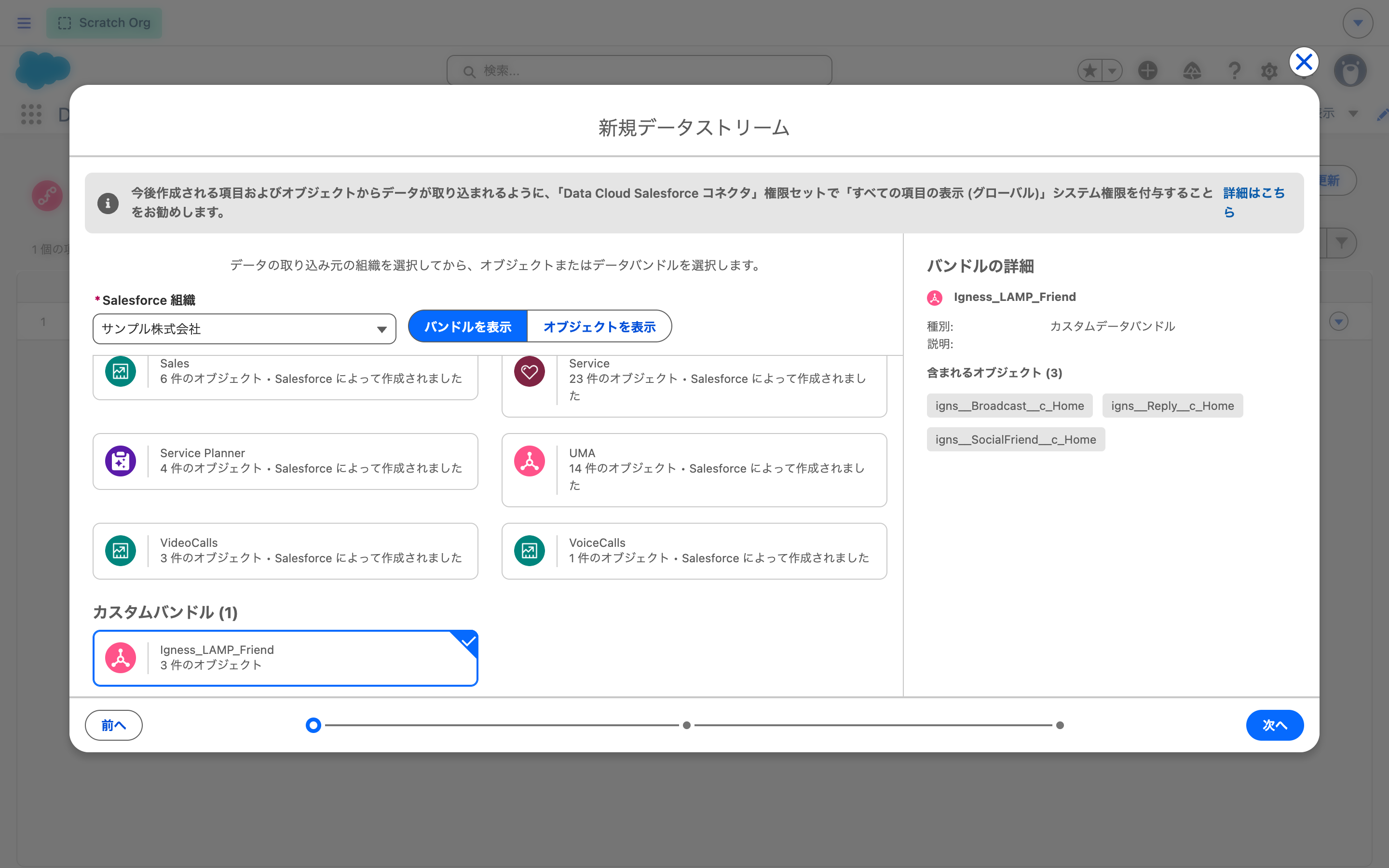
一覧を下までスクロールし、「カスタムバンドル」にある「Igness_LAMP_Friend」を選びます。
右側の「含まれるオブジェクト」に、友だち・自動応答・配信の3つが表示されます。「Salesforce 組織」は自動で入ります。
[次へ]をクリックします。
項目の画面は、そのまま[次へ]をクリックします。
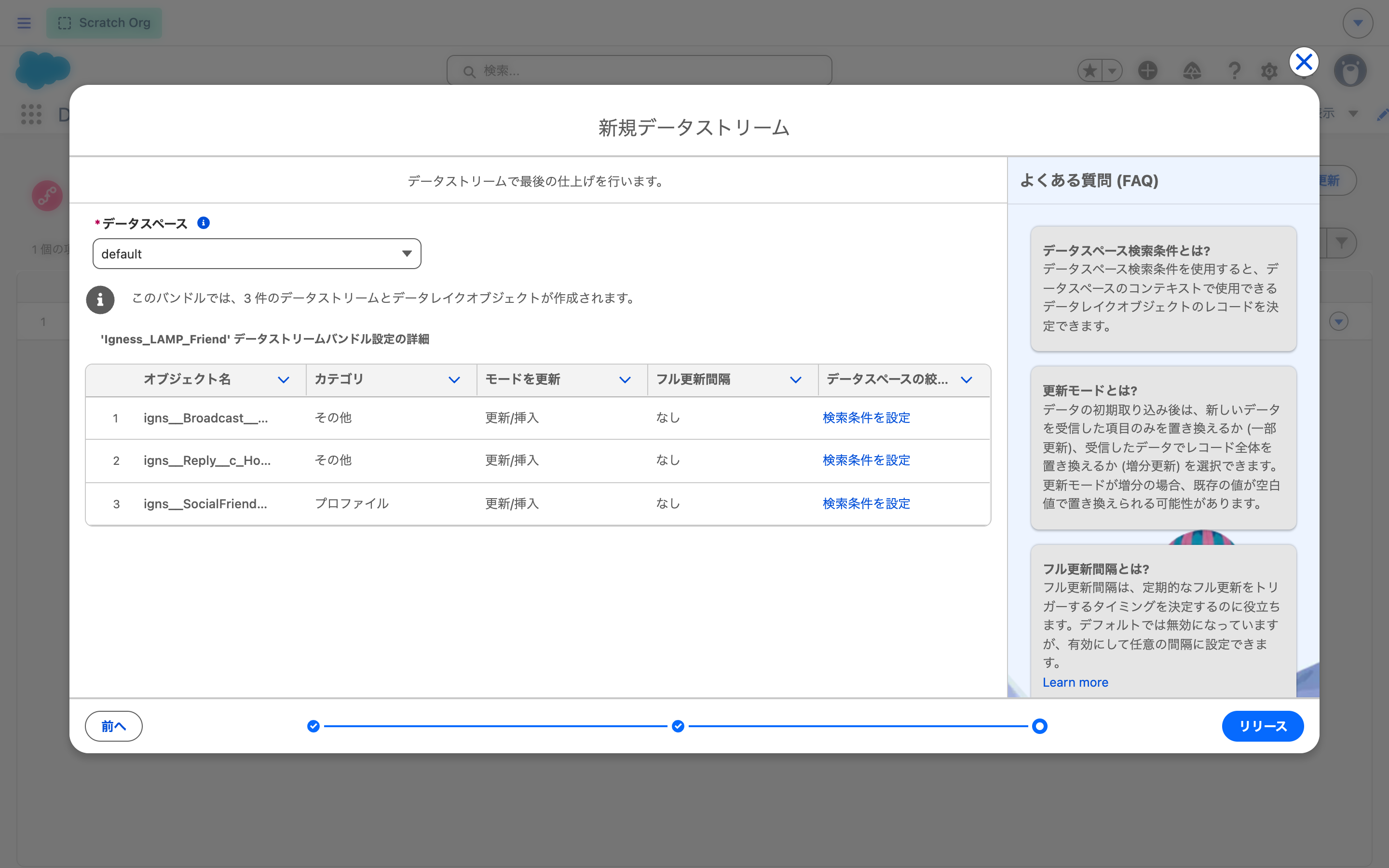
最後の画面で「3 件のデータストリームとデータレイクオブジェクトが作成されます」と表示されていることを確認し、[リリース]をクリックします。
3. 会話のデータストリームを作る
続けて、会話を受け取るデータストリームを作ります。入口が手順2とは異なります。
[データストリーム]タブで、もう一度[新規]をクリックします。
「他のソース」の「インストール済みデータキットおよびパッケージ」を選び、[次へ]をクリックします。
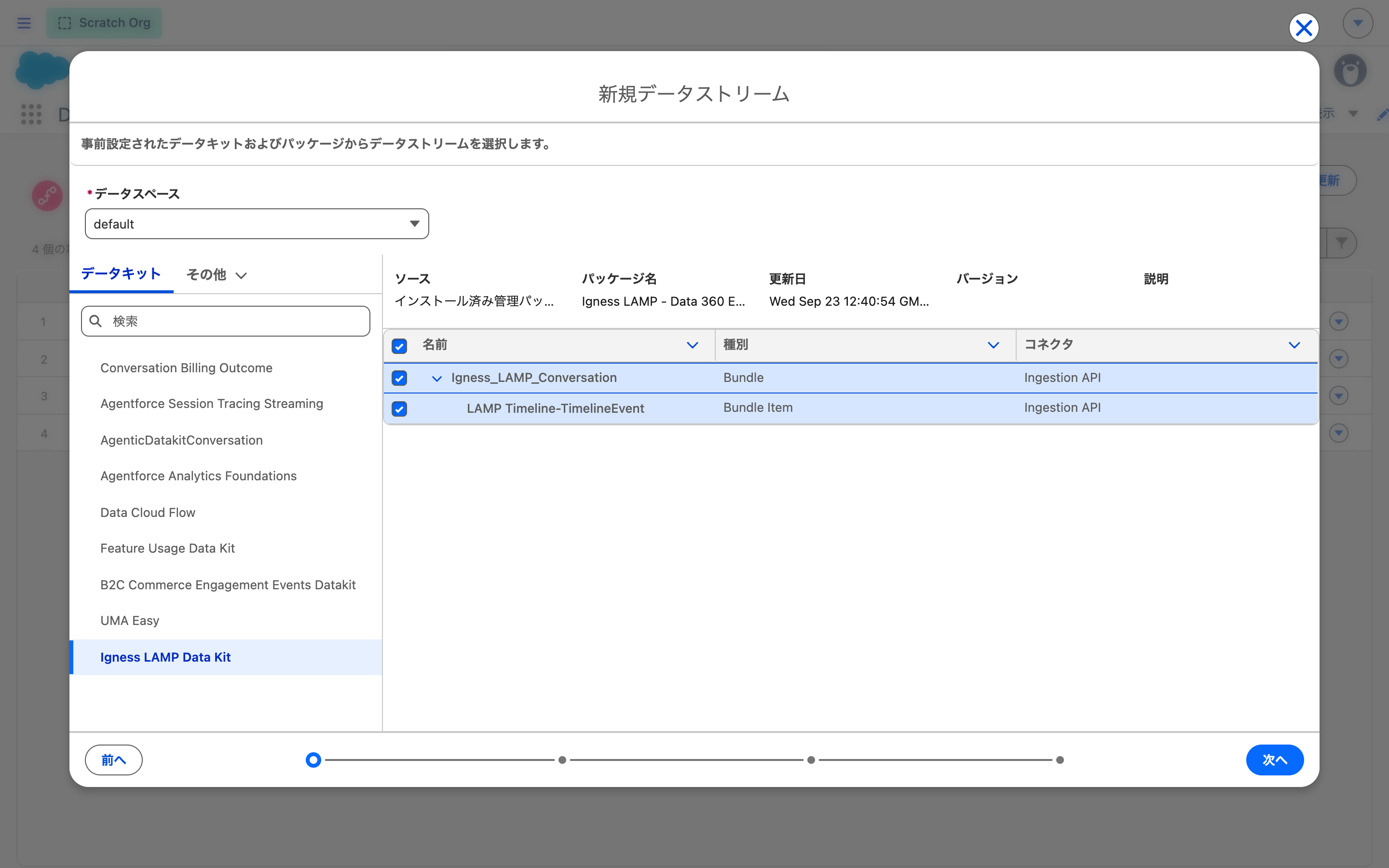
左の一覧から「Igness LAMP Data Kit」を選び、右に表示される「Igness_LAMP_Conversation」にチェックを入れて、[次へ]をクリックします(配下の「…TimelineEvent」にも自動でチェックが入ります)。
「取り込み API バンドルのコネクタを選択します。」の画面で、[新規コネクタ]をクリックします。
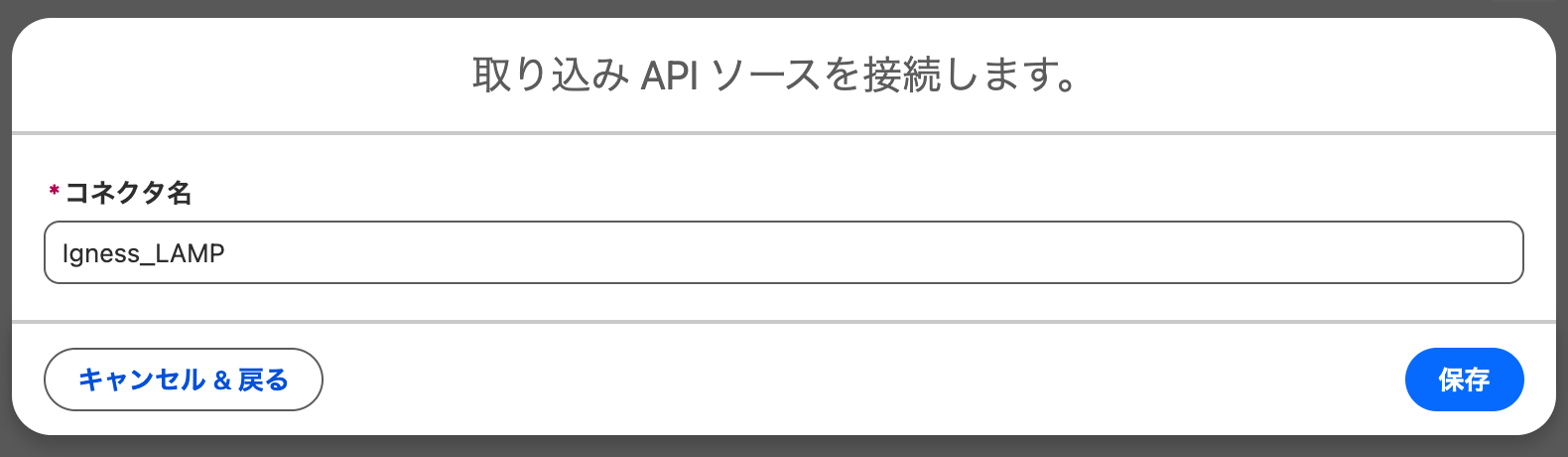
「コネクタ名」に Igness_LAMP と入力し、[保存]をクリックします。
コネクタ名は、必ず Igness_LAMP にしてください(半角、大文字・小文字もこのとおり)。Igness のサーバーは、この名前を宛先にして会話を送ります。別の名前にすると、会話が届きません。
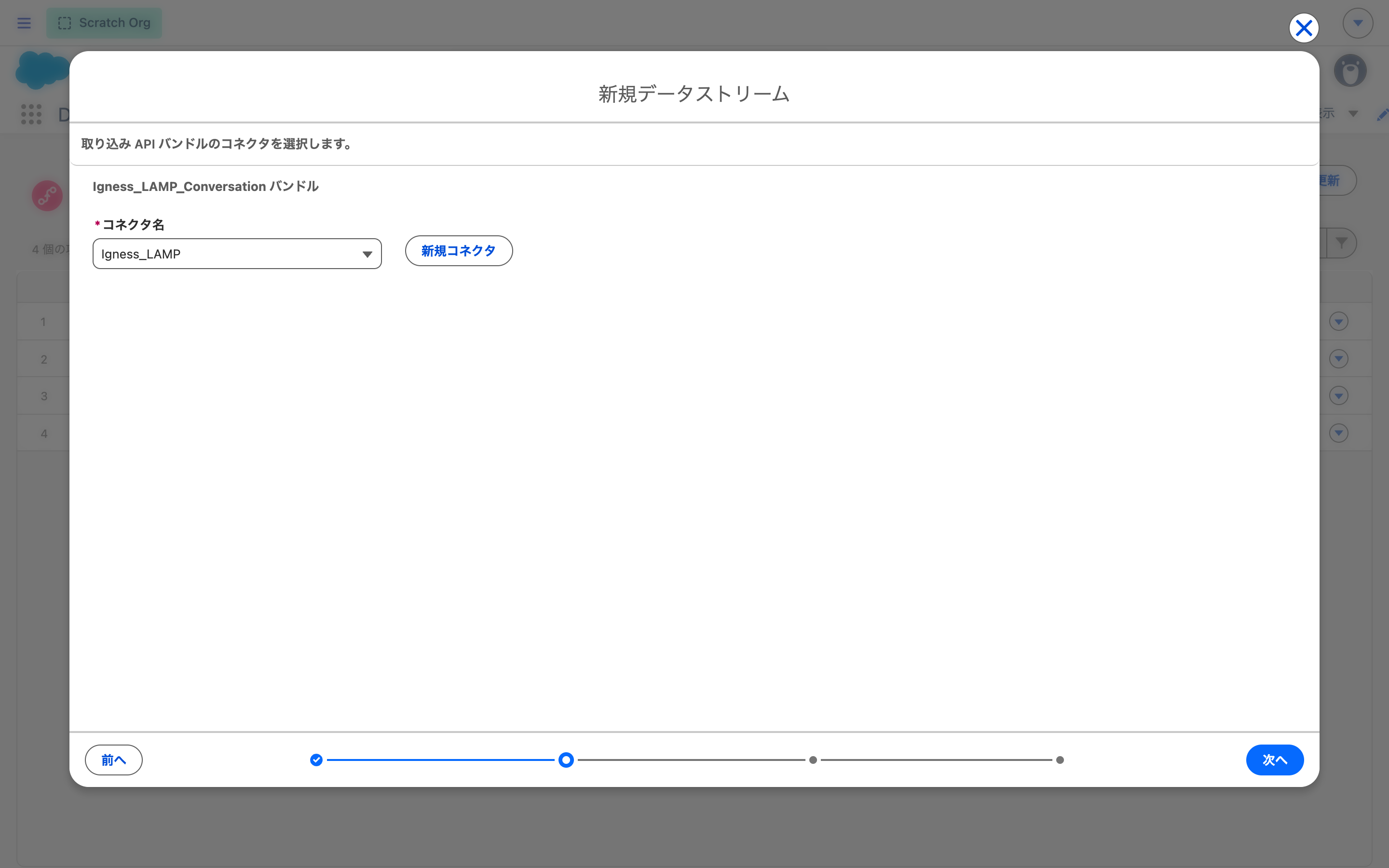
コネクタ名が「Igness_LAMP」になったことを確認し、[次へ]をクリックします。
項目の画面(プライマリキー、カテゴリ、イベント時刻項目は自動で設定されています)は、そのまま[次へ]をクリックし、最後に[リリース]をクリックします。
4. 作成されたものを確認する
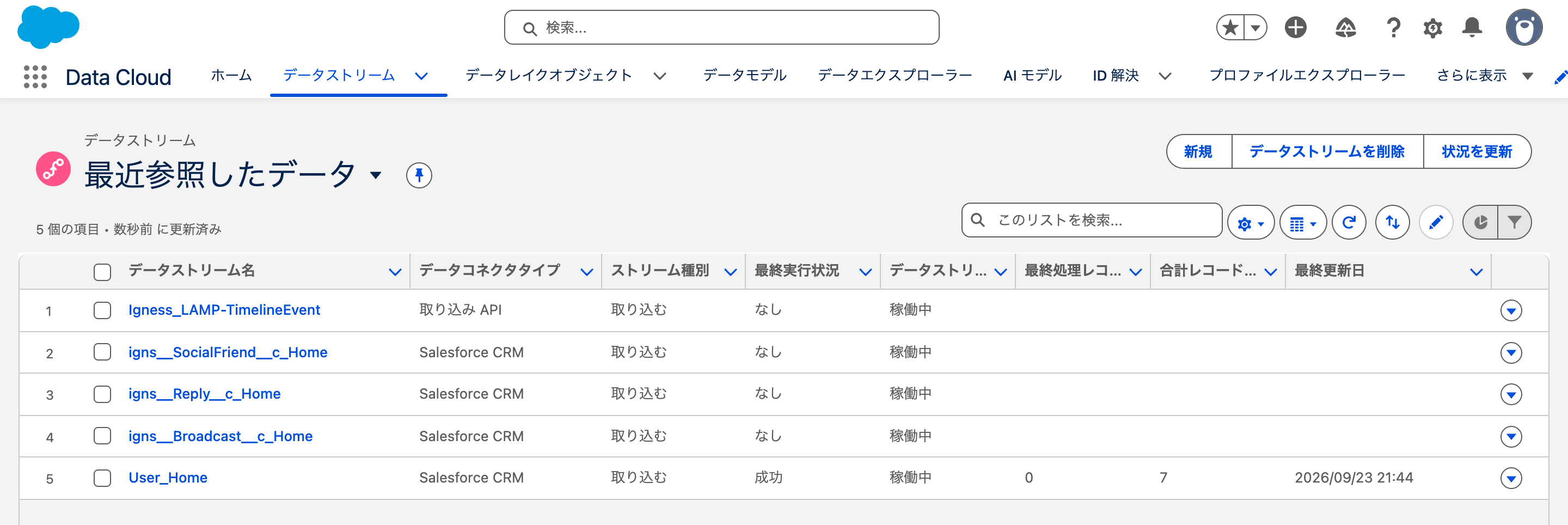
[データストリーム]タブに、次の4本が「稼働中」で表示されていれば完了です(ユーザーなど、ほかに取り込んでいるデータストリームがあれば、それも並びます)。
| データストリーム | 内容 |
|---|---|
| Igness_LAMP-TimelineEvent | 会話 |
| igns__SocialFriend__c_Home | 友だち |
| igns__Reply__c_Home | 自動応答 |
| igns__Broadcast__c_Home | 配信 |
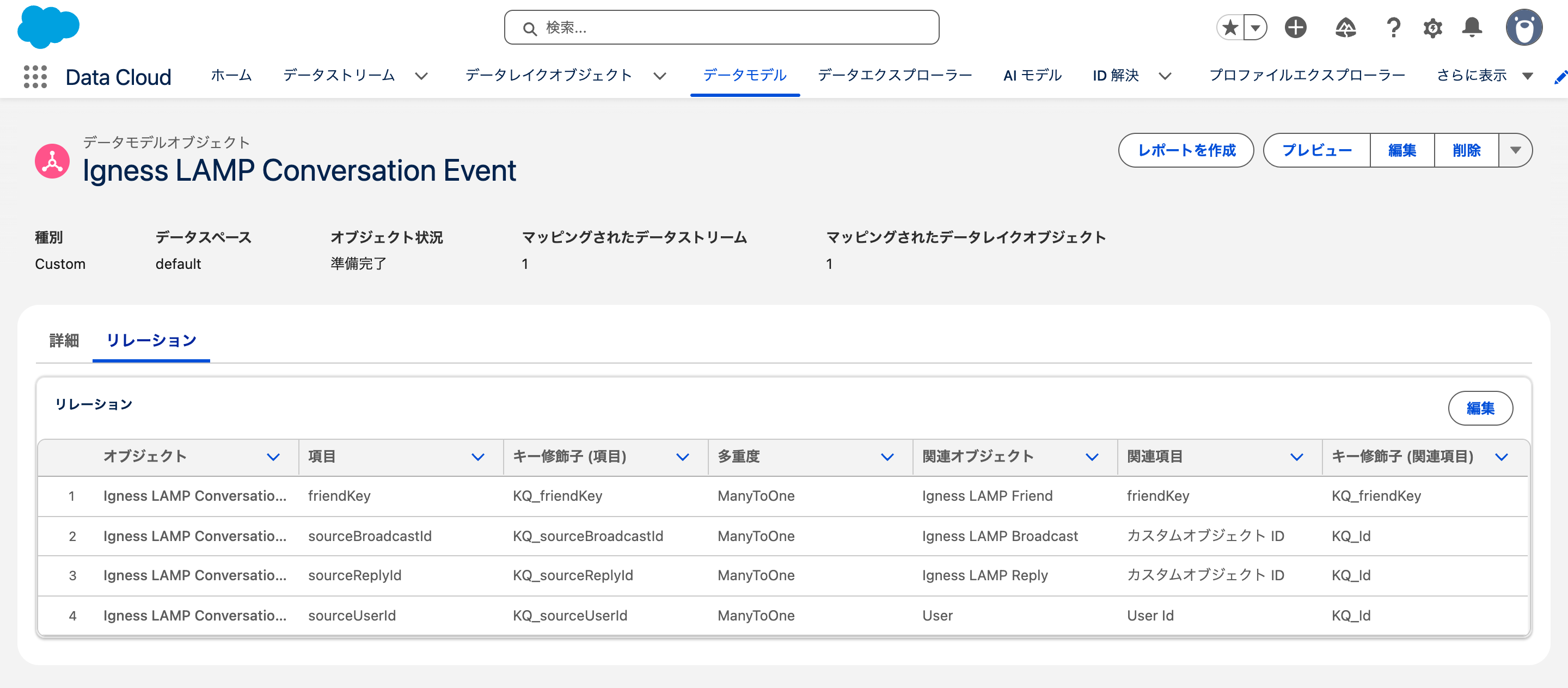
あわせて、データモデル「Igness LAMP Conversation Event」(会話)、「Igness LAMP Friend」「Igness LAMP Reply」「Igness LAMP Broadcast」と、会話から友だち・自動応答・配信へのリレーションが作られます。
コネクタ名を後から確認したい
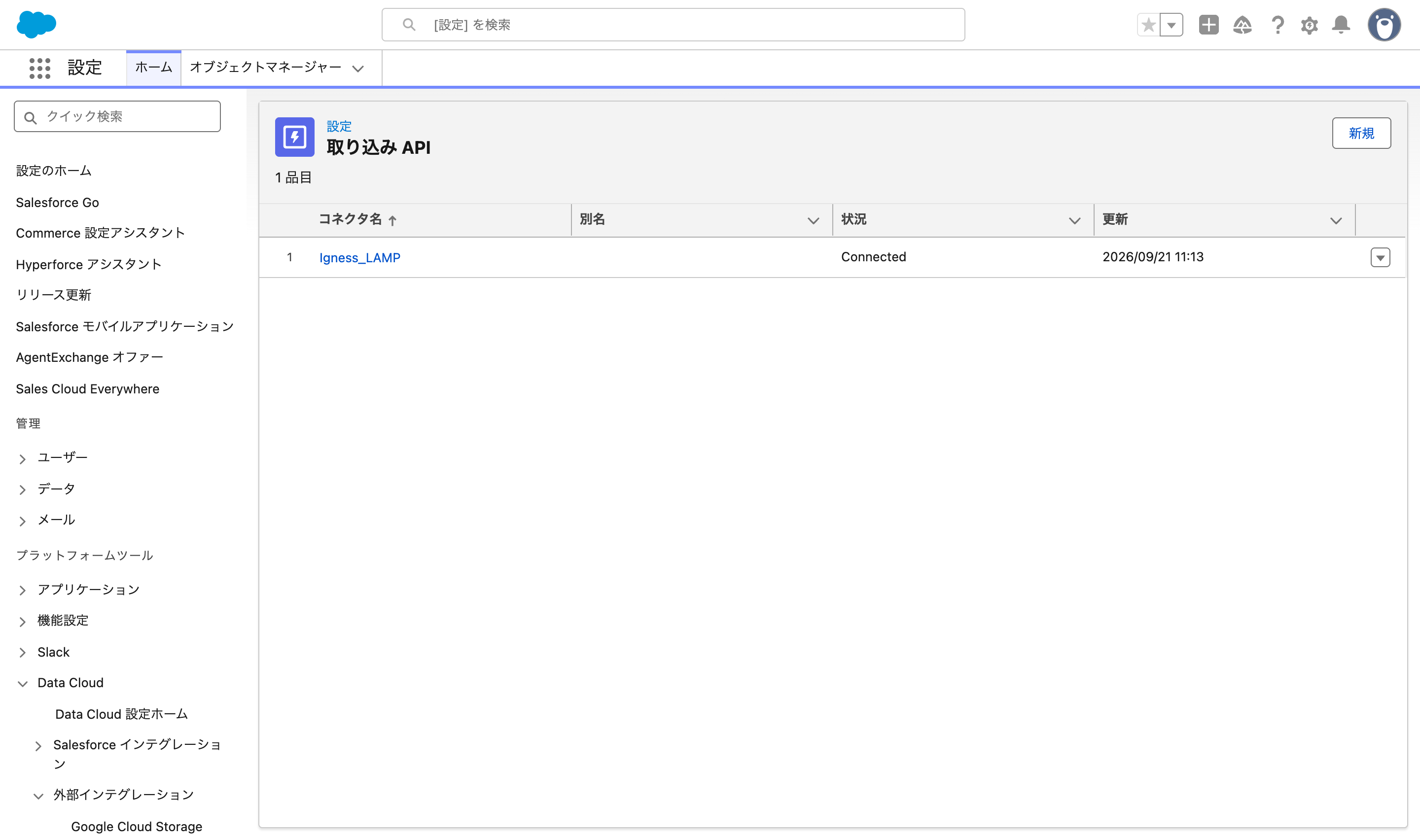
[設定]→[Data Cloud 設定ホーム]→「その他のデータソースを接続」→「外部インテグレーション」の「取り込み API」を開きます。一覧に、コネクタ名「Igness_LAMP」、状況「Connected」と表示されていれば正しく設定されています。
5. 読み取りの権限を確認する
LAMP を先に導入し、後から Data 360 を有効にした組織では、Data 360 が LAMP のオブジェクトを読めないことがあります。その場合、データストリームは「稼働中」と表示されたまま、0件になります。
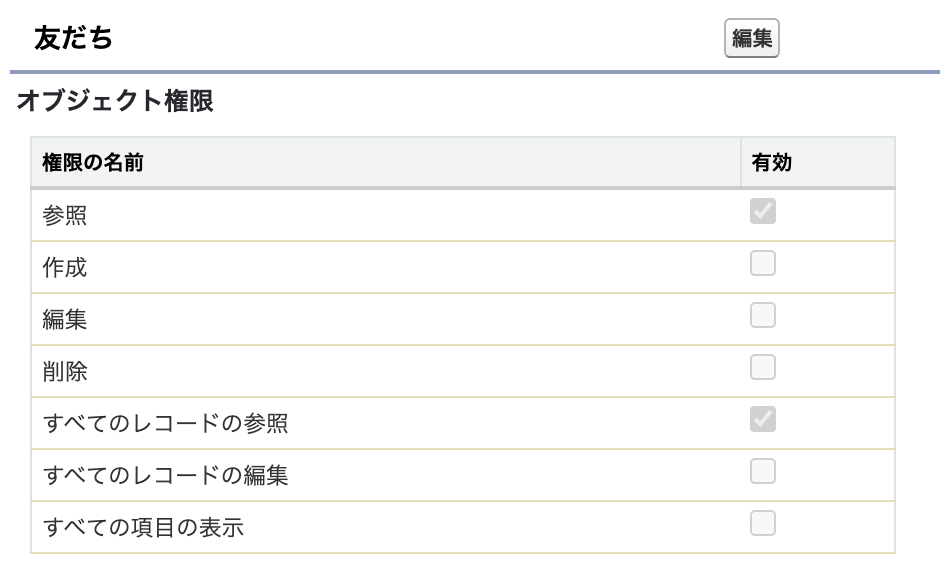
[設定]→[ユーザー]→[権限セット]で「Data Cloud Salesforce Connector」を開き、[オブジェクト設定]で次の3つのオブジェクトを確認します。
- 友だち
- 自動応答
- 配信
それぞれ「参照」と「すべてのレコードの参照」にチェックが入っていれば問題ありません。入っていなければ、チェックを入れて保存し、データストリームで更新を実行します。
6. 会話が入ることを確認する
テスト用の友だちとメッセージをやり取りしてから、Data 360 で確認します。取り込み方式が「標準」の場合は設定した間隔(既定は15分)の後、「即時」の場合は数分で表示されます。
Data Cloud アプリで[データエクスプローラー]タブを開きます。
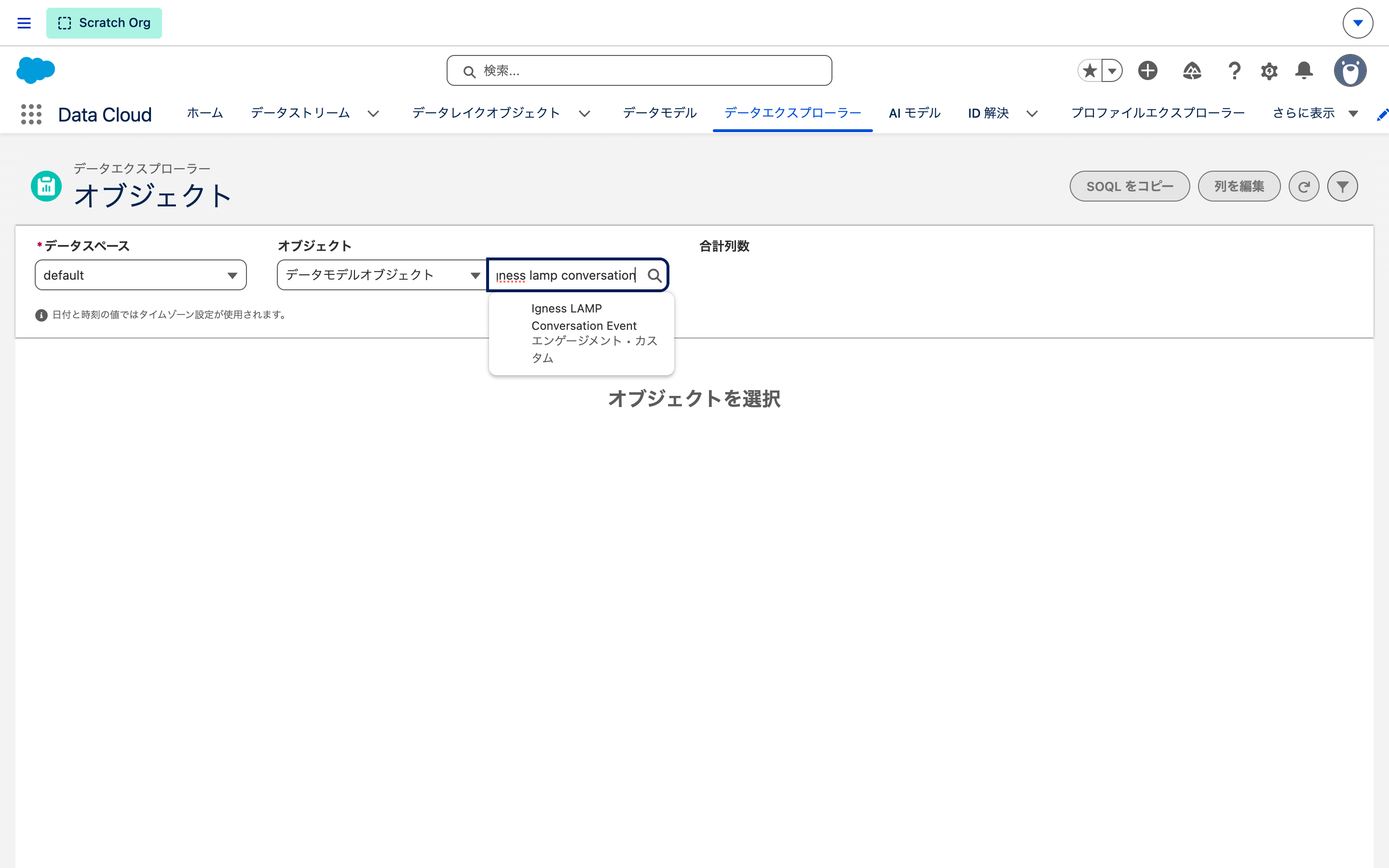
[オブジェクト種別を選択]で「データモデルオブジェクト」を選び、[オブジェクトを選択]に「Igness LAMP Conversation」と入力して、「Igness LAMP Conversation Event」を選びます。
会話が1行ずつ表示されます。
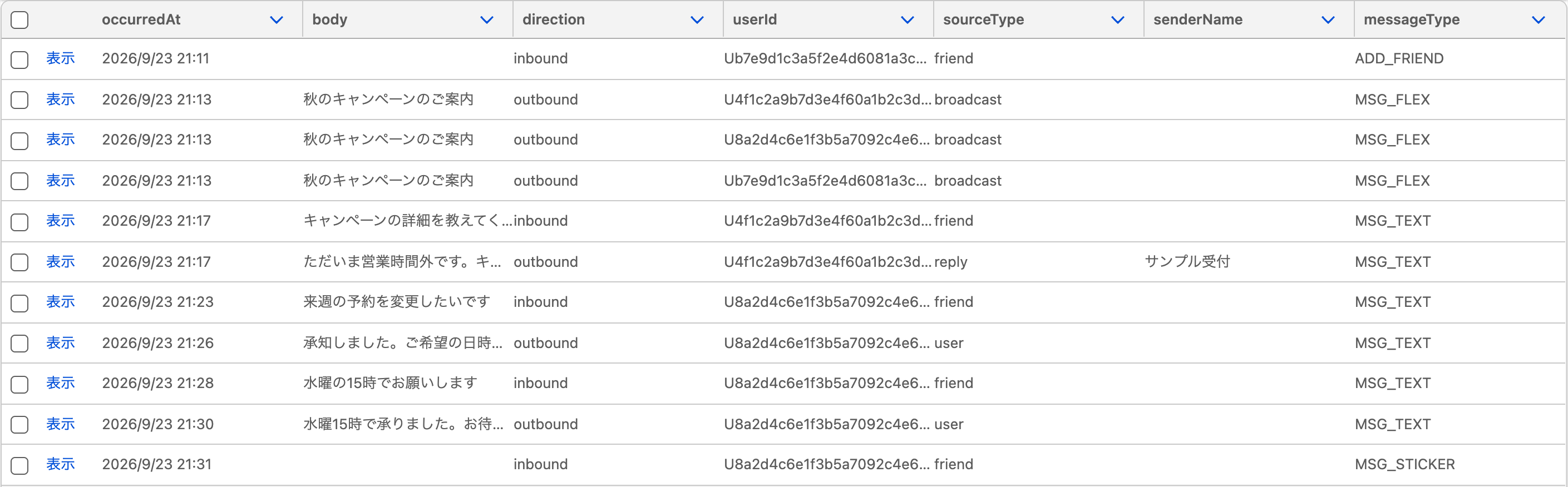
最初は ID の列が多く表示されます。右上の[列を編集]で、occurredAt(日時)、body(本文)、direction(向き)、userId(相手)、sourceType(送信元の種別)、senderName(送信元の表示名)、messageType(種類)を選ぶと、内容を確認しやすくなります。各項目の意味は「Data 360に入るデータを確認したい」をご覧ください。
友だち・自動応答・配信は、データストリームの作成の直後と、その後おおむね15分ごとに同期されます。同じ画面で「Igness LAMP Friend」を選ぶと、友だちを確認できます。
担当者(ユーザー)まで結び付けたい場合
担当者が送った会話は、Data 360 の標準の「User」に結び付きます。すでにユーザーを Data 360 に取り込んでいる組織では、何もする必要はありません。
取り込んでいない組織では、次の操作でユーザーを取り込むと、会話からユーザーへのリレーションが自動で有効になります。手順2〜3の前でも後でもかまいません。
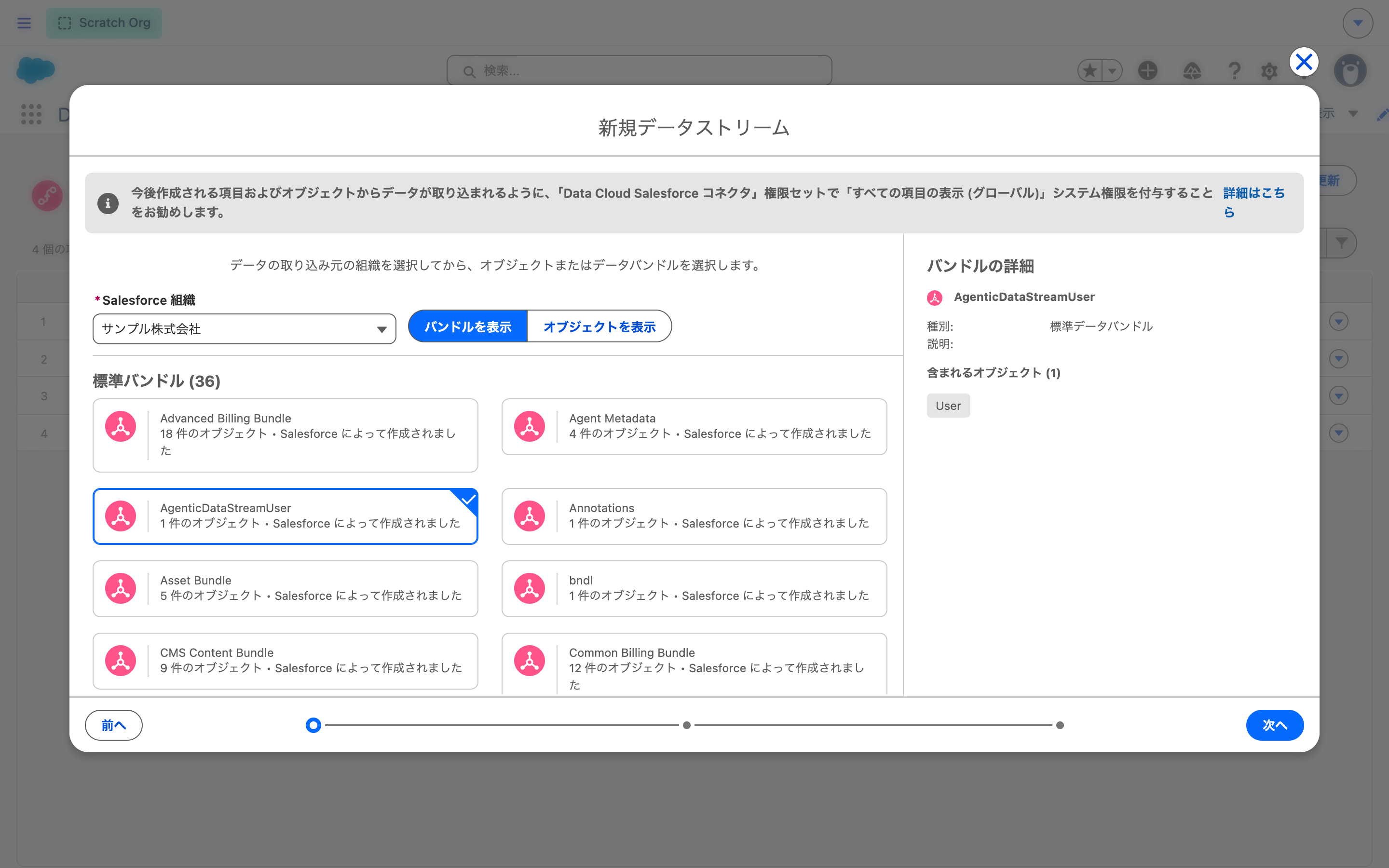
[データストリーム]タブで[新規]→「Salesforce CRM」→[次へ]と進み、「標準バンドル」の「AgenticDataStreamUser」を選びます。
[次へ]→[次へ]→[リリース]をクリックします。
「User」は、[オブジェクトを表示]の一覧には表示されません。バンドルの一覧から選んでください。
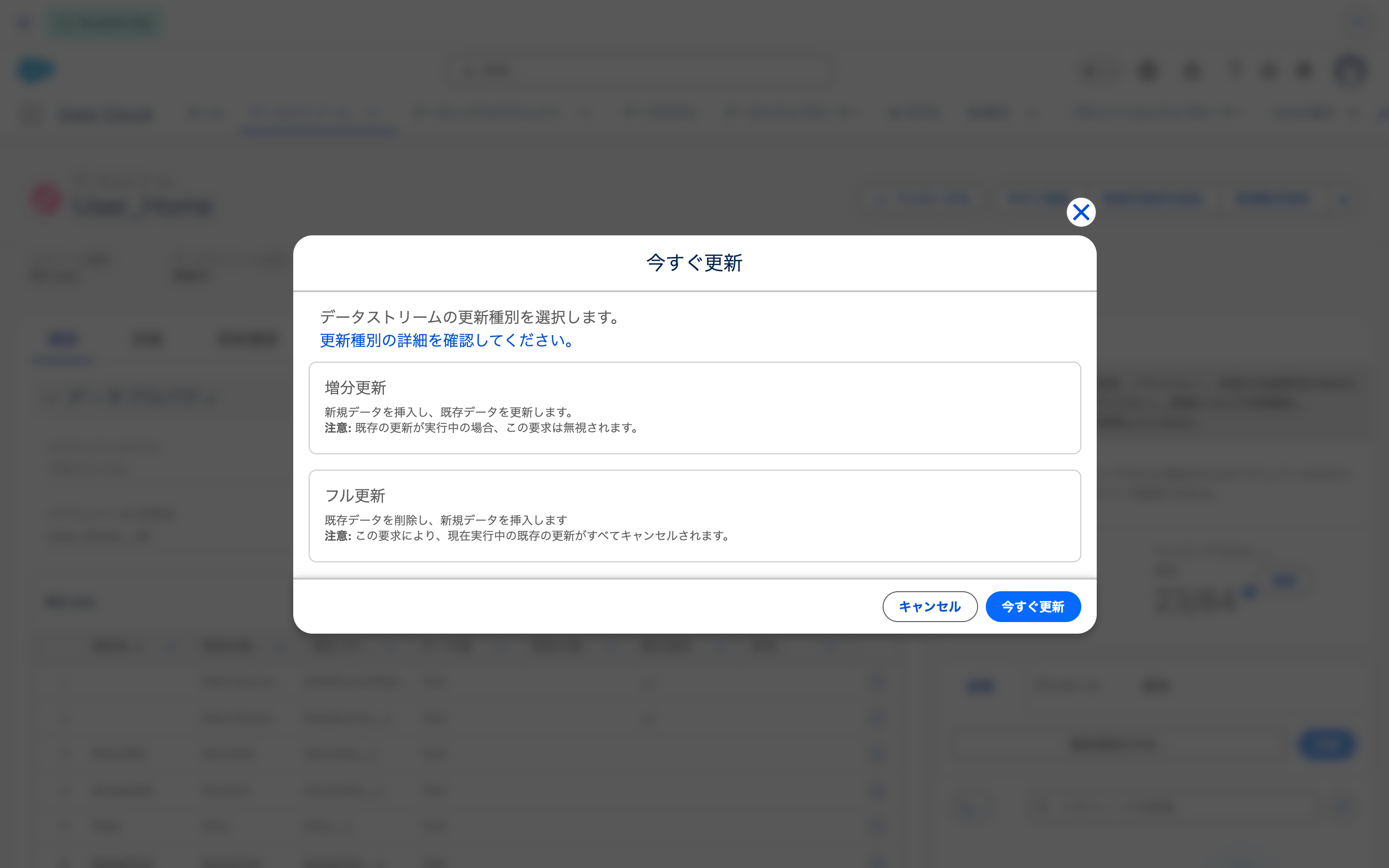
作成直後は、データが空です。作成されたデータストリームの画面で[今すぐ更新]をクリックし、「フル更新」を選んで[今すぐ更新]をクリックします。数分でユーザーが取り込まれます。
[データモデル]タブで「Igness LAMP Conversation Event」を開き、[リレーション]に sourceUserId → User を含む4本が表示されていれば完了です。
うまくいかないとき
会話が1件も入らない
次の順に確認してください。
- データストリームが4本あり、「稼働中」になっているか
- 取り込み API のコネクタ名が「Igness_LAMP」になっているか(手順4の「コネクタ名を後から確認したい」)
- Data 360連携オプションが有効になっているか
- 設定より前の会話を探していないか(過去の会話は自動では入りません)
1 と 2 に問題がなければ、お問い合わせください。送信が止まっている理由は、Igness 側で確認できます。Salesforce との認証のやり直しが必要な場合は、Igness からご案内します。
友だち・自動応答・配信が0件のまま
手順5の読み取りの権限をご確認ください。権限を付けた後、データストリームで更新を実行します。
画像や動画の URL が空になっている
だれでも開ける URL は、Data 360 へ送りません。ファイルを非公開で保存する設定の組織では、LAMP の非公開の参照(https://files.mylp.jp/…)が入ります。この参照は Data 360 の画面からは開けません。ファイルを見るときは、友だちのレコードから LAMP のチャット画面を開いてください。