Agentforceで応答したい
このガイドを読むと、以下のことが理解できるようになります
- 応答種別「Agentforce」の動き
- LAMPから呼び出すためのAgentforce側の準備
- 自動応答へのつなぎ方
「Agentforce」とは
応答種別「Agentforce」は、Salesforce の Agentforce で作成したエージェントが、LINEの友だちに返信します。Agentforce のアクション(Apex・フローなど)やナレッジをそのままLINEの応対に使えます。
LAMPが受信したメッセージを Agentforce に渡し、返ってきた回答をLINEに送ります。会話は Agentforce のセッションとして続き、LAMPの会話が終わるまで同じセッションでやり取りします。
自動応答で Agentforce を使うのに、Agentforce拡張パッケージは必要ありません。拡張パッケージは、エージェントにLINEのメッセージ履歴を読ませたいときなどに追加します(Agentforce連携)。
事前に準備するもの
- Igness LAMPがインストールされ、初期設定・LINE公式アカウントの接続が完了しているSalesforce組織
- Agentforce が使えるSalesforce組織と、顧客向けのエージェント(サービスエージェント)。ライセンスと権限はSalesforce側でご準備ください
1. エージェントに変数を追加する
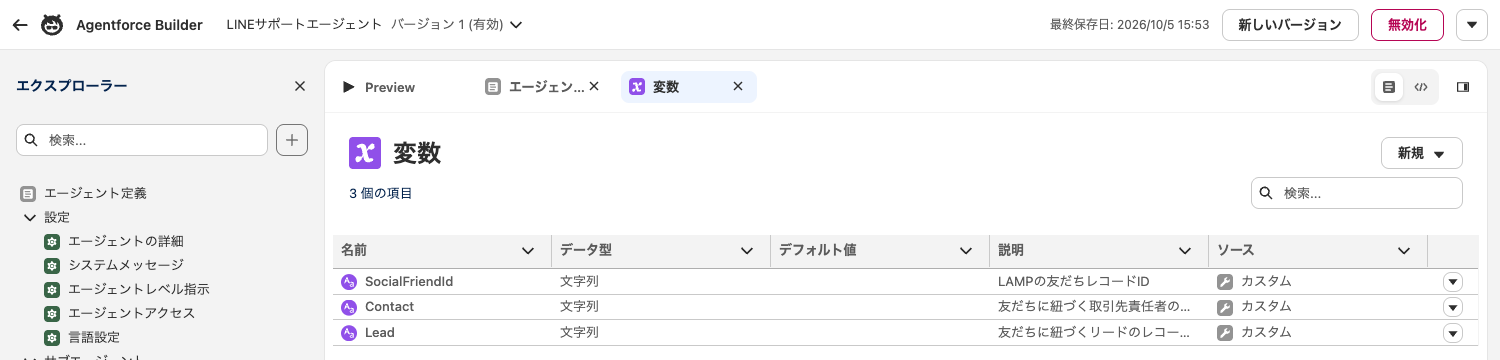
LAMPは会話の始めに、友だちを特定するための値を次の3つの変数に入れて Agentforce に渡します。エージェントのアクションで友だちや取引先責任者のレコードを使う場合は、エージェントにこの変数を追加してください。
| 変数名(API 参照名) | 渡される値 |
|---|---|
SocialFriendId | 友だちのレコードID。いつも渡します |
Contact | 友だちに紐づく取引先責任者のレコードID。紐づいているときだけ渡します |
Lead | 友だちに紐づくリードのレコードID。紐づいているときだけ渡します |
- Agentforce Builder で対象のエージェントを開き、エクスプローラーの「変数」を開きます。
- [新規]から、上の表の名前で変数を追加します。データ型は「文字列」です。
- 追加した変数を開き、「API 更新アクセス権を有効化」にチェックを入れて保存します。3つともチェックします。
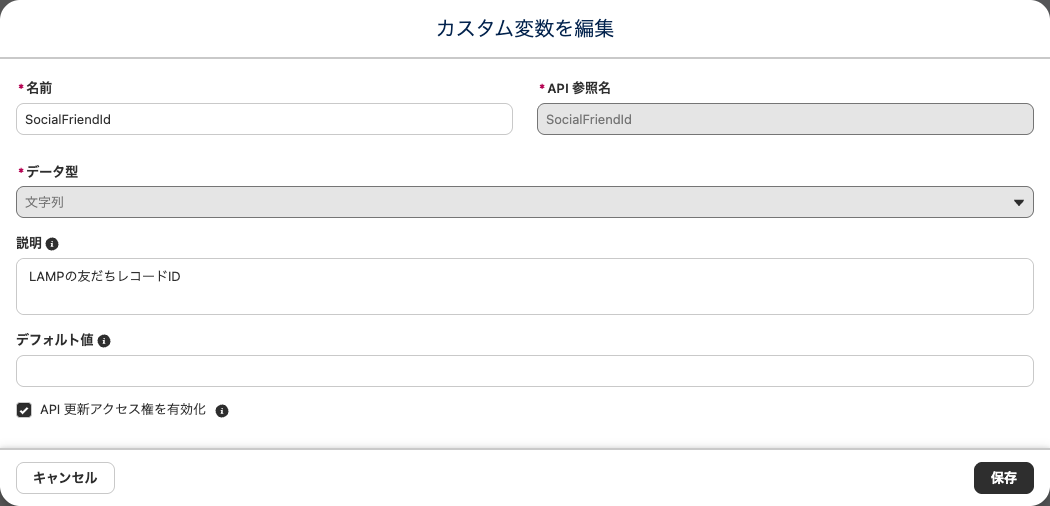
値が届かない主な原因は、名前の違いとチェック漏れです。
- 変数名は大文字・小文字まで一致させてください(
ContactIdやsocialFriendIdでは受け取れません)。名前が違っても、エラーにはならず値が渡らないだけです。 - 「API 更新アクセス権を有効化」がオフの変数には、値が入りません。
- 値が入るのは会話の始めだけです。会話の途中で友だちの紐づけを変えても、その会話には反映されません。
エージェントスクリプトで編集する場合は、変数に visibility: "External" を書くと、このチェックを入れたのと同じになります。
2. API参照名を確認して有効化する
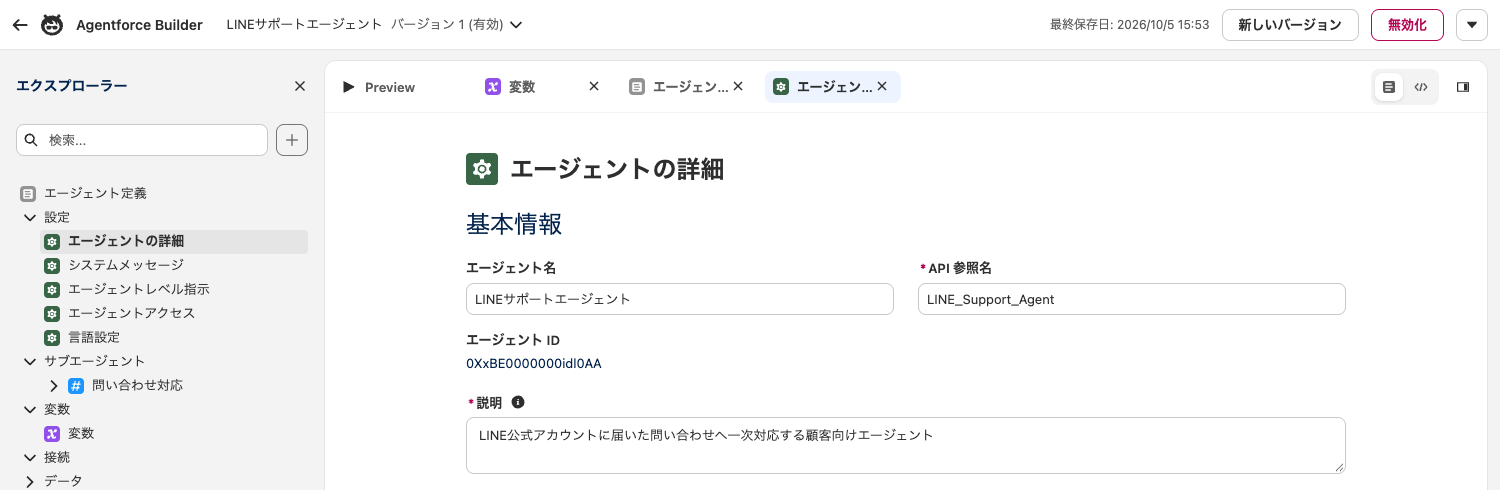
エクスプローラーの「エージェントの詳細」で API 参照名 を確認し、控えておきます。LAMPにはエージェント名ではなく、この API 参照名を設定します。
編集が終わったら[バージョンを確定]をクリックし、続けて[有効化]をクリックします。有効になっていないエージェントは、LAMPから呼び出せません。
「言語設定」を Japanese に変更した後にコンパイルエラーが出る場合は、Agentforceでメッセージ履歴を取得するの手順2にある直し方をご覧ください。
3. 自動応答にエージェントをつなぐ
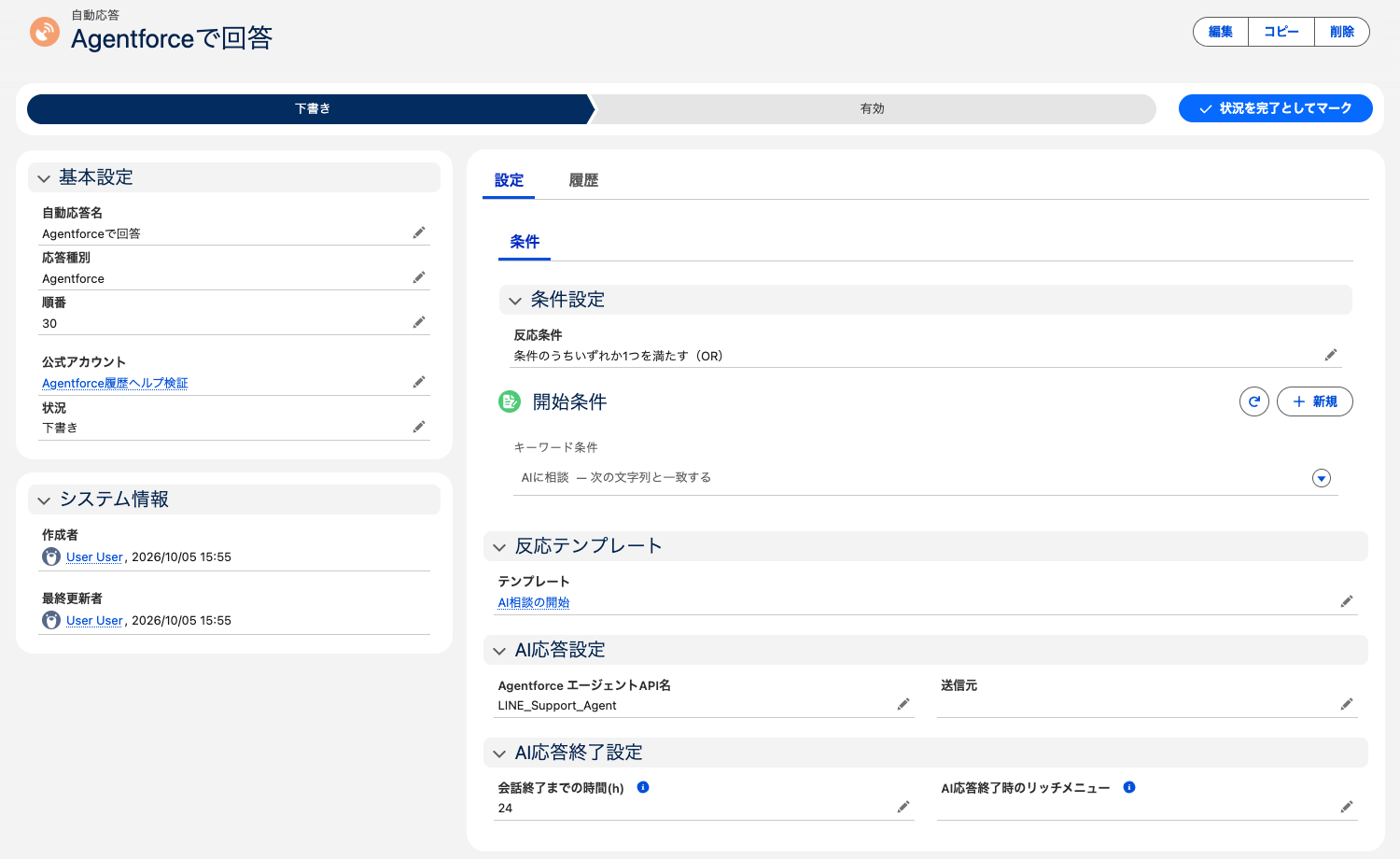
[自動応答]タブで自動応答を作成し、応答種別を「Agentforce」にします(作成の手順は自動応答の設定)。
保存すると「AI応答設定」が表示されるので、次を設定します。
- Agentforce エージェントAPI名: 2で控えた API 参照名
- 送信元: Agentforce の返信に使う名前・アイコン(任意)
- 反応テンプレート: 会話の始まりに送るテンプレート(「常に反応」以外では必須)
- 会話終了までの時間(h): 会話を自動で終える目安。詳しくはAIとの会話終了時の設定をしたい
最後に[状況を完了としてマーク]で状況を「有効」にします。
会話の始まり方と注意点
会話の始まり方はエージェントと同じです。AND・OR・アクションからの呼出では反応テンプレートを送り、次に届いたメッセージから Agentforce が返信します。「常に反応」では、届いたメッセージにすぐ返信します。
- Agentforce に渡すのはテキストです。友だちが送った画像は「[画像メッセージ]」という文字に置き換えて渡します。
- Agentforce の返信はテキストとしてLINEに送ります。
- 返信を作れなかったときは、LAMPが用意した固定のお詫びメッセージを送ります。エージェントの「詳細」タブのエラーメッセージ(応答種別「エージェント」用)は使いません。
- エージェントのアクションは、エージェントの「エージェントアクセス」で指定したユーザーの権限で動きます。アクションで読み書きするオブジェクト・項目の権限を、そのユーザーに付与してください。
公開前に、テスト用のキーワードで動きを確かめてください。 「常に反応」で有効にすると、すべての友だちのメッセージに Agentforce が返信します。