フォームを配布したい
このガイドでは、以下の方法をご紹介します
- 配布 URL の確認とコピー
- 配布する公式アカウントの選び方
- 隠し項目で流入元などを保存する方法
配布 URL をコピーする
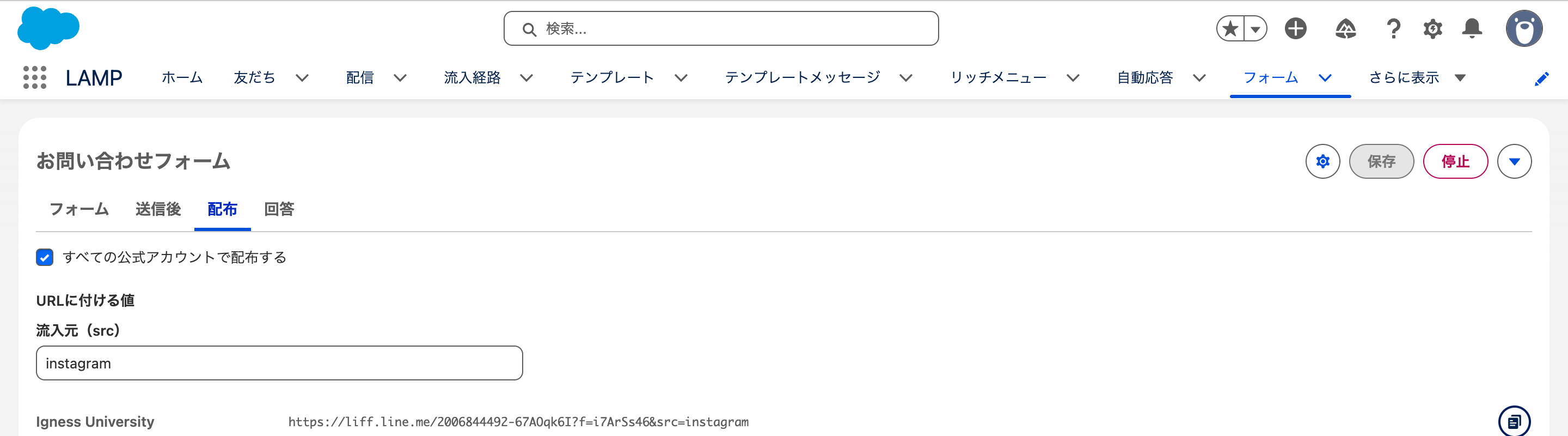
フォームを公開したら、編集画面の「配布」タブを開きます。公式アカウントごとに配布 URL が表示されるので、右端のボタンでコピーします。
URL は https://liff.line.me/…?f=… の形です。次のような場所に貼って友だちに届けます。
- リッチメニューのボタン
- メッセージやテンプレートのボタン・リンク
- 店頭やチラシの QR コード
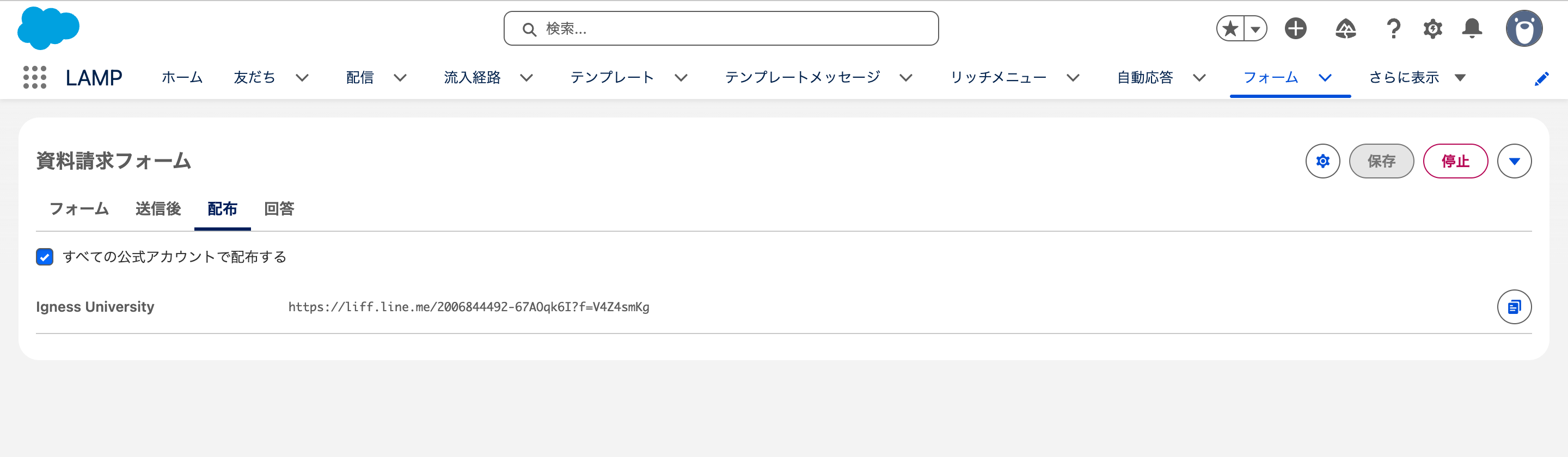
- 配布 URL は公式アカウントごとに異なります。回答した人は、開いた URL の公式アカウントの友だちとして記録されます
- 特定の公式アカウントだけで配布したい場合は「すべての公式アカウントで配布する」をオフにして、配布する公式アカウントを選びます
- 下書き・停止中のフォームは、URL を開いても回答できません
回答画面
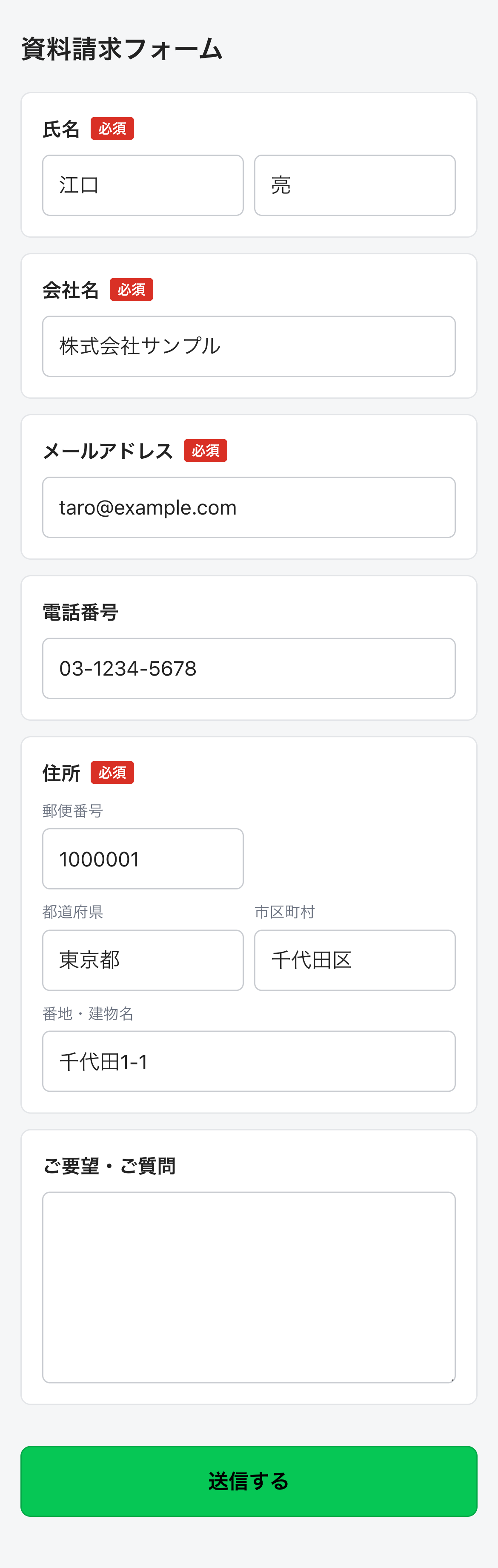
友だちが URL を開くと、LINE の中でフォームが開きます。LINE にログインした状態で開くため、メールアドレスなどで本人を確かめる必要はありません。
必須の質問が空のとき・形式が違うときは、送信する前にその質問の下にメッセージが表示されます。
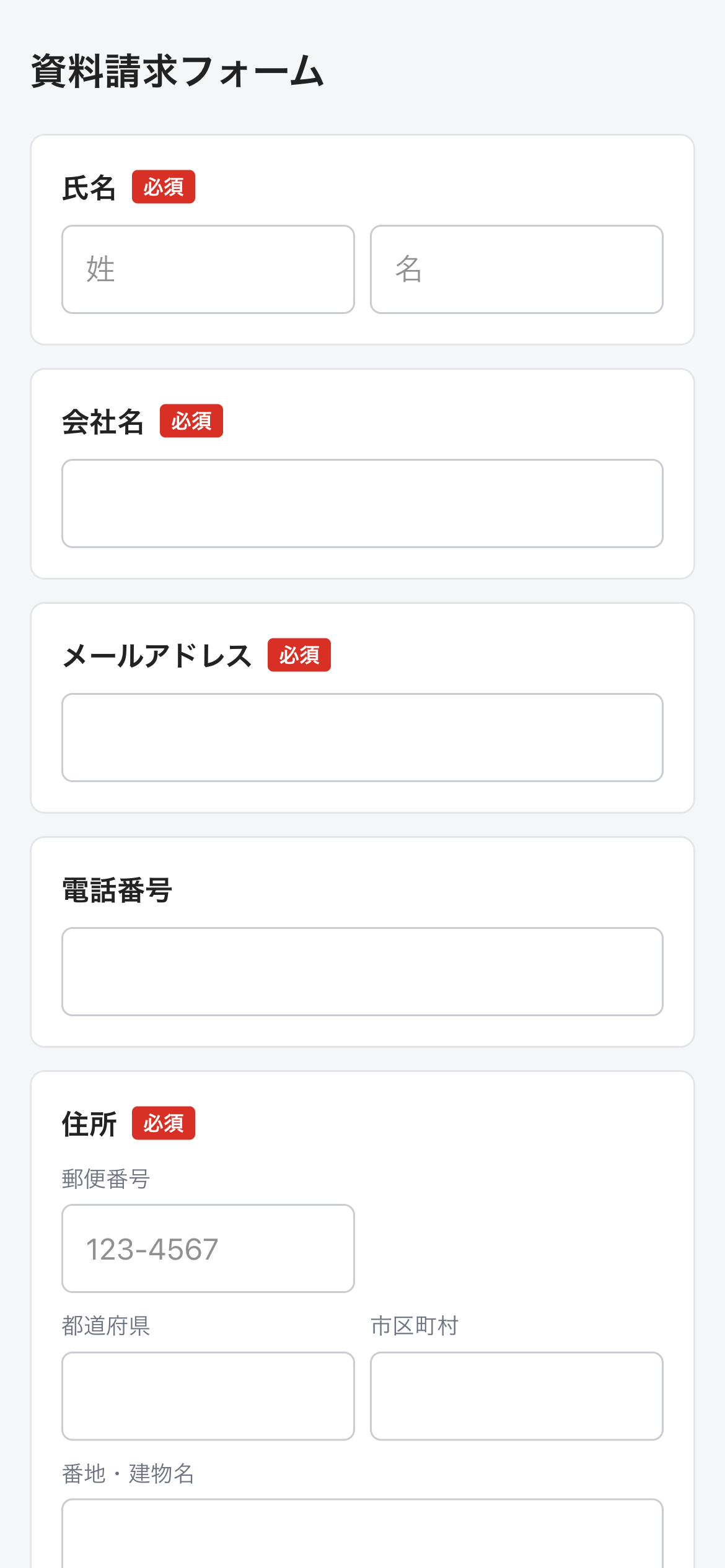
住所は、郵便番号を入力すると都道府県・市区町村・番地が自動で入ります(全角の数字やハイフンなしでも大丈夫です)。
「回答できる回数」を「1人1回まで」にしたフォームは、同じ友だちが 2 回目に送信すると「このフォームには回答済みです」と表示され、保存されません。
隠し項目で流入元などを保存する
配布 URL に値を付けて、その値を回答と一緒に保存できます。「Instagram から来た人」「店頭の QR から来た人」のように、同じフォームを複数の場所で配布するときの流入元の記録に使います。
フォームの編集画面で、左の列の「隠し項目」を追加して設定します。隠し項目は回答画面には表示されません。
| 設定 | 内容 |
|---|---|
| 名前(管理用) | 編集画面で見分けるための名前 |
| パラメータ名 | URL に付けるときの名前(例:src) |
| 保存先の項目 | 値を保存する項目 |
| 初期値 | URL に値が無いときに保存する値 |
| 受け付ける値 | 決まった値だけを受け付けたいときに指定します |
受け付けない値が URL に付いていたときは、初期値を保存します(初期値も無ければ保存しません)。回答はエラーになりません。
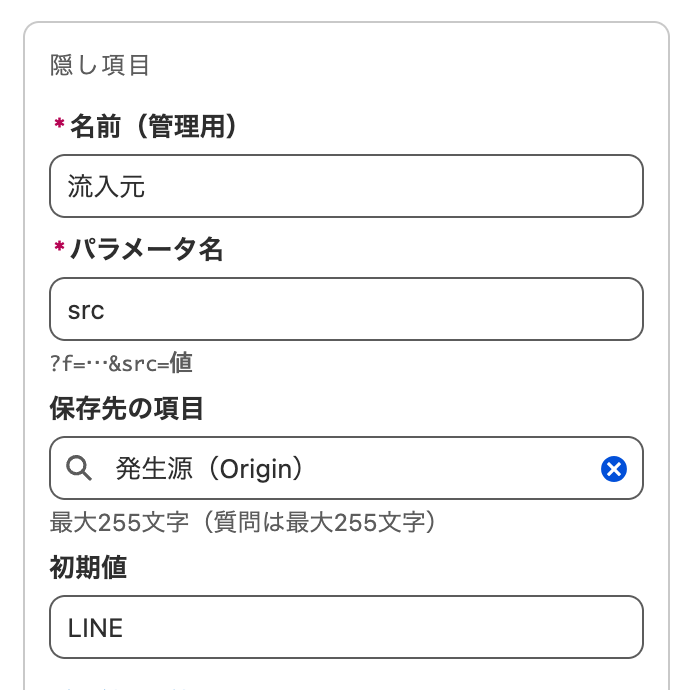
隠し項目があるフォームは、「配布」タブの「URLに付ける値」に値を入れると、その値を付けた配布 URL が表示されます。配布する場所ごとに値を変えた URL をコピーしてください。
URL に付けた値は、受け取った人が書き換えることもできます。金額や権限など、書き換えられると困る値は隠し項目で受け取らないでください。
参照項目(例:キャンペーン ID)に保存する場合は、Salesforce の ID の形式で、実在するレコードの ID だけを受け付けます。