回答を確認したい
このガイドでは、以下の内容をご紹介します
- 回答の一覧と、回答内容の確認
- 保存・メッセージ・紐づけの状態の見方
- 保存できなかったときの対処
回答の一覧
フォームの編集画面で「回答」タブを開くと、新しい順に回答が表示されます。
| 列 | 内容 |
|---|---|
| 受付日時 | 回答を受け付けた日時と受付番号 |
| 公式アカウント | 回答した公式アカウント |
| 保存 | Salesforce への保存の状態(下記) |
| メッセージ | 送信後のテンプレートの状態(送信済み・送信なし など) |
| 友だち | 友だちへの紐づけの状態(紐づけ済み・既に紐づけあり など) |
| レコード | 作成・更新したレコード。クリックで開きます |
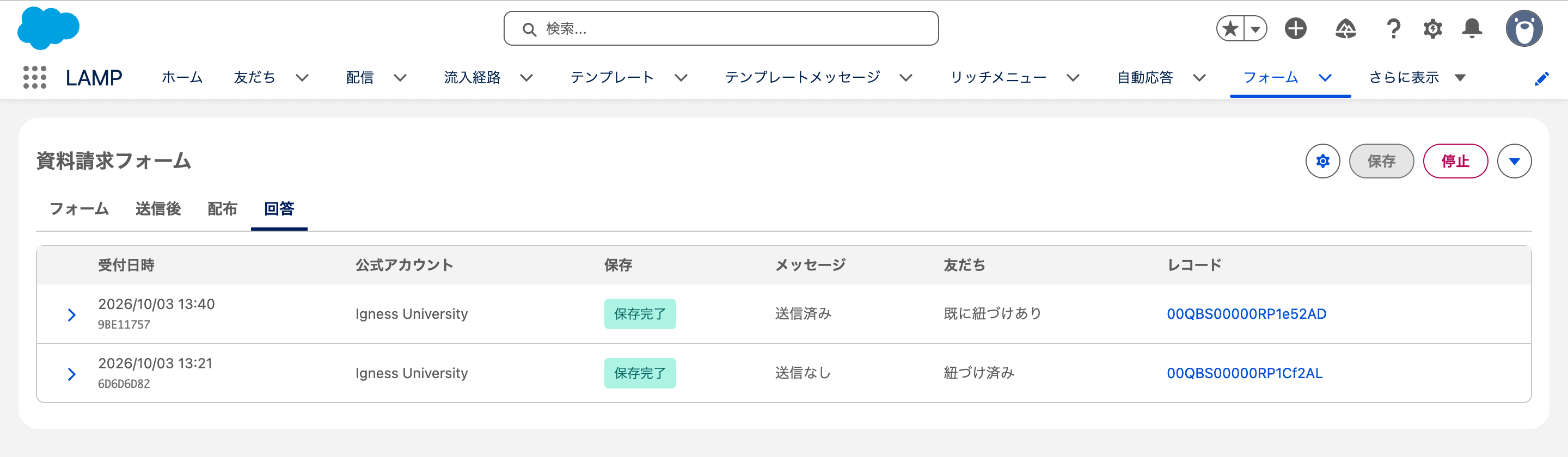
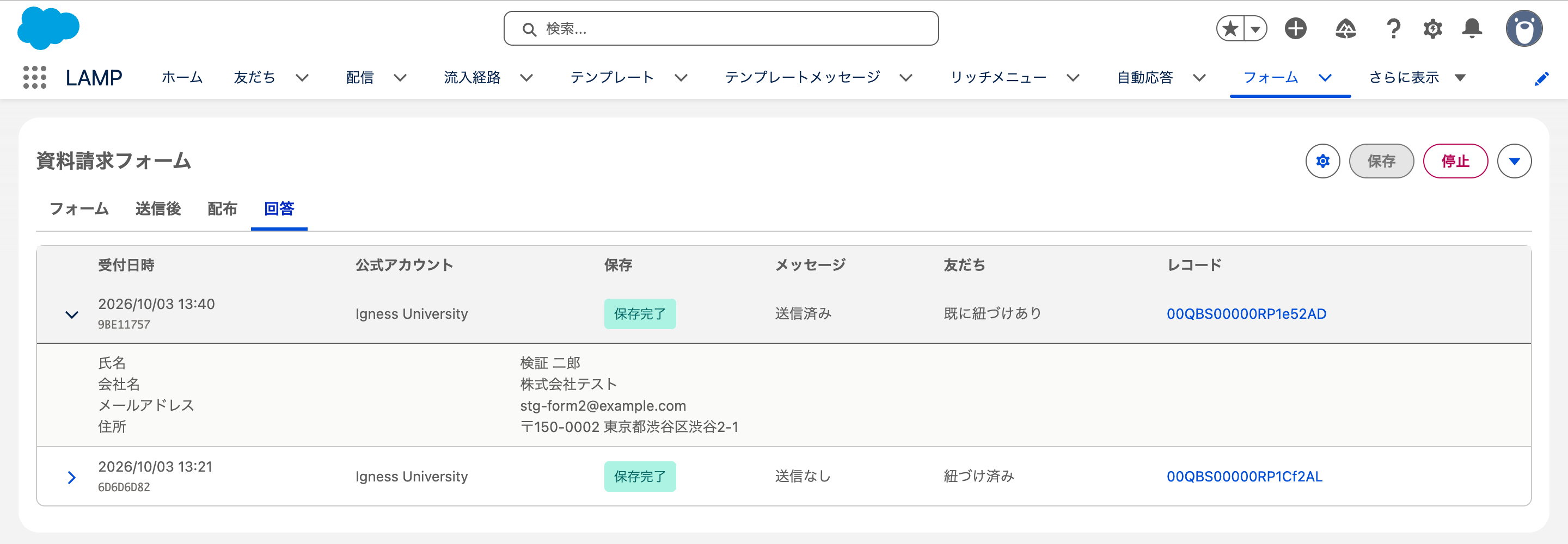
行の左の矢印をクリックすると、回答の内容が表示されます。保存できなかった回答では、ここに理由が表示されます。
保存の状態
「保存」列には、回答ごとに Salesforce への保存の状態が表示されます。「保存完了」はレコードを作成(または更新)できた回答です。「保存中」は保存の途中なので、少し待ってから開き直してください。「保存失敗」は Salesforce が保存を受け付けなかった回答で、行を開くと理由が表示されます。「要確認」は、保存を依頼した後に通信が途切れ、保存できたか分からない回答です。Salesforce にレコードがあるか確認してください。
選択肢で担当者や店舗を参照項目に保存するフォームでは、選ばれたものを保存できなかったときに、「保存完了」の下にその名前と理由が表示されます。ほかの回答は保存済みなので、回答者に送り直してもらう必要はありません。必要に応じて Salesforce で所有者などを直し、無効になった選択肢はフォームの編集画面から外してください。
保存失敗・要確認の回答は、自動では保存し直しません。回答の内容を見て、必要に応じて Salesforce でレコードを作成してください。
保存失敗のときは、回答者の画面にも完了画面ではなくお知らせが表示され、入力した内容は消えずに残ります。入力規則に合わなかったときは、入力規則のエラーメッセージがその項目の下に表示されるので、回答者は直してから送り直せます。重複ルールに当たったときは「すでに登録されている内容と重複しているため、送信できませんでした。」と表示されます。「1人1回まで」のフォームでも、保存に失敗した回答は 1 回に数えません。
保存失敗のよくある原因は、入力規則(検証ルール)に合わない値・必須項目の不足・項目の削除や権限の変更です。原因を直したあとの新しい回答から保存できるようになります。