送信後の画面・LINEメッセージ・キャンペーンを設定したい
このガイドでは、以下の方法をご紹介します
- 送信後に表示する画面の作り方
- 送信後に LINE でテンプレートを送る方法
- 回答した友だちに、作成したレコードを紐づける方法
- 回答した人をキャンペーンのメンバーに追加する方法
フォームの編集画面で「送信後」タブを開きます。
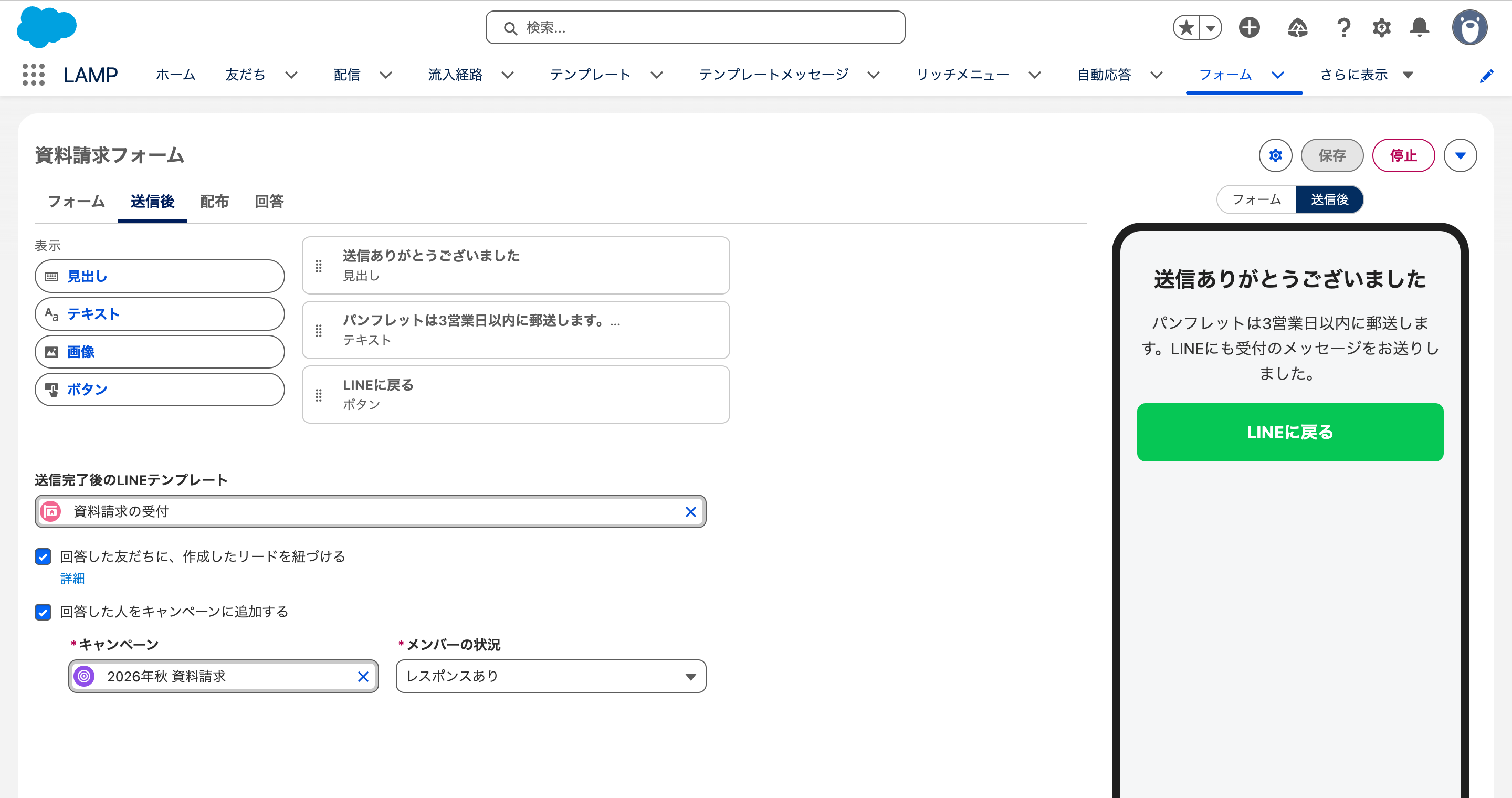
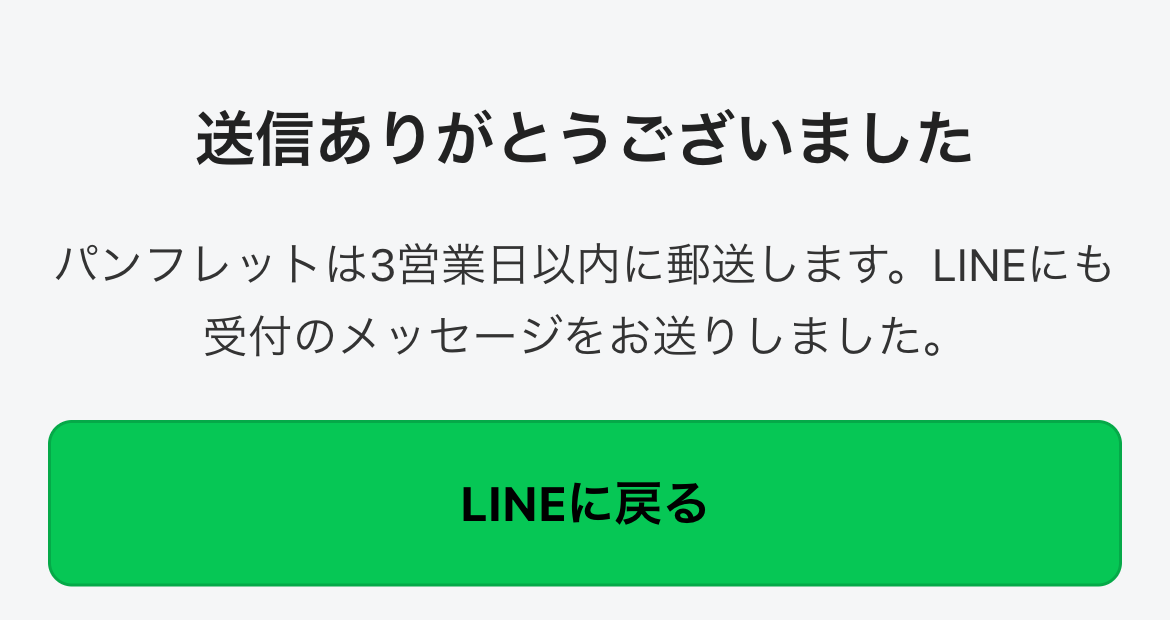
送信後の画面
左の部品をクリックして、送信後に表示する内容を並べます。右のプレビューで見た目を確認できます。
| 部品 | 内容 |
|---|---|
| 見出し | 大きな文字の 1 行(例:送信ありがとうございました) |
| テキスト | 説明の文章。太字・色・文字サイズを付けられます |
| 画像 | バナーなど。画像にリンクを付けられます |
| ボタン | 「URL を開く」または「LINE に戻る(画面を閉じる)」 |
新しく作ったフォームには「送信ありがとうございました」の見出しが入っています。すべて削除した場合は「送信しました」とだけ表示されます。
💡
送信後の画面は、Salesforce への保存の結果にかかわらず表示されます。保存できなかった回答は「回答」タブで確認できます(回答を確認したい)。
送信後に LINE でテンプレートを送る
「送信完了後のLINEテンプレート」でテンプレートを選ぶと、回答が Salesforce に保存できたときに、回答した友だちへそのテンプレートを送ります。資料請求のお礼や、受付内容の案内に使えます。
- 送るのは、レコードの保存に成功したときだけです
- 回答した友だちのトークに送信され、タイムラインにも残ります
- テンプレートの作り方は テンプレートを作成したい をご覧ください
回答した友だちにレコードを紐づける
保存先がリードまたは取引先責任者のとき、「回答した友だちに、作成したリードを紐づける」(取引先責任者の場合は「作成した取引先責任者を紐づける」、作成・更新モードでは「保存した…」)が表示されます。オンにすると、回答した友だちのリード(または取引先責任者)の項目に、作成したレコードが入ります。
既に別のリードが紐づいている友だちは、そのままにします。上書きしたい場合は「詳細」から「既に紐づいている場合も上書きする」をオンにしてください。
回答した人をキャンペーンに追加する
保存先がリードまたは取引先責任者のとき、「回答した人をキャンペーンに追加する」をオンにして、次を選びます。
| 項目 | 内容 |
|---|---|
| キャンペーン | 追加するキャンペーン(名前の一部で検索できます) |
| メンバーの状況 | 追加するときのキャンペーンメンバーの状況(例:レスポンスあり) |
回答が保存できたら、作成したリード(または取引先責任者)がキャンペーンのメンバーとして追加されます。既にメンバーの場合はそのままです。イベントの申込や資料請求の成果を、キャンペーンでまとめて確認できます。
設定を変えたら、右上の「保存」をクリックします。