AIエージェントで応答したい
このガイドを読むと、以下のことが理解できるようになります
- 応答種別「エージェント」の動き
- LINEで使うAIエージェントの作り方
- 自動応答へのつなぎ方と、会話の始まり方
「エージェント」とは
応答種別「エージェント」は、Igness のAIエージェントが友だちのメッセージを読んで返信を作ります。会話が始まると、終了するまで同じエージェントがやり取りを続けます。
決まった答えを返すだけならボット、Salesforce の Agentforce で答えたいときはAgentforceを使います。
1. AIエージェントを作成する
アプリケーションランチャー(画面左上の9つの点)で「エージェント」を開き、[新規]をクリックします。
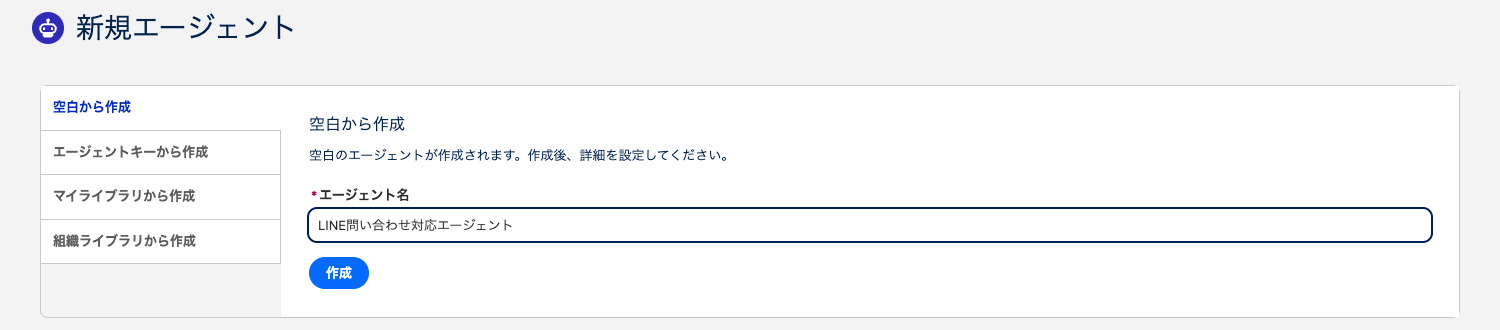
「空白から作成」でエージェント名を入力し、[作成]をクリックします。
2. 指示とモデルを設定する
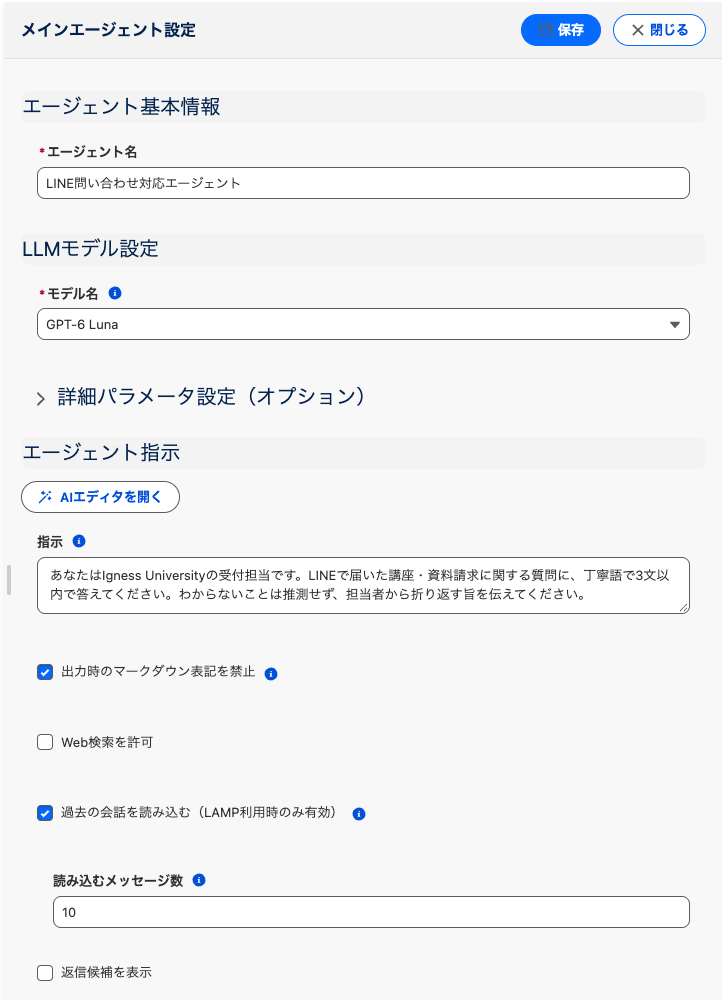
STUDIO の中央にあるエージェントのブロックをクリックすると、右側に「メインエージェント設定」が開きます。
- モデル名: 返信を作るAIモデル
- 指示: 役割・答え方・答えてはいけないことを書きます
- 出力時のマークダウン表記を禁止: LINEは太字などの記号を表示できないため、チェックを入れておくことをおすすめします
- 過去の会話を読み込む: チェックを入れると、友だちとのLINEでのやり取りを直近から指定した件数(1〜100件)だけ読み込んで返信します
設定したら[保存]をクリックします。
各項目の詳しい説明や、レコード検索・フロー呼出などの能力の付け方は、エージェントをつくるをご覧ください。指示の中で友だちのレコードIDなどを使う場合は、エージェントがつかえる変数一覧を参照してください。
指示には「わからないことは推測で答えない」と書いておくと安全です。 友だちに届く返信は、担当者の確認を経ずにそのまま送信されます。
3. エラー時のメッセージを確認する

返信を作れなかったとき、友だちには「詳細」タブのサーバーエラーメッセージまたはタイムアウトエラーメッセージが届きます。初期値のままでも使えますが、問い合わせ先を添えるなど自社の案内に合わせて変更できます。
4. 自動応答にエージェントをつなぐ
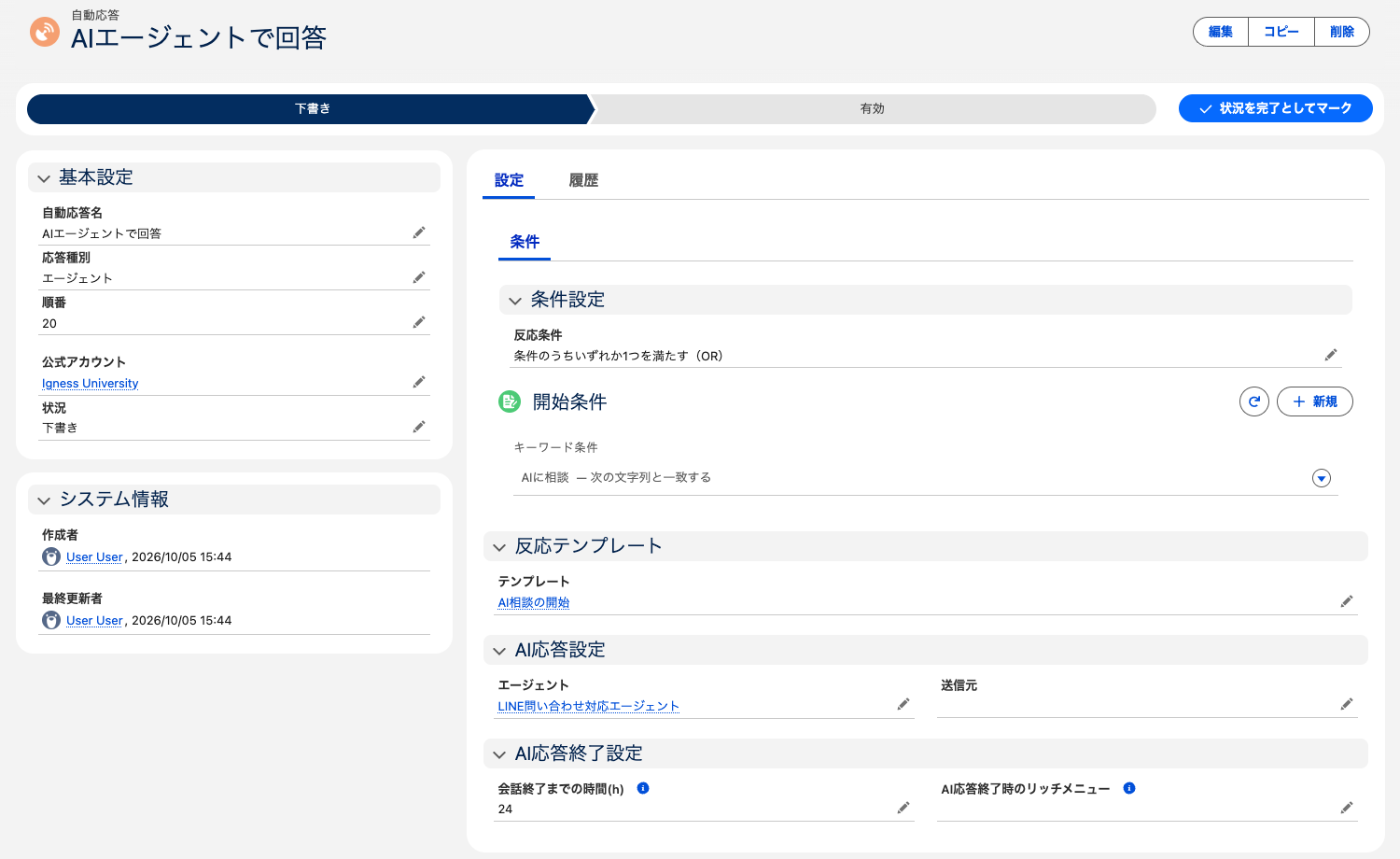
[自動応答]タブで自動応答を作成し、応答種別を「エージェント」にします(作成の手順は自動応答の設定)。
保存すると「AI応答設定」が表示されるので、次を設定します。
- エージェント: 1で作ったAIエージェント
- 送信元: AIの返信に使う名前・アイコン(任意)
- 反応テンプレート: 会話の始まりに送るテンプレート(「常に反応」以外では必須)
- 会話終了までの時間(h): 会話を自動で終える目安。詳しくはAIとの会話終了時の設定をしたい
最後に[状況を完了としてマーク]で状況を「有効」にします。
会話の始まり方
反応条件によって、最初の返信が変わります。
| 反応条件 | 会話の始まり方 |
|---|---|
| 条件にすべて一致する(AND)/条件のうちいずれか1つを満たす(OR) | 開始条件に一致すると反応テンプレートを送ります。次に届いたメッセージからAIが返信します。 |
| 常に反応 | 届いたメッセージにすぐAIが返信します。反応テンプレートは送りません。 |
| アクションからの呼出 | ボタンやリッチメニューの「AIエージェント呼出」で反応テンプレートを送り、次のメッセージからAIが返信します。会話中に押すと、それまでの会話を終えて新しい会話を始めます。 |
会話が続いている間は、ほかの自動応答の条件は判定されず、友だちのメッセージはすべてエージェントに届きます。会話は「会話終了までの時間(h)」が過ぎると自動で終わります。
「常に反応」で有効にすると、すべての友だちのメッセージにAIが返信します。 まずはテスト用のキーワードを開始条件にしたAND・ORで動きを確かめてから切り替えてください。