フォームを作成したい
このガイドでは、以下の方法をご紹介します
- フォームの作成と、テンプレートからの始め方
- 質問の追加と保存先の項目の選び方
- 公開と停止
- フォーム名・表示のしかた・色・回答できる回数の設定
フォームを作成する
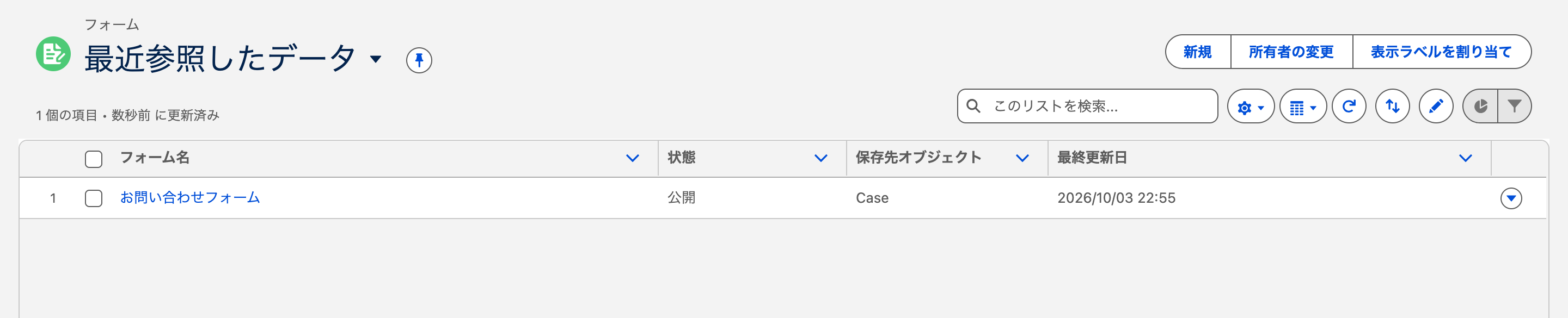
LAMP アプリの「フォーム」タブを開き、右上の「新規」をクリックします。
一覧には、作成したフォームと状態(下書き・公開・停止)、保存先のオブジェクトが表示されます。
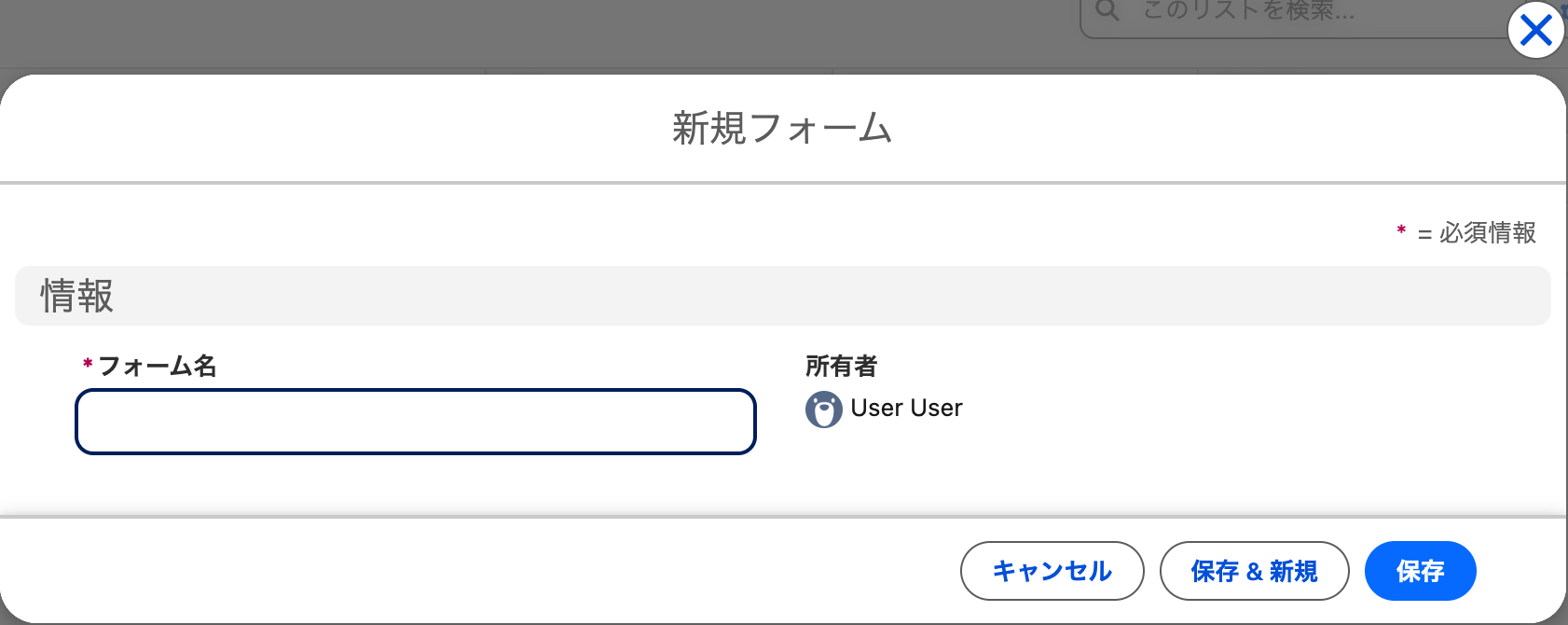
「フォーム名」を入力して「保存」をクリックします。フォーム名は、回答画面のタイトルとして LINE に表示されます。
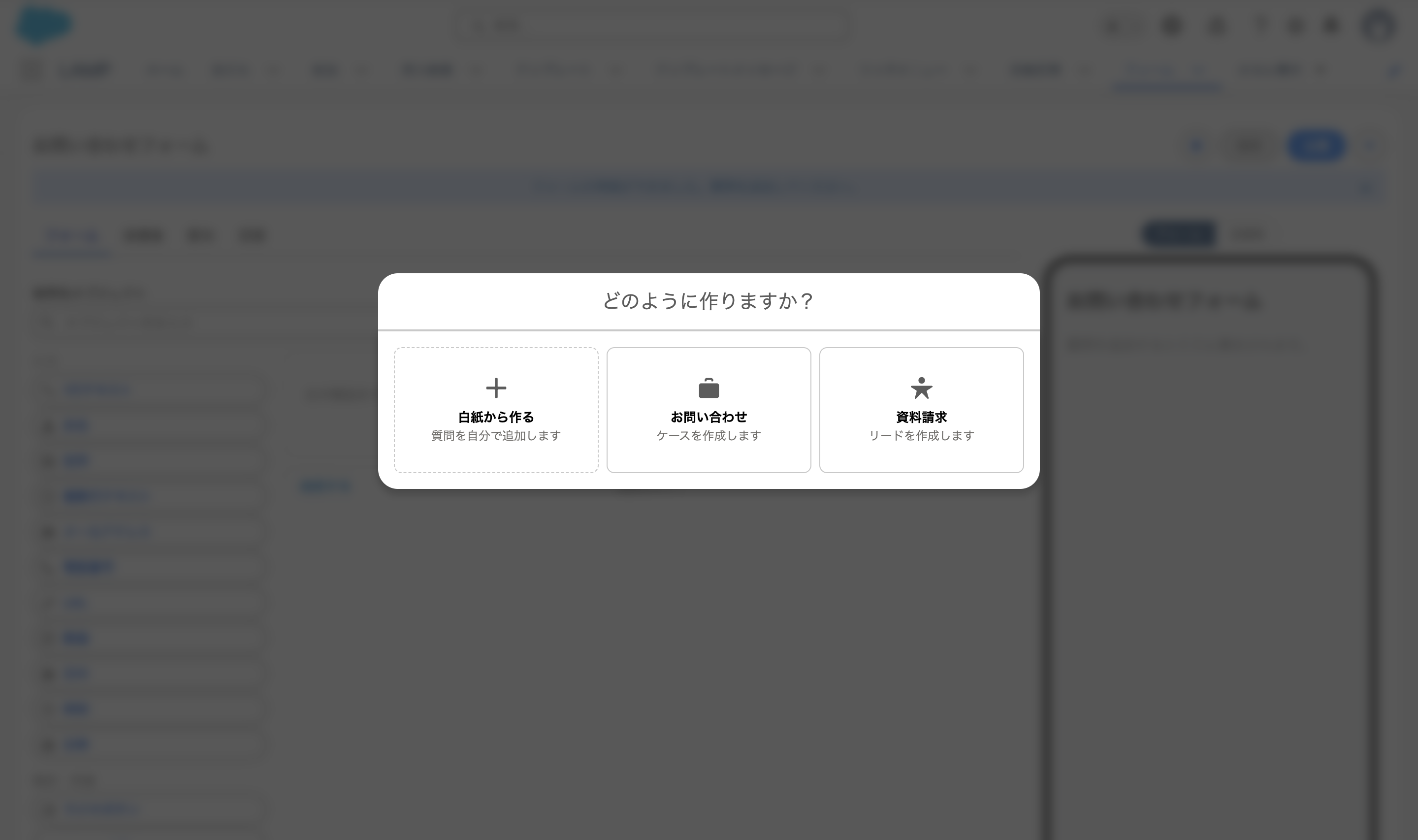
作り方を選びます。
| 作り方 | 内容 |
|---|---|
| 白紙から作る | 保存先と質問を自分で選びます |
| お問い合わせ | お名前・メールアドレス・件名・お問い合わせ内容などを質問にして、ケースを作成します |
| 資料請求 | 氏名・会社名・メールアドレス・住所などを質問にして、リードを作成します |
テンプレートを選ぶと、質問と保存先の項目があらかじめ設定されます。あとから自由に変更できます。
質問を追加して保存先を選ぶ
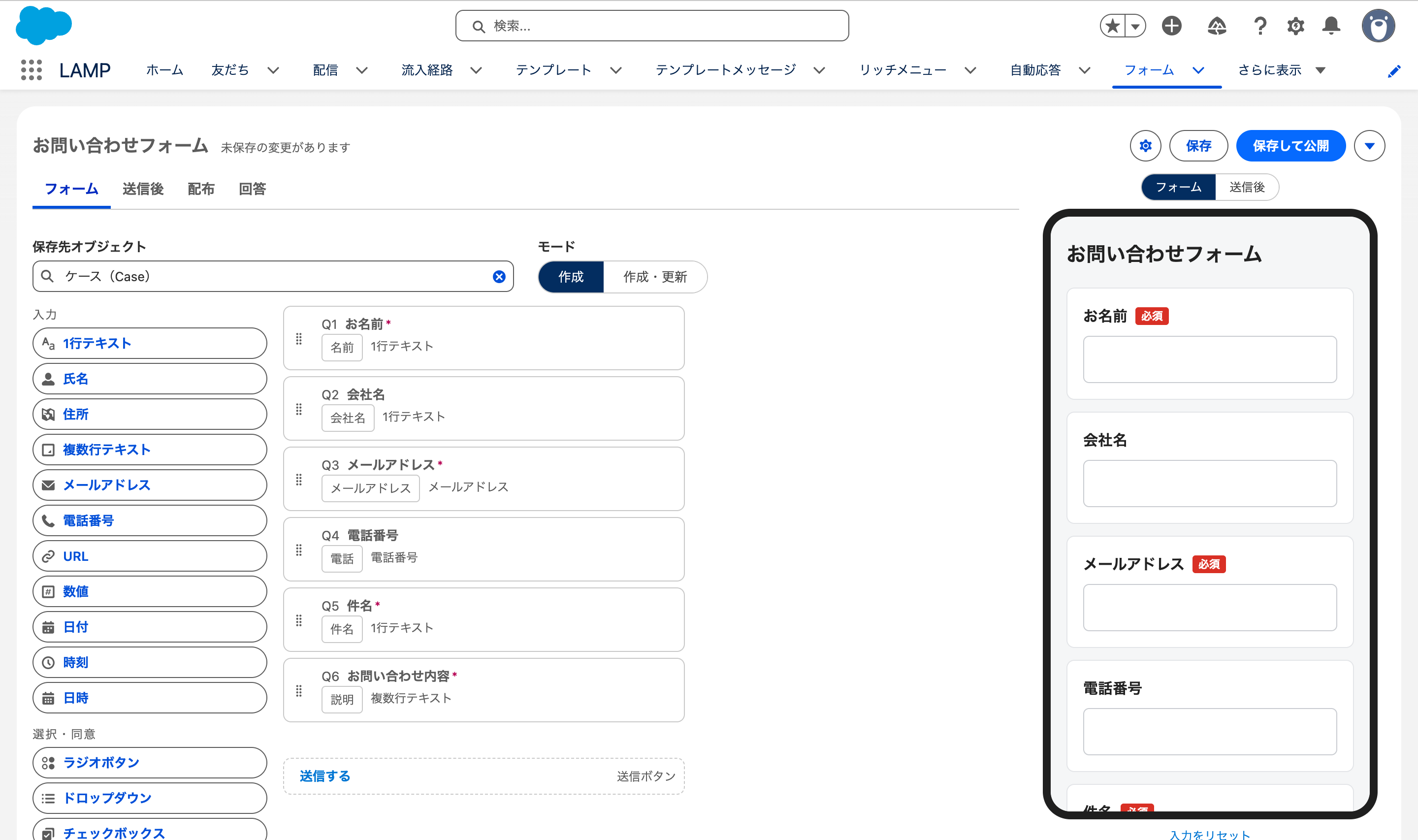
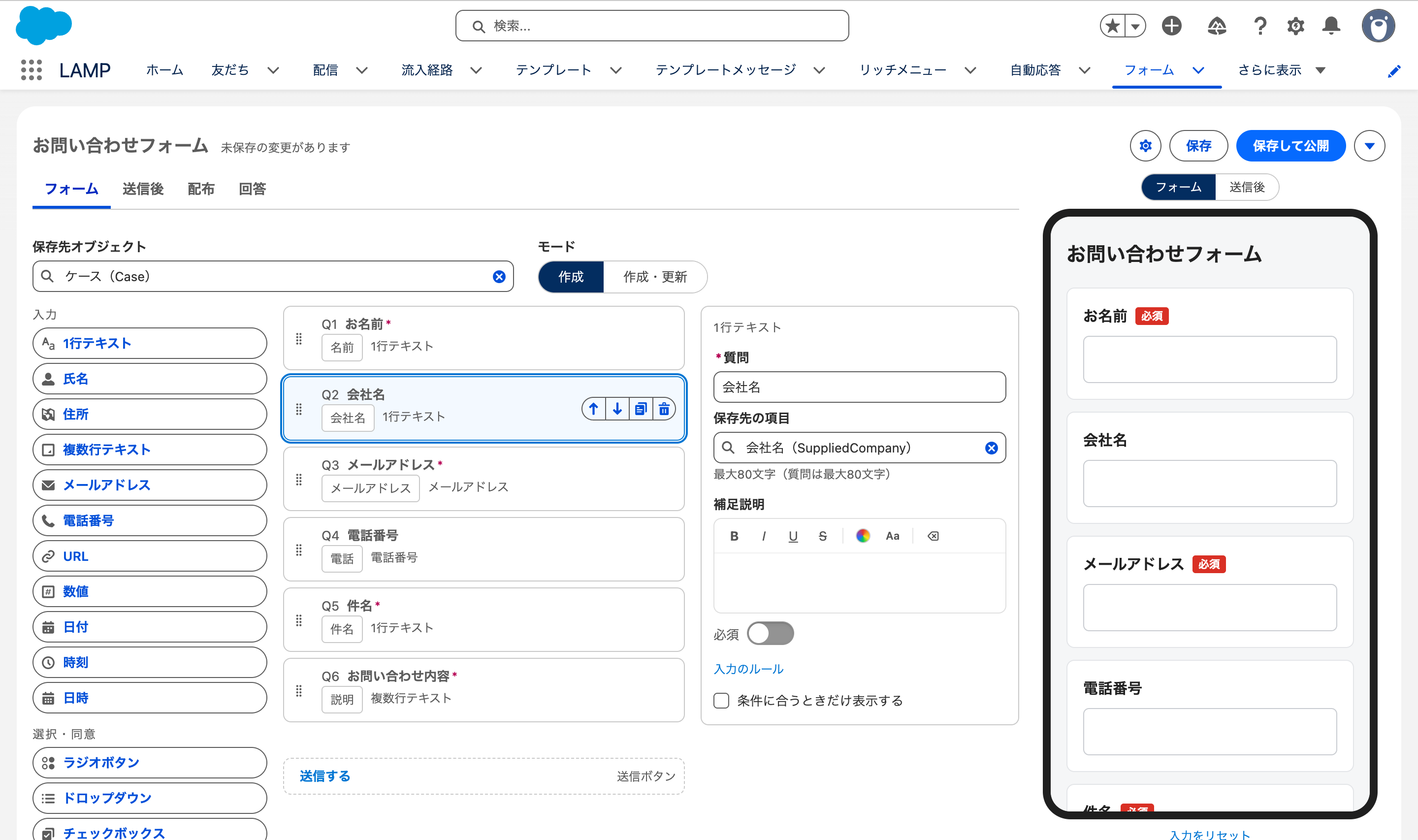
編集画面は 3 つの列でできています。
- 左:追加できる部品。クリックするか、中央へドラッグすると質問が追加されます
- 中央:フォームの質問。ドラッグや矢印ボタンで並べ替え、複製・削除ができます
- 右:回答画面のプレビュー。入力して表示条件の動きも確かめられます(画面が狭いときは「プレビュー」ボタンで開きます)
上部の「保存先オブジェクト」で、回答を保存するオブジェクト(リード・ケース・取引先責任者・カスタムオブジェクトなど)を選びます。名前の一部を入力すると候補が絞り込まれます。
質問をクリックすると、右側に設定が表示されます。
| 設定 | 内容 |
|---|---|
| 質問 | 回答画面に表示する質問文 |
| 保存先の項目 | 回答を保存する項目。回答する質問には必ず選びます |
| 補足説明 | 質問の下に表示する説明。太字・色・文字サイズを付けられます |
| 必須 | オンにすると、回答しないと送信できません |
| 入力のルール | 最大文字数・入力例など(質問の種類によって異なります) |
| 条件に合うときだけ表示する | 前の質問の回答によって表示・非表示を切り替えます |
保存先の項目を選ぶと、最大文字数がその項目に入る長さまで自動で調整されます。
保存先オブジェクトの必須項目にまだ質問が割り当てられていないときは、編集画面の上に黄色の枠で表示されます。「質問を選ぶ」で質問を割り当てるか、「固定値にする」で決まった値を入れてください。
質問の種類と、質問以外の値(固定値・友だちの項目など)を保存する方法は、質問の種類と保存先を知りたいをご覧ください。
公開する
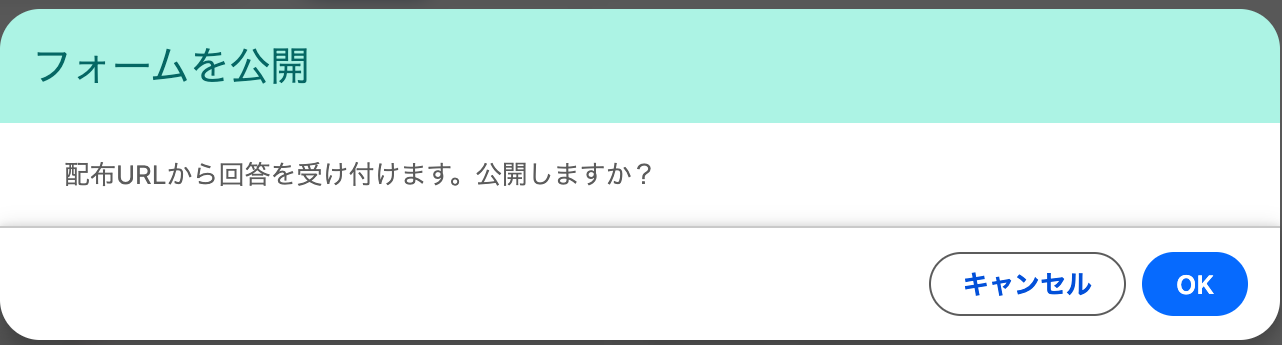
右上の「保存して公開」をクリックし、確認画面で「OK」をクリックします。
公開すると、配布 URL から回答を受け付けます。公開の前に、保存先の項目がそろっているか・項目の長さや選択肢が合っているかを確かめ、問題があれば該当する質問に表示されます。
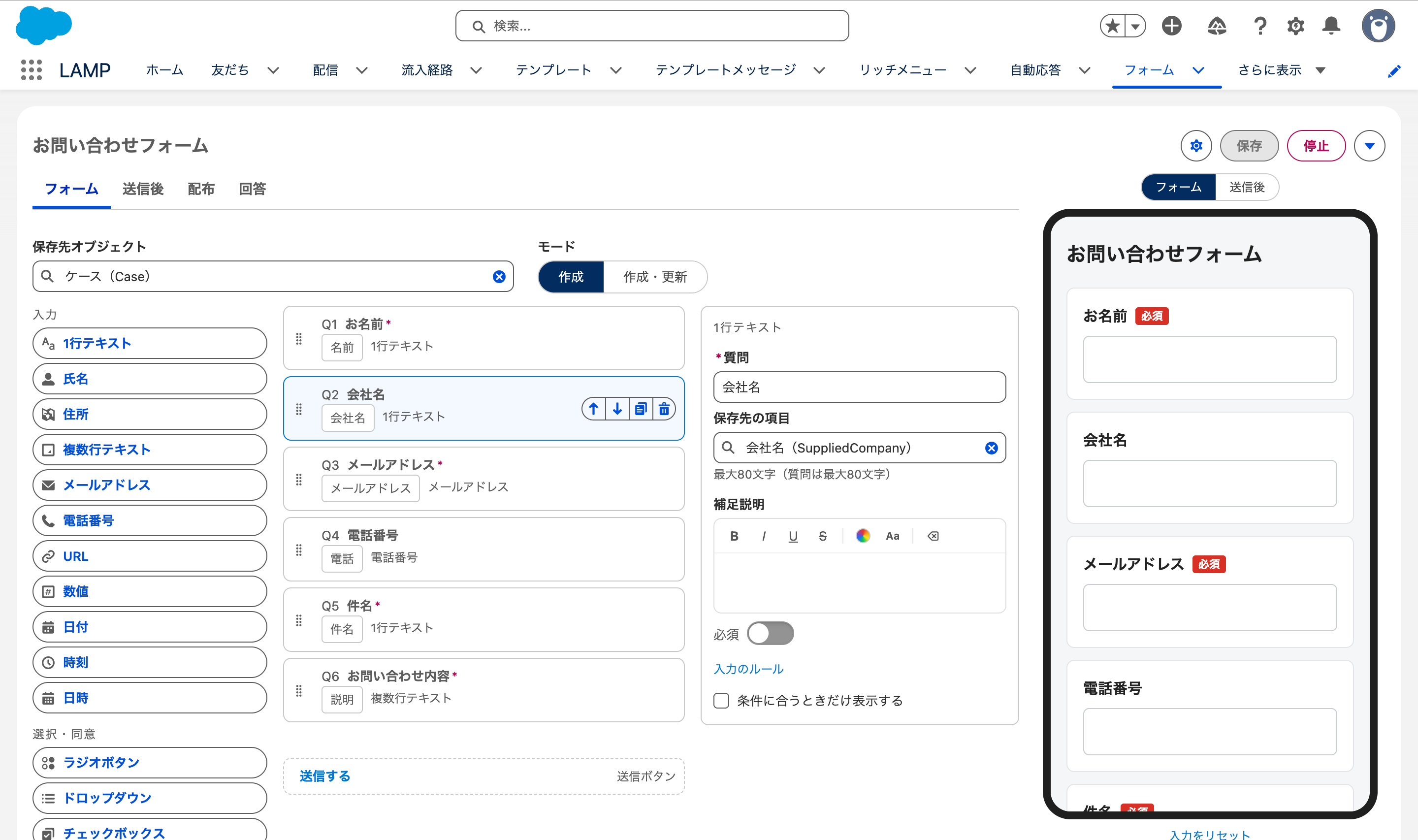
公開中は、右上に「停止」ボタンが表示されます。停止すると、配布 URL を開いても回答できなくなります(もう一度公開すると再開します)。
公開中のフォームも編集できます。「保存」した内容は、すぐに回答画面へ反映されます。
フォームを削除するときは、右上の ▼ から削除します。削除しても、すでに作成されたレコードは残ります。
フォームの設定を変える
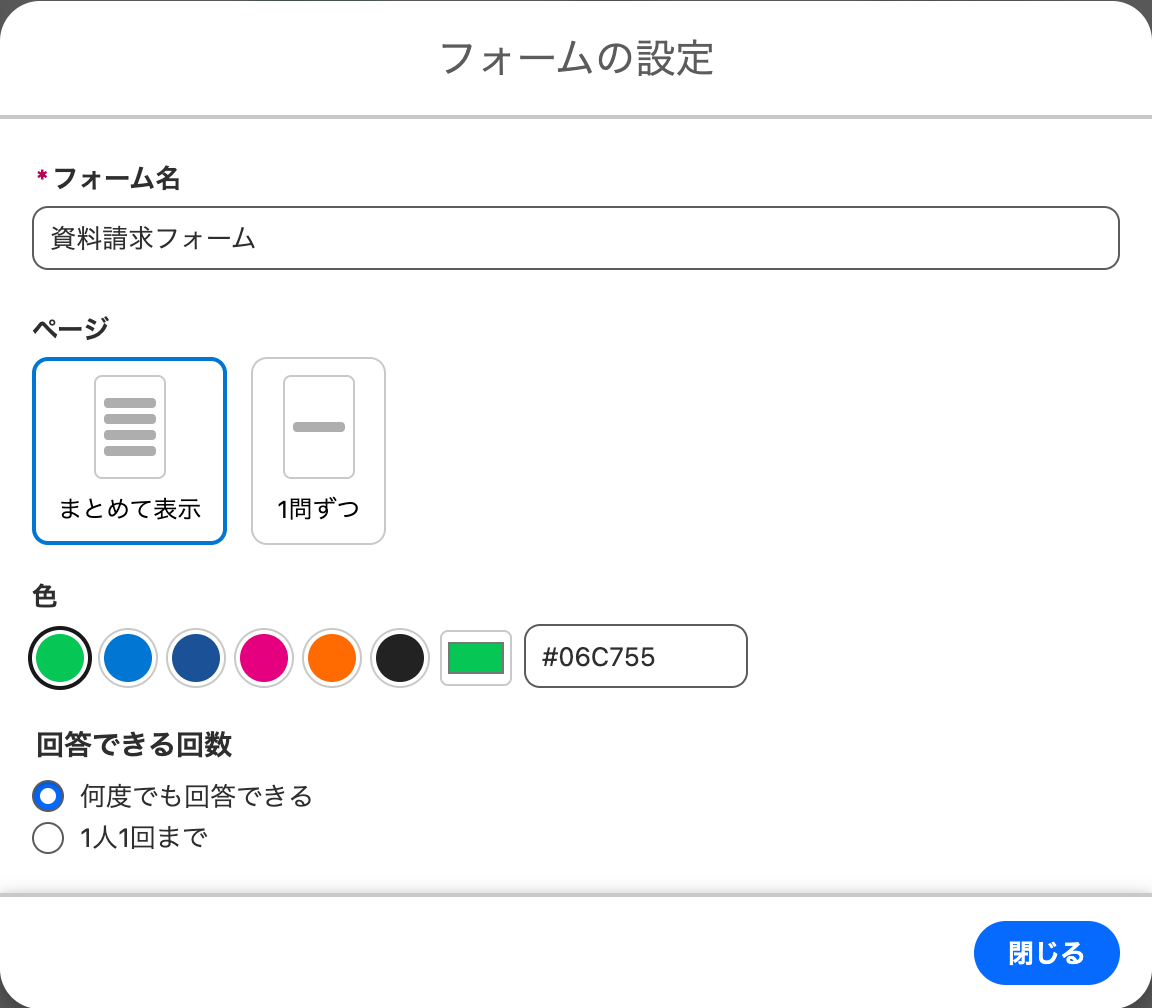
フォーム名の右にある歯車のボタンで、フォーム全体の設定を開きます。
| 設定 | 内容 |
|---|---|
| フォーム名 | 回答画面のタイトル |
| ページ | 「まとめて表示」は全部の質問を 1 ページに、「1問ずつ」は 1 ページに 1 問ずつ表示します |
| 色 | 送信ボタンや選択中の部品の色 |
| 回答できる回数 | 「何度でも回答できる」または「1人1回まで」 |
「まとめて表示」でも、「ページ区切り」を入れるとそこでページが分かれます。
送信ボタンの文言は、中央の列のいちばん下にある「送信ボタン」をクリックして変更できます。