「フォーム」とは?
このガイドでは、以下の内容をご紹介します
- フォームでできること
- 回答から保存までの流れ
- 使い始める前に確認すること
- AI エージェントでフォームを作る
フォームでできること
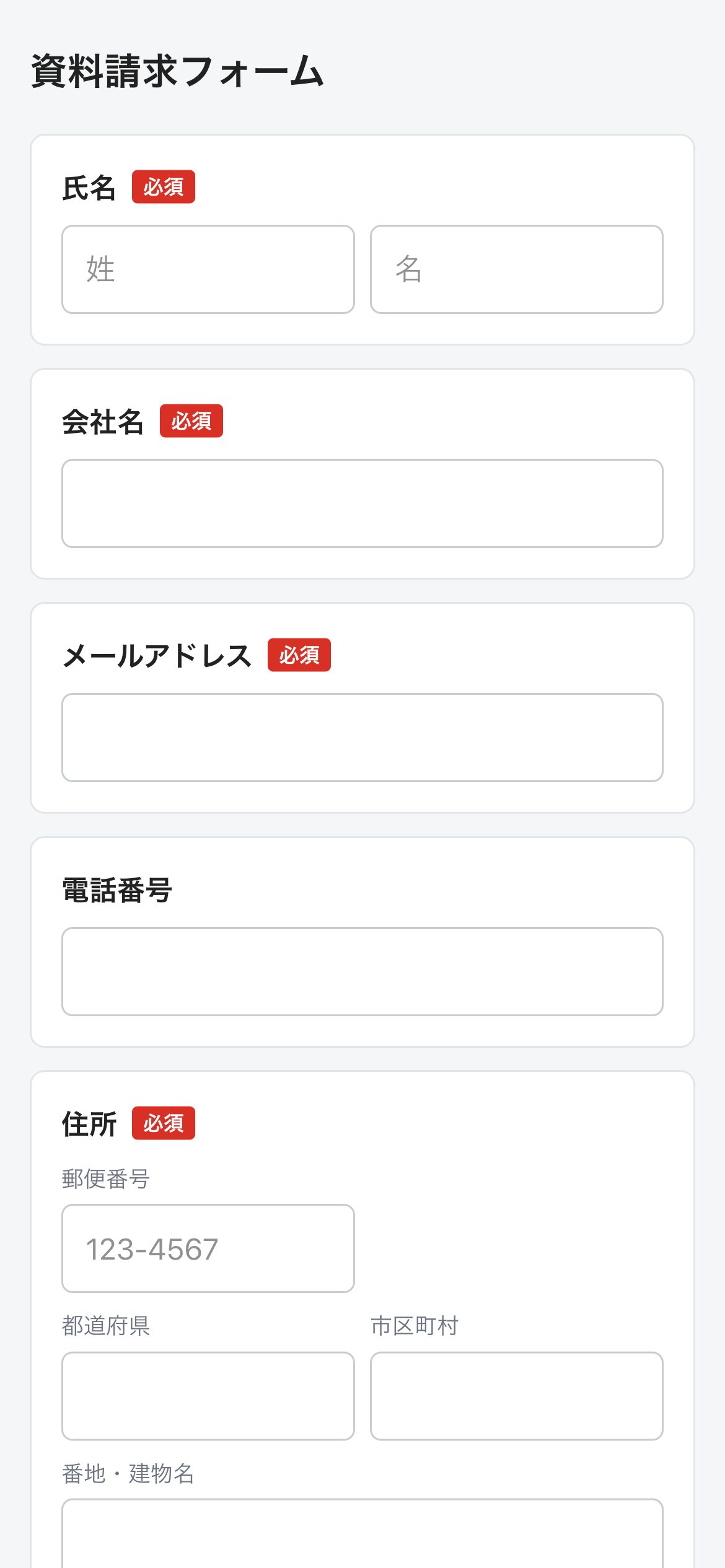
LAMP のフォームは、LINE の中で開いて回答できる入力フォームです。回答は Salesforce のレコードとしてそのまま保存されます。
資料請求・お問い合わせ・申込のフォームでは、回答からリードやケースを作成できます。登録内容の変更のフォームでは、回答した友だちのリードや取引先責任者を更新できます。送信が終わったら、LINE でお礼のメッセージを送ったり、回答した人をキャンペーンのメンバーに追加したりすることもできます。
回答した人は LINE にログインした状態で開くため、回答は Salesforce の友だちのレコードと自動で結びつきます。友だちのレコードにすでに入っている値は「友だちの項目」として保存先に入れられるので、その値は質問にせず、入力の手間を省くこともできます(質問の種類と保存先を知りたい)。
回答から保存までの流れ
- 管理者が Salesforce でフォームを作り、質問ごとに保存先の項目を選んで公開します(フォームを作成したい)
- 配布用の URL をリッチメニューやメッセージで友だちに届けます(フォームを配布したい)
- 友だちが LINE で回答して送信すると、選んだオブジェクトにレコードが作成(または更新)されます
- 送信後の画面を表示し、設定していれば LINE でテンプレートを送ります(送信後の画面・LINEメッセージ・キャンペーンを設定したい)
- 管理者はフォームの「回答」タブで、保存できたかどうかを確認できます(回答を確認したい)
使い始める前に
- フォームを作成・編集できるのは、権限セットグループ「LAMP 管理者ユーザー グループ」または「LAMP マーケティング管理者 グループ」が割り当てられたユーザーです(Step.1-3 権限セットの割り当て)
- LAMP アプリの「フォーム」タブから開きます。タブが見当たらない場合は、ナビゲーションバー右端の「さらに表示」から開いてください
- フォームは組織で共通です。1 つのフォームを、組織内のすべての公式アカウント(または選んだ公式アカウント)で配布できます
💡
フォームは LINE の中(LIFF)で開くものです。パソコンのブラウザで URL を開いた場合は、LINE へのログインを求められます。
AI エージェントでフォームを作る
フォームの作成から公開までは、AI エージェントに任せることもできます。Igness が公開しているスキル lamp-form を導入したエージェントに「セミナーの申込フォームを作って、回答者をリードにしてキャンペーンに入れて」のように依頼すると、質問・保存先の項目・送信後の画面・回答後の LINE メッセージ・キャンペーンまでを設定して公開し、配布用の URL を返します。できあがったフォームは、画面で作ったものと同じように「フォーム」タブから確認・編集できます。v1.168 以降で使えます。スキルの導入方法は AIエージェントで自動セットアップ をご覧ください。