既存のレコードを更新したい
このガイドでは、以下の方法をご紹介します
- 「作成・更新」モードの考え方
- 回答した友だち本人のレコードを更新する設定
- 回答した友だち本人の友だちレコードを更新する設定
- 外部 ID 項目で一致を調べる設定
フォームの保存方法(モード)は 2 つあります。初期値の「作成」では、回答のたびに新しいレコードを作成します。「作成・更新」では、一致するレコードがあれば更新し、無ければ新しく作成します。
「登録内容の変更」「住所変更の届け出」のように、既にあるレコードを書き換えたいときは「作成・更新」を使います。
「作成・更新」にする
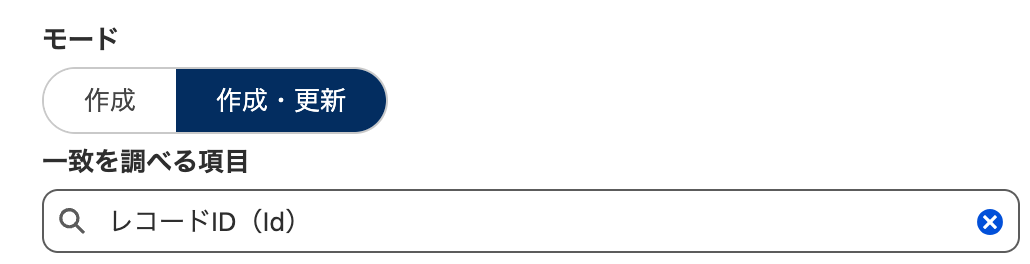
編集画面上部の「モード」で「作成・更新」を選び、「一致を調べる項目」を選びます。
「レコード ID(Id)」を選ぶと、レコードの ID で一致を調べます。ID は友だちの項目か隠し項目から入れます(保存先が友だちのときは、回答の情報の「Salesforce 友だちID」も使えます)。
「外部 ID」にしたカスタム項目(会員番号など)を選ぶと、その項目の値で一致を調べます。値は質問か隠し項目から入れます。
外部 ID になっていない項目(メールアドレスなど)では一致を調べられません。
回答した友だち本人のレコードを更新する
いちばん安全で手間のない方法は、回答した友だちに紐づいているレコードの ID を使うことです。
- 保存先オブジェクトをリード(または取引先責任者)にし、モードを「作成・更新」、一致を調べる項目を「レコード ID」にします
- 「質問以外の保存項目」で「保存項目を追加」をクリックし、保存先の項目に「レコード ID(Id)」、種類に「友だちの項目」、友だちの項目に「リード」(取引先責任者なら「取引先責任者」)を選びます
- 変更してもらいたい項目を質問にして、保存先の項目を選びます

回答すると、その友だちに紐づいているリードが更新されます。友だちにまだリードが紐づいていないときは、新しく作成します(「送信後」タブで友だちへの紐づけをオンにしておくと、次からはそのリードが更新されます)。
- 更新するのは、質問などで保存先に選んだ項目だけです。フォームに無い項目(メールアドレスなど)は元の値のまま残ります
- 新しく作成する場合にも備えて、保存先オブジェクトの必須項目(リードなら姓・会社名)は質問に割り当ててください
- 一致を調べるための読み取りに失敗したときは、別のレコードを新しく作らず「保存失敗」になります
回答した友だち本人の友だちレコードを更新する
アンケートの回答やキャンペーンの参加状況などを、リードではなく友だちのレコードそのものに残したいときは、保存先を友だちにします。
- 保存先オブジェクトを「友だち」にし、モードを「作成・更新」、一致を調べる項目を「レコード ID」にします
- 「質問以外の保存項目」で「保存項目を追加」をクリックし、保存先の項目に「レコード ID(Id)」、種類に「回答の情報」、回答の情報に「Salesforce 友だちID」を選びます
- 書き込みたい友だちの項目を質問の保存先に選びます
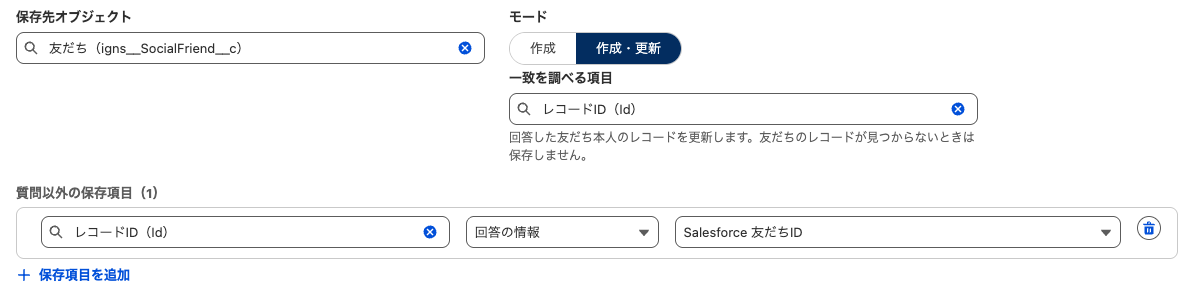
回答すると、回答した友だちの友だちレコードが更新されます。友だちのレコードは新しく作らないので、回答した人の友だちレコードが見つからないとき(Salesforce に友だちが作られる前に回答した場合など)は「保存失敗」になります。友だちの項目を書き換えたことをきっかけに、レコードトリガーフローで続きの処理(タグ付けやテンプレートの送信など)を動かすこともできます。
隠し項目の ID で更新する場合の注意
一致を調べる項目を「レコード ID」にして、ID を隠し項目(URL)で渡すこともできます。ただし URL の ID は受け取った人が書き換えられるため、別の人のレコードを更新されても困らないフォームにだけ使ってください。本人のレコードを更新するときは、上の「友だちの項目」を使います。
レコードタイプ
保存先オブジェクトでレコードタイプを選んでいる場合、作成するときも更新するときも、そのレコードタイプになります。レコードタイプを選んでいなければ、作成するときは既定のレコードタイプ、更新するときは元のレコードタイプのままです。