ボットで応答したい
このガイドを読むと、以下のことが理解できるようになります
- 応答種別「ボット」の動き
- 返信するテンプレートの設定手順
- 開始条件ごとの反応のしかた
「ボット」とは
応答種別「ボット」は、条件に一致したメッセージに対して、あらかじめ用意したテンプレートをそのまま返信します。AIは使わないため、毎回同じ内容が届きます。
営業時間・資料請求・アクセス方法の案内など、答えが決まっている問い合わせに向いています。
自動応答を作成する
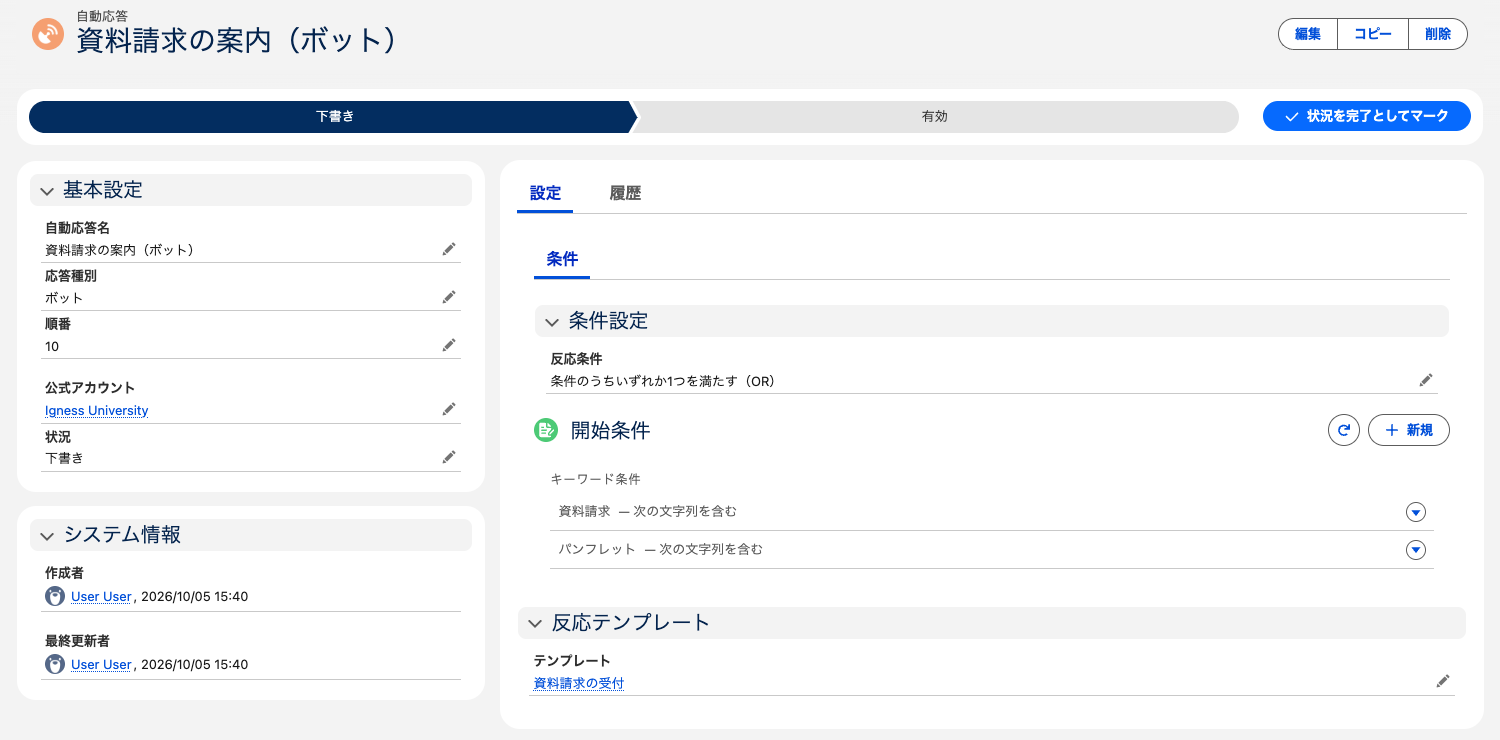
[自動応答]タブの[新規]から自動応答を作成し、応答種別を「ボット」にします。作成の手順は自動応答の設定をご覧ください。
保存したら、レコードページの「設定」タブで次の2つを設定します。
- 開始条件: 反応するキーワード(例: 「資料請求」を含む)
- 反応テンプレート: 返信するテンプレート
返信するテンプレートを用意する
「反応テンプレート」には、テンプレートで作成したテンプレートを選びます。テンプレートに登録したメッセージ(最大5件)が、そのまま返信されます。
テキストのほか、カードやボタン付きのメッセージも返せます。ボタンから別のテンプレートを呼び出せば、選択肢をたどる案内も作れます。
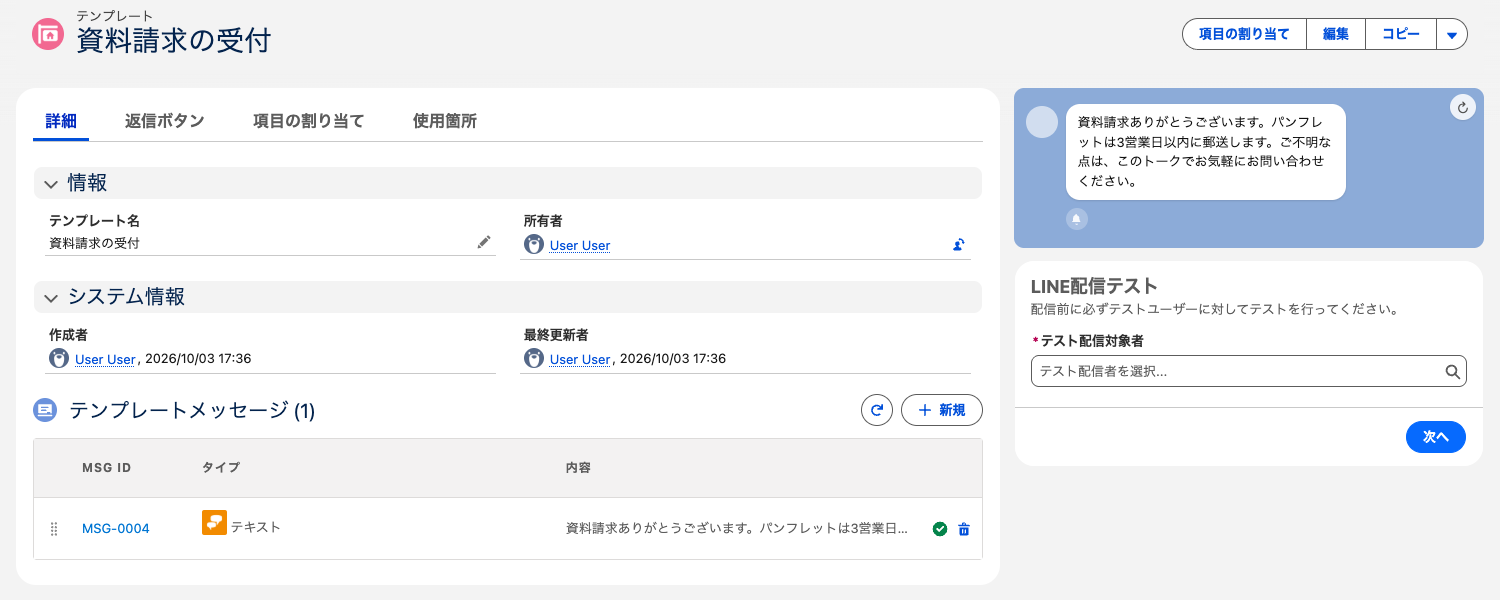
送信元(名前・アイコン)は、テンプレートメッセージ側で設定します。 自動応答の「送信元」は、エージェント・Agentforceの返信で使う項目です。
開始条件ごとの動き
| 反応条件 | ボットの動き |
|---|---|
| 条件にすべて一致する(AND) | 開始条件をすべて満たすメッセージにテンプレートを返します。 |
| 条件のうちいずれか1つを満たす(OR) | 開始条件のどれか1つを満たすメッセージにテンプレートを返します。 |
| 常に反応 | どのメッセージにもテンプレートを返します。ほかの自動応答に一致しなかったときの案内として、順番を最後にして使います。 |
| アクションからの呼出 | キーワードでは反応しません。ボタンやリッチメニューの「AIエージェント呼出」から呼び出したときにテンプレートを返します。 |
- 有効な自動応答は「順番」の小さいものから判定し、最初に一致した1件だけが反応します。
- AND・ORは、開始条件が1件もないと反応しません。
- 友だちがAIと会話している間は、ボットの条件は判定されず、AIとの会話が続きます。
💡
ボタンから決まった案内を返すだけなら、自動応答は不要です。 ボタンのアクションを「テンプレート呼出」にして、返したいテンプレートを直接指定してください。
有効にする
設定できたら、レコードページ上部の[状況を完了としてマーク]をクリックし、状況を「有効」にします。「下書き」の間は反応しません。
止めたいときは、状況を「下書き」に戻します。