画像が表示されない・画像を送信できない
LAMP のチャットで画像が表示されない、または画像を添付しても送信できない場合は、Salesforce の「信頼済み URL」で LampFiles が有効になっているかを確認してください。
この設定が無効だと、LAMP のファイルサービスへの接続が許可されず、画像の読み込みやアップロードが失敗することがあります。
設定の確認・変更は、Salesforce のシステム管理者に依頼してください。以下のスクリーンショットは、デモ環境で設定が有効になっている例です。
この手順で確認する症状
- LINE から送られてきた画像がチャットに表示されない
- 過去の画像は見えるのに、最近受信した画像が見えない
- 画像の位置に「Failed to fetch」と表示される
- 画像を添付すると「Loading」や読み込み中の表示のままになり、送信ボタンが押せない
これらの症状には、通信状態など別の原因もあります。まずは次の設定を確認してください。
1. 「信頼済み URL」を開く
- Salesforce 右上の歯車アイコンから [設定] を開きます。
- 左上のクイック検索に 「信頼済み」 と入力します。
- [信頼済み URL] を選択します。
- 一覧で
LampFilesを探し、URL がhttps://files.mylp.jpであることを確認します。 LampFilesの行にある [編集] をクリックします。
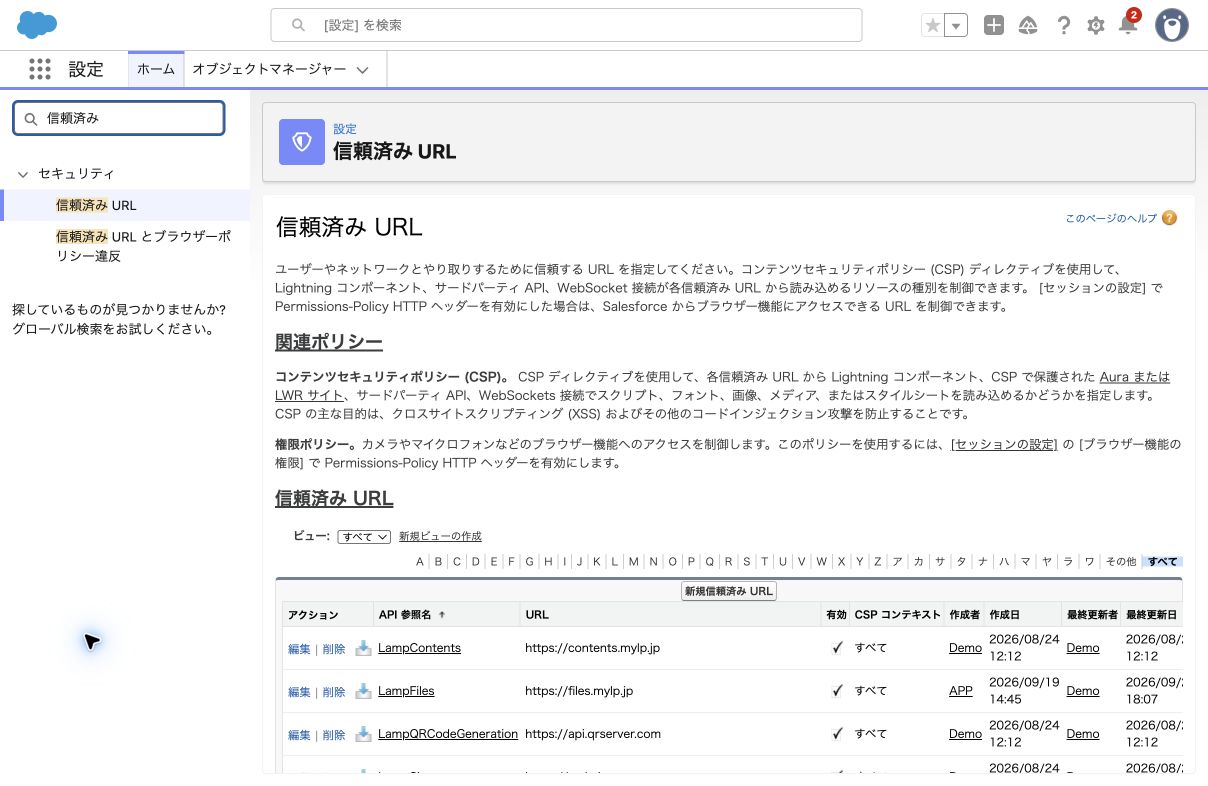 「LampContents」ではなく、「LampFiles」の行を開きます。
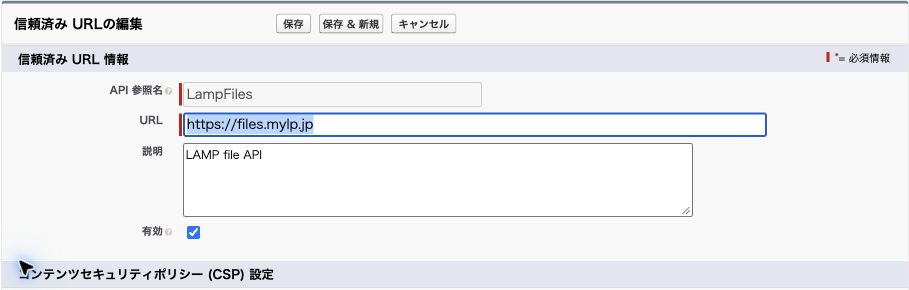
2. 「有効」と「connect-src」を確認する
編集画面で、次の設定を確認します。
| 項目 | 確認する内容 |
|---|---|
| API 参照名 | LampFiles |
| URL | https://files.mylp.jp |
| 有効 | チェックを入れる |
| CSP コンテキスト | 「すべて」または「Lightning Experience ページ」が選択されている |
| connect-src(スクリプト) | チェックを入れる |
まず、[有効] にチェックを入れます。すでにチェックされている場合は、そのままにします。
続いて、下へスクロールし、[connect-src(スクリプト)] にチェックが入っていることを確認して [保存] をクリックします。
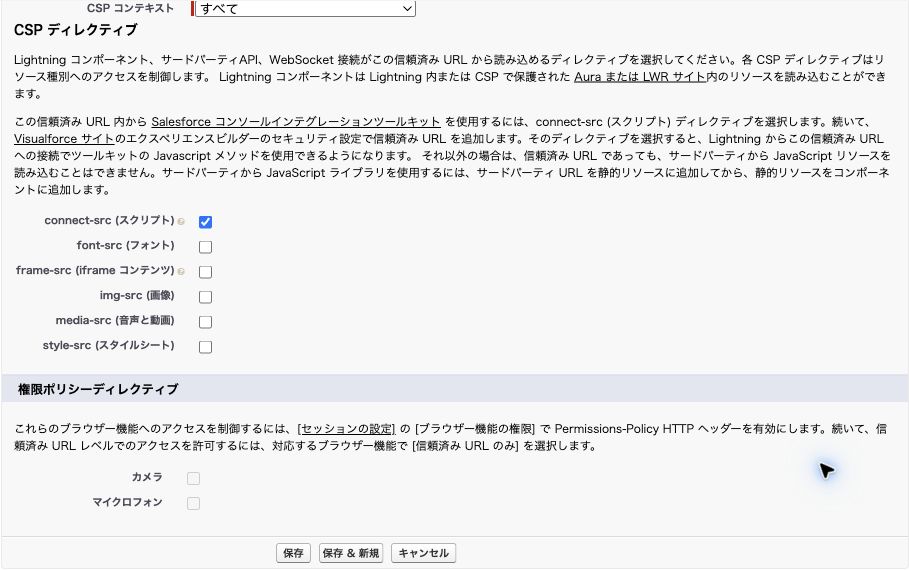 画像の取得・アップロードには connect-src の許可が必要です。この対処のために、ほかのチェック項目をすべて有効にする必要はありません。
3. チャットを再読み込みして確認する
- LAMP のチャット画面に戻り、ブラウザーでページを再読み込みします。未送信の文面がある場合は、先に控えてください。
- 表示されなかった受信画像が読み込まれるか確認します。
- 送信できなかった画像は、添付をいったん外してから選び直し、読み込みが完了するか確認します。
- 送信を確認する場合は、テスト用の友だち宛に送り、LINE 側にも画像が届くことを確認します。
設定を保存しただけでは、すでに開いているチャットに反映されないことがあります。再読み込み後も古い状態が続く場合は、Windows では Ctrl + Shift + R、Mac では Command + Shift + R で再読み込みしてください。