任意のオブジェクトにメッセージコンポーネントを配置したい
このガイドでは、以下の方法をご紹介します
- メッセージコンポーネントを任意のオブジェクトに配置する方法
「LAMP Chat Component」コンポーネントの設置
メッセージコンポーネントを別オブジェクトに配置することができます。
例えば、以下の使い方ができます。
- ケース画面に設置
- 問い合わせの対応を受け付ける
- 商談画面に設置
- 商談のフォローアップをLINEメッセージで実施する
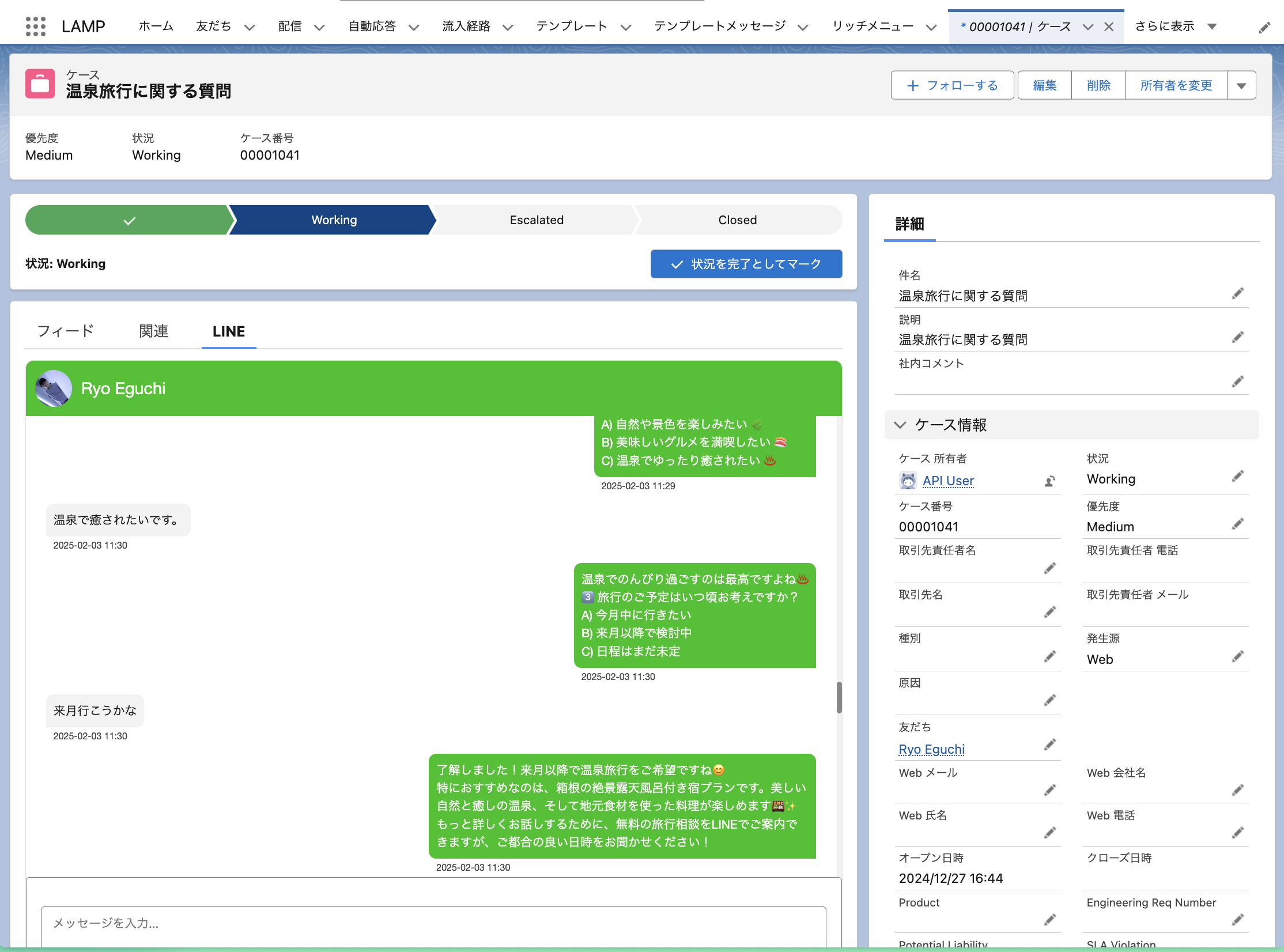
Lightning Experience または Experience Cloud サイトに配置することができます。
設置手順
Step.1 友だちオブジェクトIDを特定する項目を設置する
画面を設置したいオブジェクトに、友だちのレコードIDが入る項目を作ります。
友だち(igns__SocialFriend__c)への参照項目、または友だちのレコードIDを返す数式項目で作成します。この項目のAPI参照名(例:SocialFriend__c)を、Step.2 で入力します。
Step.2a LAMP Chat Component を配置する(Lightning Experienceの場合)
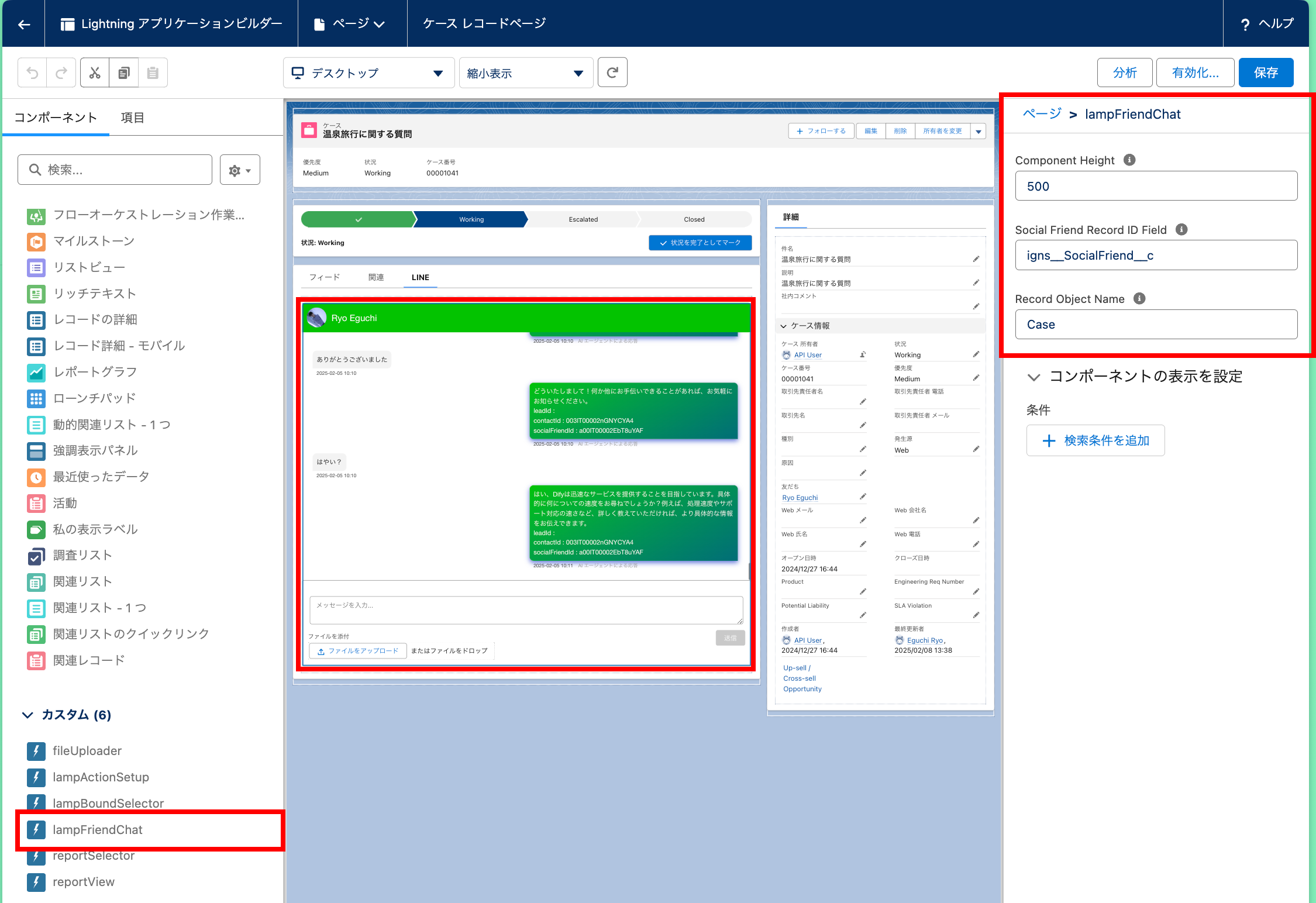
Lightning アプリケーションビルダー上で LAMP Chat Component コンポーネントを設置します。
| 設定項目 | 説明 |
|---|---|
| Component Height | チャット表示画面のコンポーネントサイズです。 |
| Social Friend Record ID Field | Step.1 で作った項目のAPI参照名(例:SocialFriend__c)。IDの値ではなく、項目のAPI参照名を入力します※参照項目でも数式項目(ID)でもどちらでもOK 友だちのレコードページに置く場合は Id |
Lightningアプリケーションビルダーにて[保存]をクリックすれば、設定は完了です!
Step.2b LAMP Chat Component を配置する(Experience Cloudサイトの場合)
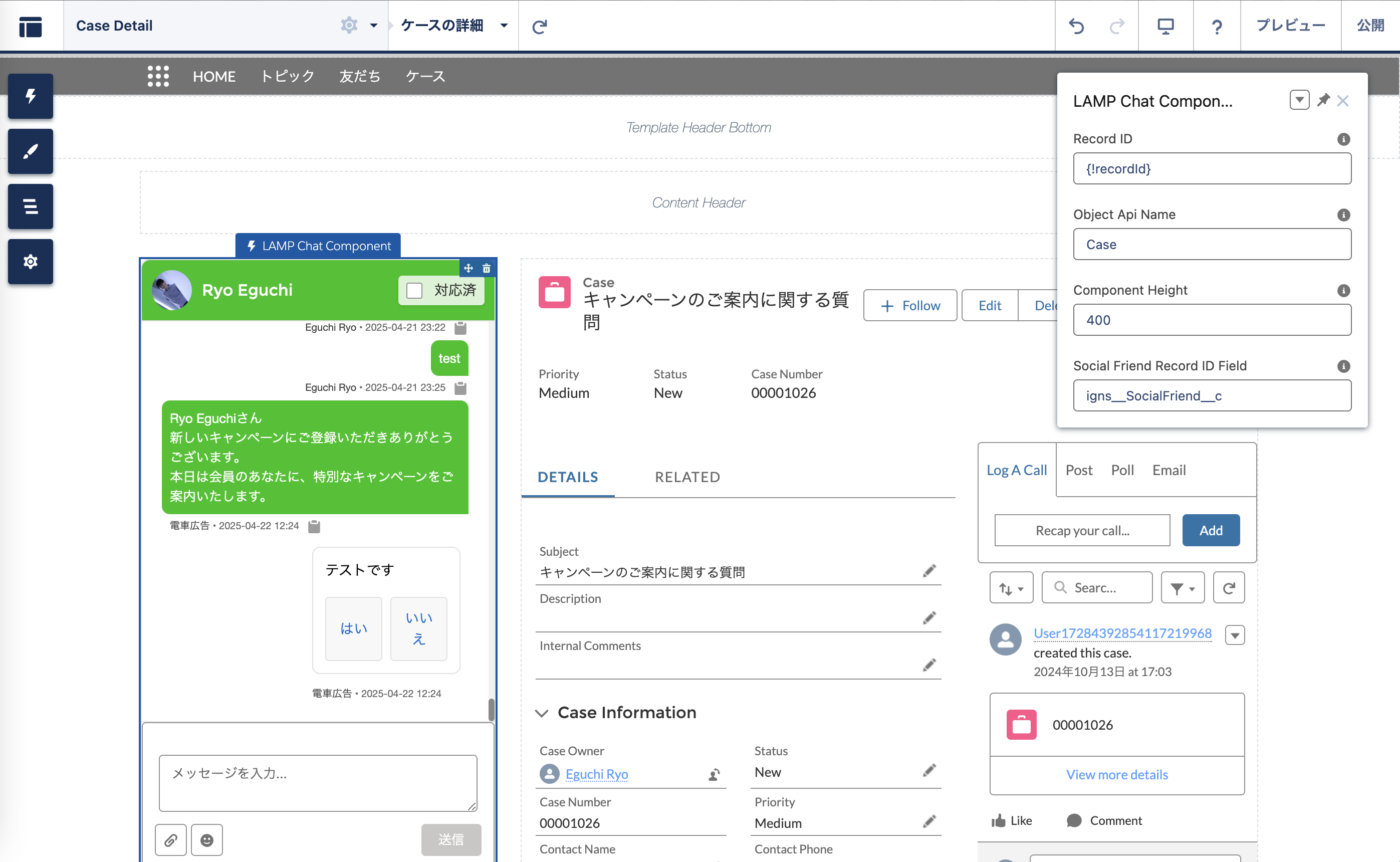
エクスペリエンスビルダー上で LAMP Chat Component コンポーネントを設置します。
| 設定項目 | 説明 |
|---|---|
| Record ID | {!recordId} と入力。 |
| Object Api Name | 設置するオブジェクトのオブジェクト名。 |
| Component Height | チャット表示画面のコンポーネントサイズです。 |
| Social Friend Record ID Field | Step.1 で作った項目のAPI参照名(例:SocialFriend__c)参照項目でも数式項目(ID)でもどちらでもOK |
エクスペリエンスビルダーにて[公開]をクリックすれば、設定は完了です!