Blazeへの依頼やテストを指定した時刻に実行する
Blazeの「予約実行」では、Blazeへの依頼や保存済みのテストを指定した日時に実行できます。毎日や特定の曜日に繰り返すこともできます。
たとえば、Blazeとの会話で次のように頼むと、平日朝のケース確認を予約できます。
平日の朝9時に、未完了のケースを確認して要約して予約したBlazeへの依頼は、承認モードでも承認を求めずに実行されます。 予約する前に、対象組織と指示の内容を確認してください。
1. 設定から予約する
画面左下のプロフィールから 「設定」→「予約実行」 を開き、右上の 「予約」 を押します。
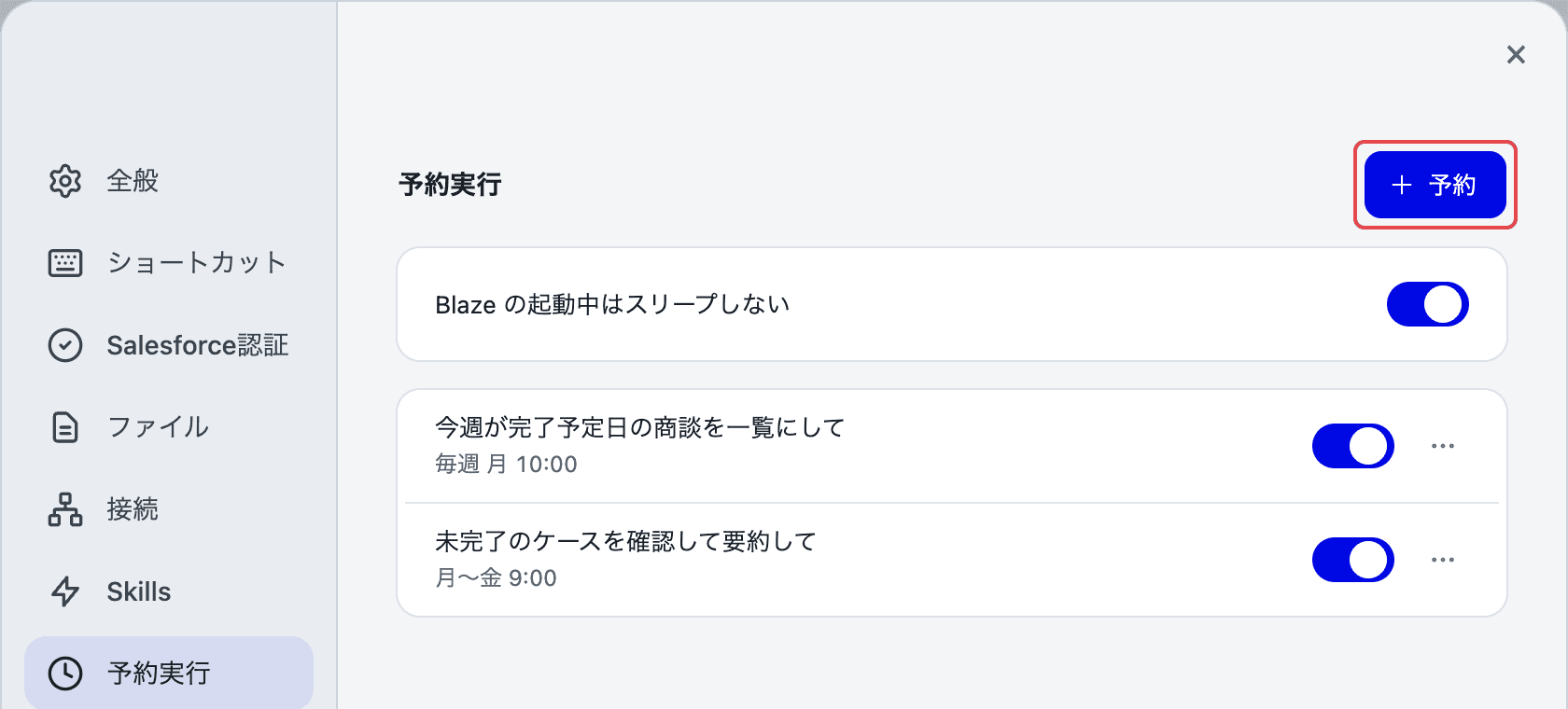
「実行する内容」 で、次のいずれかを選びます。
- 「AIに依頼する」 を選び、「AIへの指示」 に依頼を入力します。
/を入力するとスキルを選べます。 - 「テストを実行する」 を選び、「テスト」 から保存済みのテストを選びます。
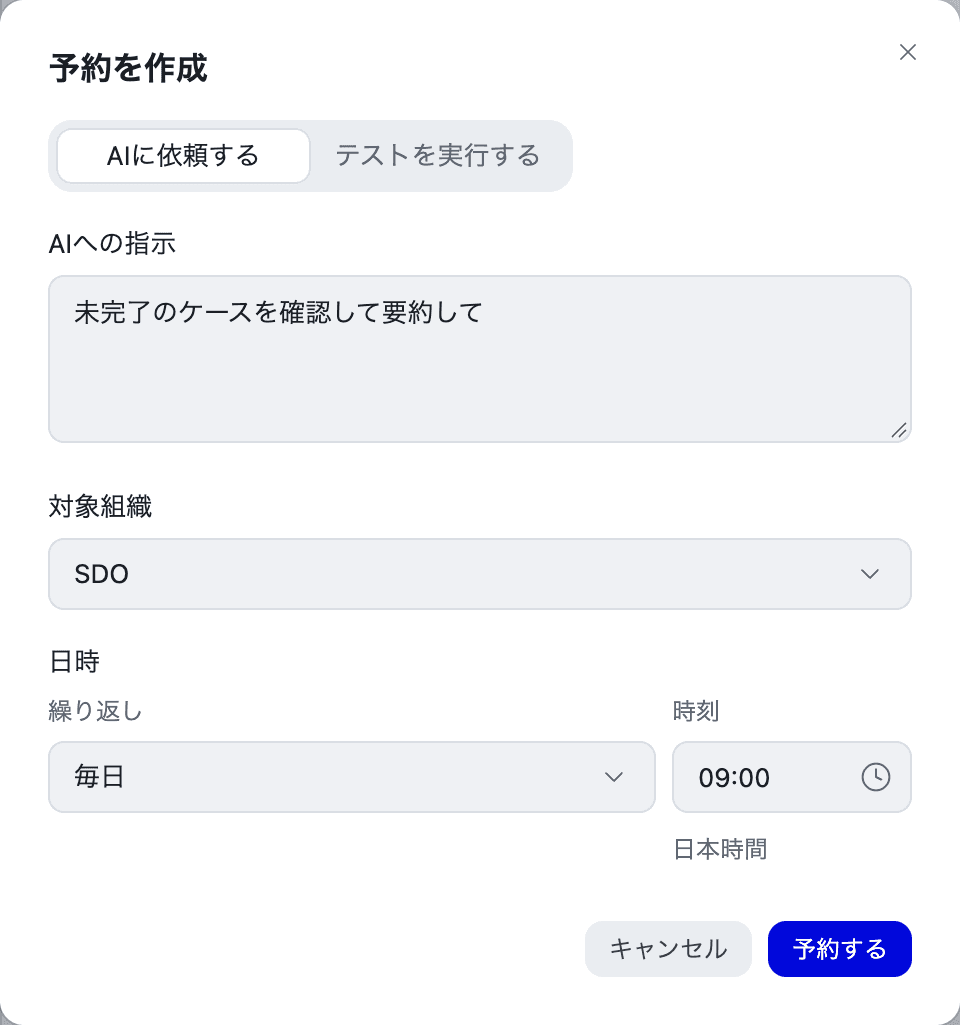
Blazeへの依頼では 「対象組織」 を選びます。テストは、そのテストに紐づく組織で実行されます。
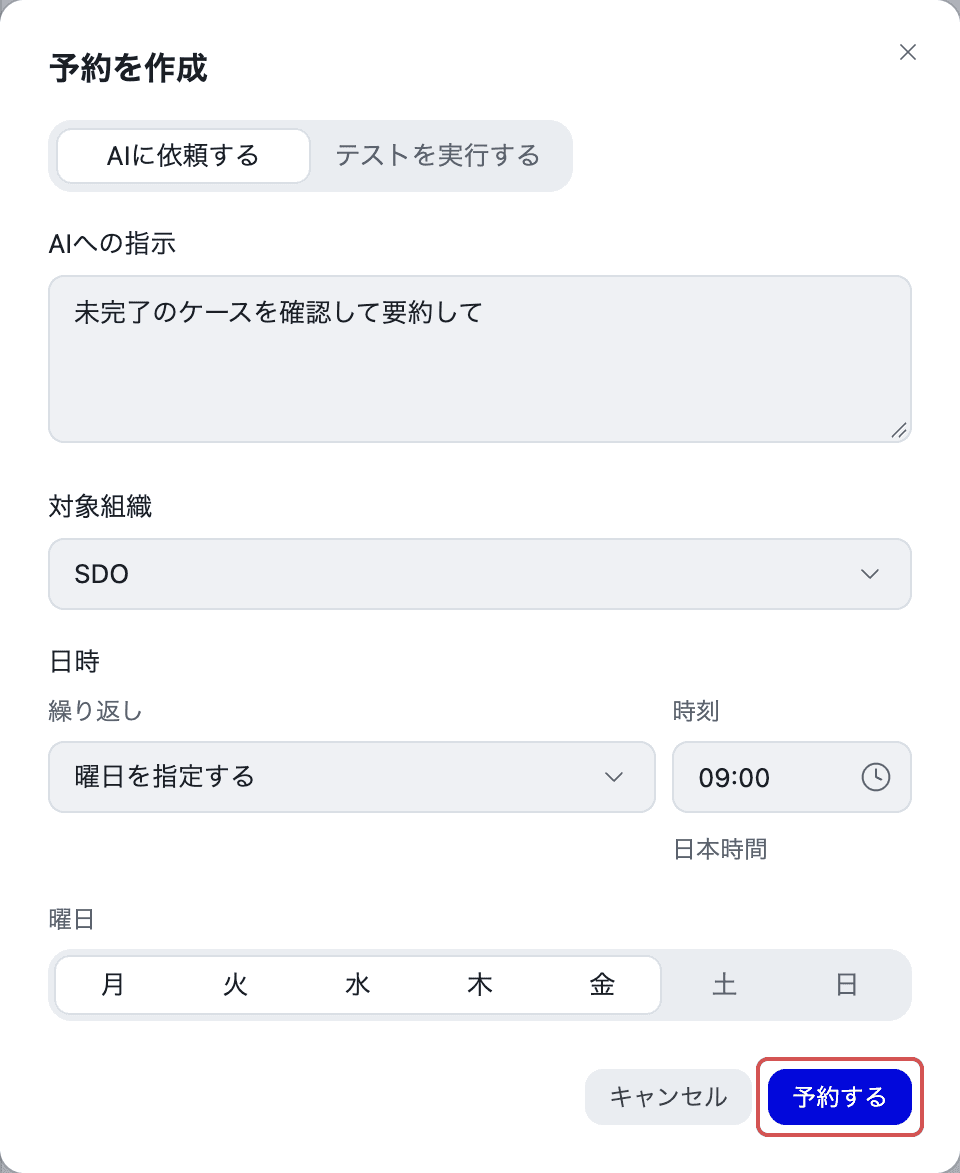
「繰り返し」 と日本時間の 「時刻」 を設定します。「1回のみ」 なら日付を、「曜日を指定する」 なら曜日を選びます。最後に 「予約する」 を押します。
2. 実行結果を確認する
Blazeは実行のたびに新しい会話を作ります。表示中の会話は切り替わりません。
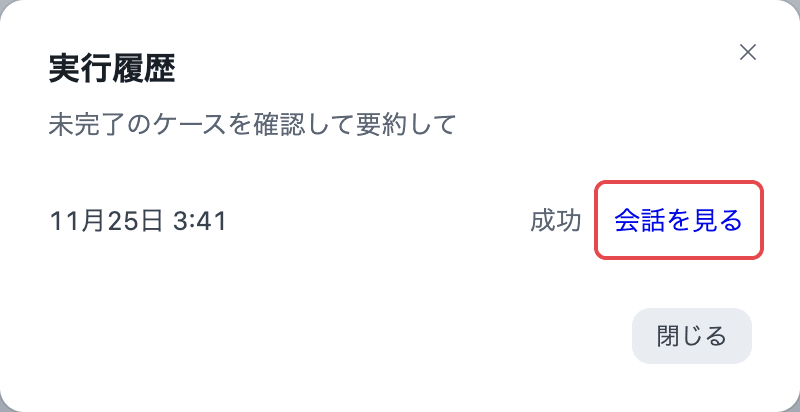
予約の右端にあるメニューから 「実行履歴」 を開くと、実行日時と結果を確認できます。「会話を見る」 を押すと、その回の会話が開きます。
テストの実行が重なると、後のテストは 「順番待ち」 に入り、1件ずつ実行されます。
3. 予約を止める・変更する・削除する
一時停止するには、一覧で予約のスイッチをオフにします。オンに戻すと再開します。
内容や日時を変更するには、予約の右端のメニューで 「編集」 を選びます。予約を取り消すには、同じメニューで 「削除」 を選びます。
4. 端末をスリープさせない
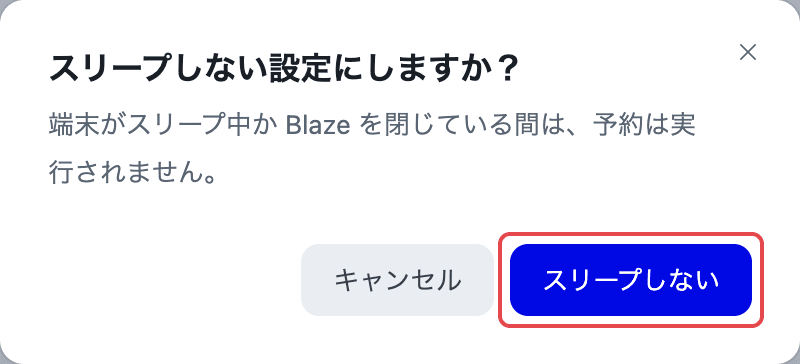
端末がスリープ中か、Blazeを閉じている間は、予約は実行されません。
初めて予約を有効にしたときに 「スリープしない」 を押すと、Blazeの起動中は端末の自動スリープを防げます。あとから変更するには、「予約実行」 画面の 「Blaze の起動中はスリープしない」 を切り替えます。
5. うまくいかないとき
5.1 予約を実行できませんでした
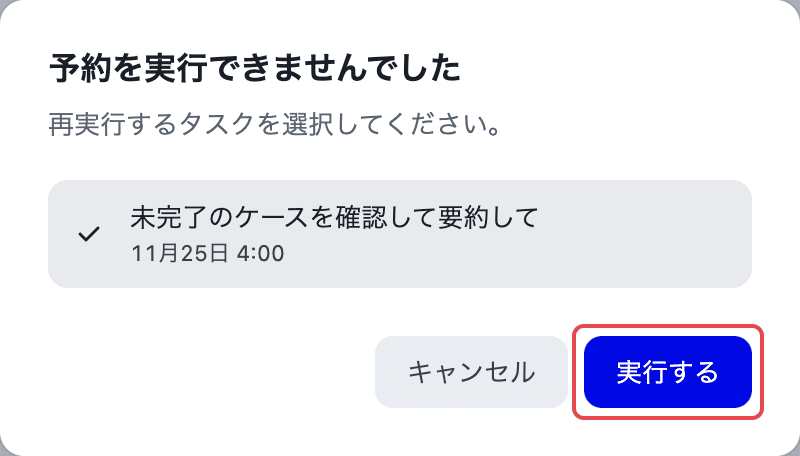
スリープから復帰したときやBlazeを開き直したときに、実行できなかった予約が表示されます。
実行したい予約にチェックを入れ、「実行する」 を押します。すべて見送るには 「キャンセル」 を押します。繰り返しの予約は次の予定時刻に実行されます。
5.2 テストが見つかりません
予約したテストが削除されているか、アーカイブされています。予約を編集して別のテストを選ぶか、予約を削除してください。
5.3 予約を保存できませんでした。もう一度お試しください。
入力内容は残っています。もう一度 「予約する」 を押してください。保存できないときは、Blazeを再起動してからお試しください。