メッセージをSalesforceのレコードに紐づけたい
このガイドでは、以下の方法をご紹介します
- メッセージにレコードが紐づくしくみ
- 紐づいたレコードの確認と付け替え
- 友だちのメッセージのレコードを会話から推定する設定
- フローでの使い方
LAMP では、やり取りしたメッセージ 1 通ごとに、ケースや商談などの Salesforce のレコードを紐づけておけます。同じ友だちと複数の案件を並行して進めているときでも、どのメッセージがどの案件の話なのかを後から追えるようになります。1to1 のトークでも、グループトークでも同じように使えます。
レコードが紐づくしくみ
ケースや商談などのレコードページに置いた LAMP のチャットからメッセージを送ると、送ったメッセージにはそのレコードが紐づきます。たとえばケースのページから返信すれば、その返信はケースに紐づいたメッセージとして残ります。友だち自身のページから送ったメッセージや、自動応答・一斉配信で送ったメッセージには、レコードは紐づきません。
友だちが、レコードが紐づいたメッセージを引用して返信すると、その返信にも同じレコードが紐づきます。お客様が「この件ですが」とメッセージを長押しして返信してくれれば、担当者が探さなくても、どの案件への返信なのかが分かります。
フローからメッセージを送るときは、アクション「Send Push Message」の入力「Record ID」にレコードの ID を渡すと、そのレコードが紐づきます。
紐づいたレコードを確認する
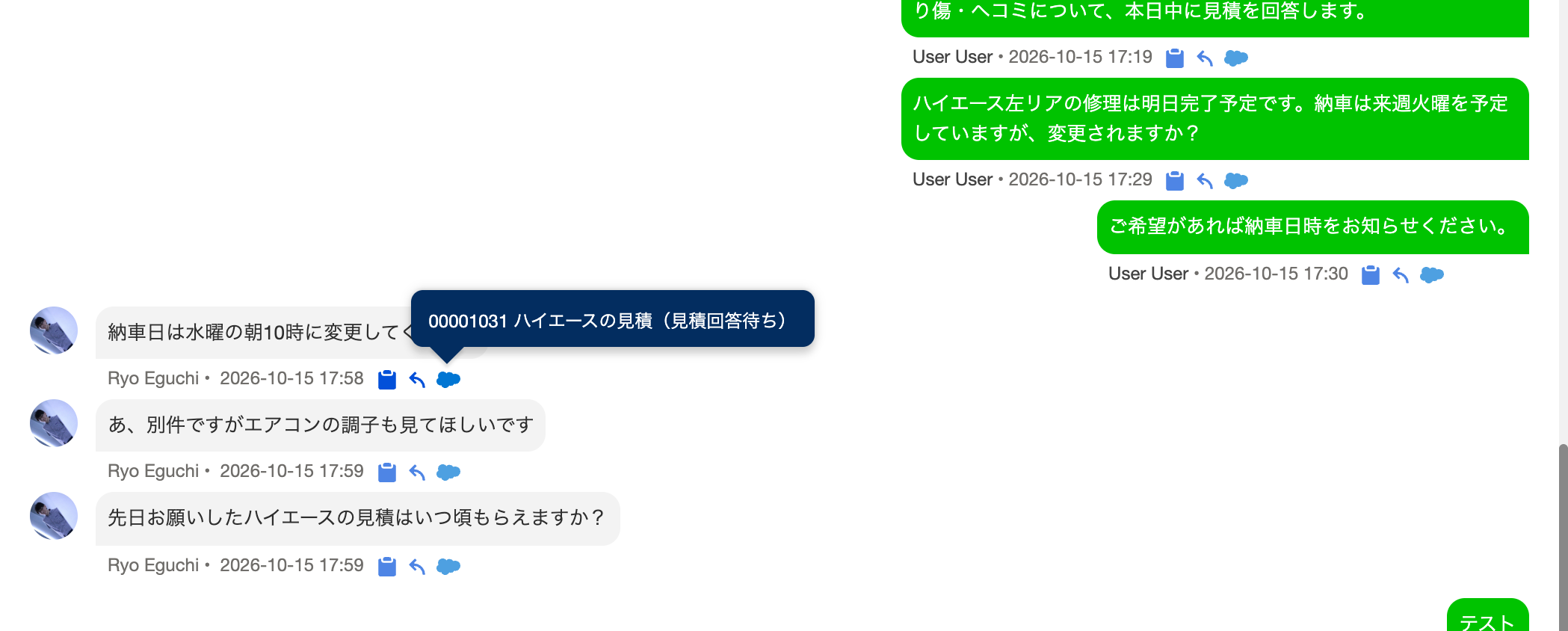
メッセージにマウスを重ねると表示される操作ボタンの中に、レコードのアイコンがあります。レコードが紐づいているメッセージではアイコンが濃く表示され、マウスを重ねるとレコード名が出ます。レコード名をクリックすると、そのレコードを開けます。
会話から推定して紐づけたメッセージには、レコード名の前に杖のアイコンが付きます。
友だちのメッセージのレコードを付け替える
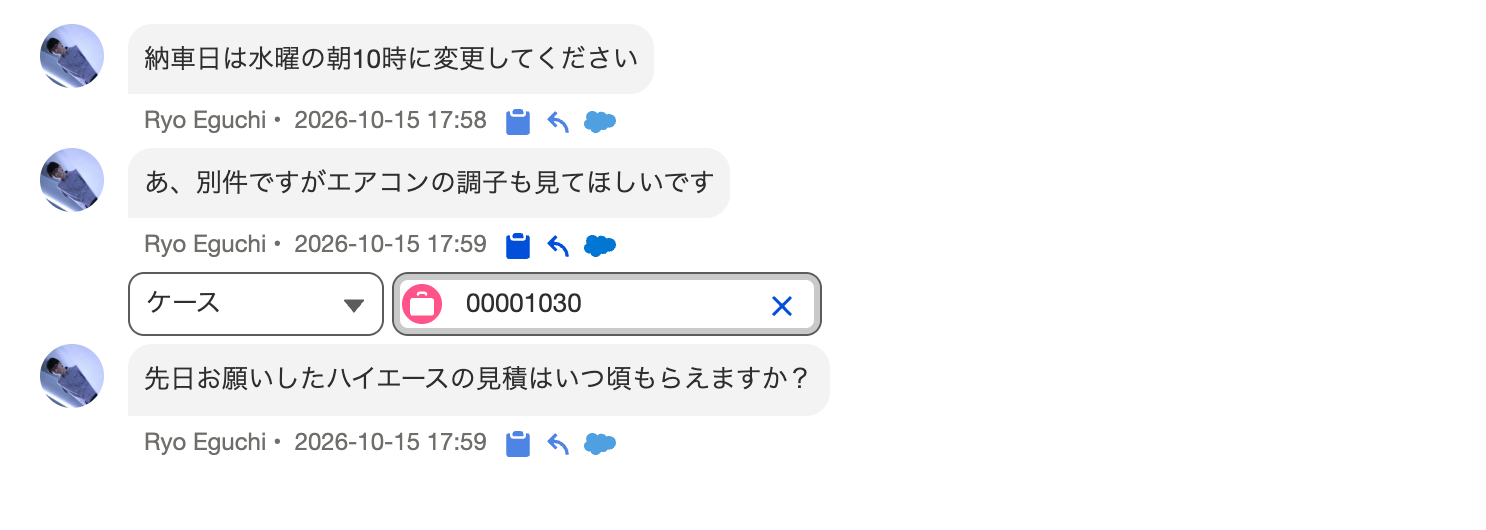
友だちから届いたメッセージは、紐づけるレコードを後から変えられます。
- メッセージのレコードのアイコンをクリックします
- 「オブジェクト」を選び、「レコード」で紐づけたいレコードを検索して選びます
- レコードを選び直すと表示されるチェックのボタンをクリックして保存します
レコードの紐づけを外すときは、選んであるレコードを × で消してから保存します。保存せずに閉じるときは、欄の外をクリックするか Esc キーを押します。選べるオブジェクトは、いま開いているページのオブジェクトと、ケース・商談・取引先・取引先責任者・リードです。
公式アカウントから送ったメッセージのレコードは変えられません。どのレコードの画面から送ったかの記録をそのまま残すためです。
引用のないメッセージのレコードを推定する
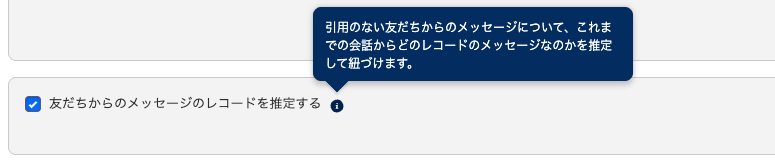
友だちが引用せずにメッセージを送ってきた場合でも、それまでの会話の流れから、どのレコードについてのメッセージなのかを推定して紐づけられます。この機能は公式アカウントごとにオンにします。
- 「公式アカウント」タブから対象の公式アカウントを開き、「編集」をクリックします
- 「友だちからのメッセージのレコードを推定する」にチェックを入れます
- 「保存」をクリックします
推定するのは、1to1 のトークで友だちから届いたテキストのメッセージです(グループトークでは推定しません)。直近のやり取りにレコードが紐づいたメッセージが無いときは、推定しません。画像・動画・ファイルは、続けて送られてきた直前のメッセージと同じレコードを紐づけます。推定が外れていたときは、上の手順でレコードを付け替えてください。
推定はあくまで会話の流れからの見立てです。お客様に案件を特定してもらいたい場面では、レコードが紐づいたメッセージを引用して返信してもらうのが確実です。
フローやエージェントで使う
友だちからメッセージが届いたときに発行されるプラットフォームイベント「LampNotification」の項目「レコード ID」には、そのメッセージに紐づいたレコードの ID が入ります。レコードトリガーではなくこのイベントで起動するフローを作れば、届いたメッセージをケースのコメントとして残したり、紐づいた商談の担当者に通知したりできます。フローの作り方は メッセージ受信時にフローを起動したい をご覧ください。
Agentforce の 会話履歴を確認するアクション でも、メッセージごとに紐づいたレコードの種類と名前が履歴に含まれます。