テンプレートメッセージをコピーしたい
このガイドでは、以下の方法をご紹介します
- テンプレートメッセージを中身ごとコピーする手順
- コピー先のテンプレートの選び方
作ったテンプレートメッセージは、画像やフレックスメッセージのデザインも含めて中身ごとコピーできます。少しだけ文面を変えたメッセージを作りたいときや、別のテンプレートで同じメッセージを使いたいときに便利です。テキスト・画像・動画・カード・フレックスなど、どの種類のメッセージでも同じ手順でコピーできます。
コピーする
コピーしたいテンプレートメッセージを開き、右上の「コピー」をクリックします。

「コピー先」でコピーを置くテンプレートを選び、「コピー」をクリックします。
コピー先は「今のテンプレート」「別のテンプレート」「新しいテンプレート」から選びます。「今のテンプレート」を選ぶと、コピー元と同じテンプレートに追加します。「別のテンプレート」を選ぶと検索欄が出るので、追加したいテンプレートを選びます。「新しいテンプレート」を選ぶと、入力した名前でテンプレートを新しく作り、そこへ追加します。名前の初期値は「元のテンプレート名(コピー)」です。
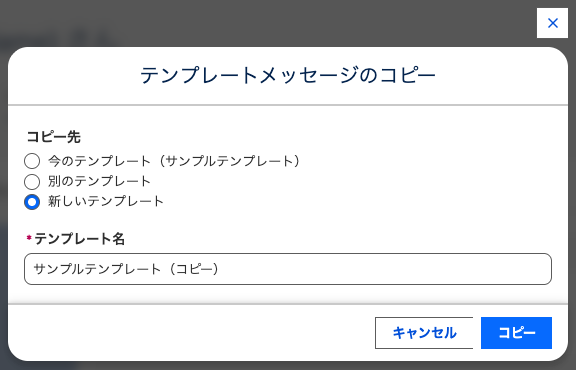
コピーが終わると、コピーしてできたテンプレートメッセージが開きます。コピーはコピー先のテンプレートの最後に並ぶので、送る順番を変えたいときはテンプレートを作成したいの手順で並べ替えてください。
コピー先のテンプレートが満杯のとき
1 つのテンプレートで一度に送れるメッセージは 5 件までです。今のテンプレートに有効なメッセージがすでに 5 件あるときは、「今のテンプレート」は選べず、「新しいテンプレート」が選ばれた状態で開きます。別のテンプレートを選んでそこが満杯だったときは、その場でお知らせが出るので、ほかのテンプレートを選び直すか、新しいテンプレートを作ってください。
コピーした画像や動画は、コピー元と同じファイルを使います。コピーしたメッセージの画像を削除したり差し替えたりしても、コピー元のメッセージには影響しません。
ボタンごとの「項目の代入」はコピーされません
カードや設問(2択)のボタンで設定した「項目の代入」は、コピー元のメッセージに結びついているため、コピーしたメッセージには引き継がれません。コピーしたメッセージで、ボタンごとに設定し直してください(送信内容に応じて友だちオブジェクトに項目を設定したい)。