【重要】サーバーとの認証設定のやり直しのお願い
Igness Suiteをご利用いただきありがとうございます。
セキュリティ強化を目的に、LAMP のサーバーが Salesforce に接続するときの認証方式を新しい方式に切り替えました。2026年9月20日より前に「サーバーとの認証設定」を行った組織は、まだ以前の方式で接続しています。 お手数ですが、2026年11月4日(水)までに、システム管理者のかたが設定アシスタントから認証をやり直してください。作業は数分で終わり、契約や設定、これまでのメッセージはそのまま引き継がれます。
作業するかた
システム管理者で、権限セットグループ「LAMP 管理者ユーザー グループ」が割り当てられているユーザーで作業してください。
認証を行ったユーザーが、その後 LAMP のサーバーが Salesforce に接続するときのユーザーになります。退職や異動で無効にする予定のない、長く使い続けるユーザーで行ってください。このユーザーを無効にすると連携が止まるため、無効にする前に別のユーザーで認証をやり直してください。
認証をやり直す
「認証を開始」をクリックすると、以前の方式の接続はその時点で使われなくなります。手順 4 の「認証完了」の表示まで、続けて操作してください。途中でやめると、認証を終えるまで LINE からのメッセージが Salesforce に届きません。
作業の間は短時間メッセージが届かないことがあるため、夜間など利用の少ない時間帯に行ってください。
-
LAMP アプリの「設定」タブを開き、設定アシスタントの「サーバーとの認証設定」までスクロールします。「すでにサーバーとの認証が完了しています。」の横にある「再認証する」をクリックします。

-
契約 ID とアクセスキーは空欄のまま、「認証を開始」をクリックします。これまでの契約がそのまま引き継がれます。
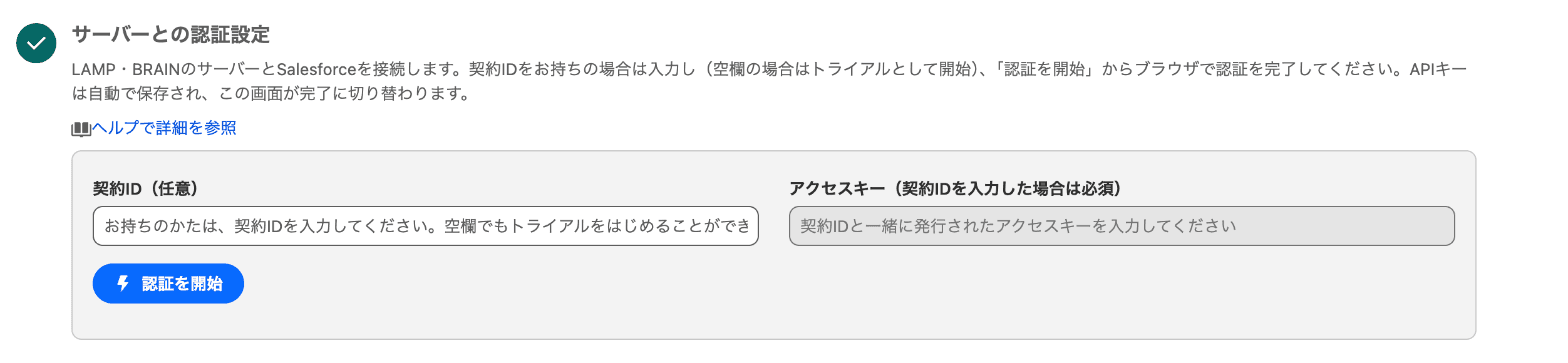
-
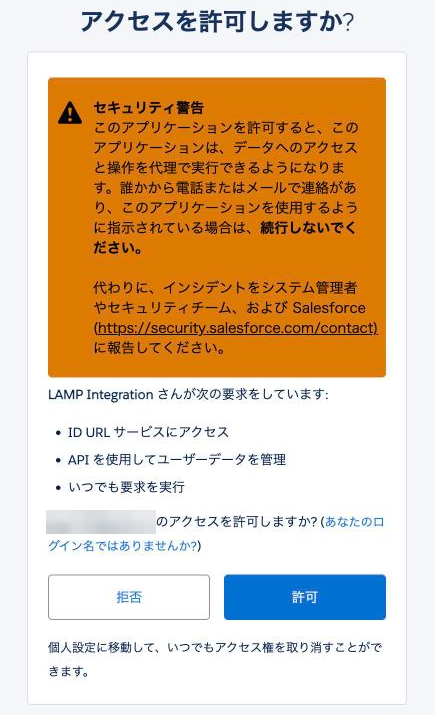
別タブに Salesforce の「アクセスを許可しますか?」画面が開きます。「LAMP Integration さんが次の要求をしています」と表示されていることを確認して、「許可」をクリックします。
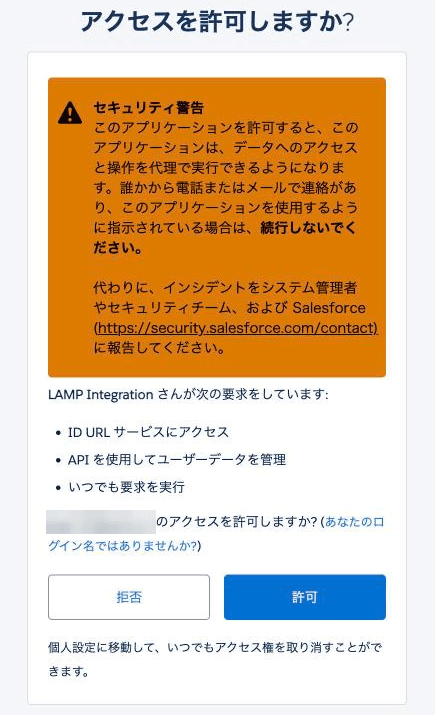
-
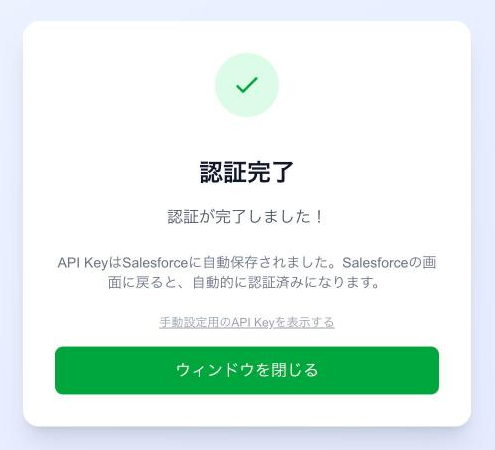
「認証完了」と「API KeyはSalesforceに自動保存されました。」が表示されたら、「ウィンドウを閉じる」をクリックします。表示されるまで 20 秒ほどかかることがあります。
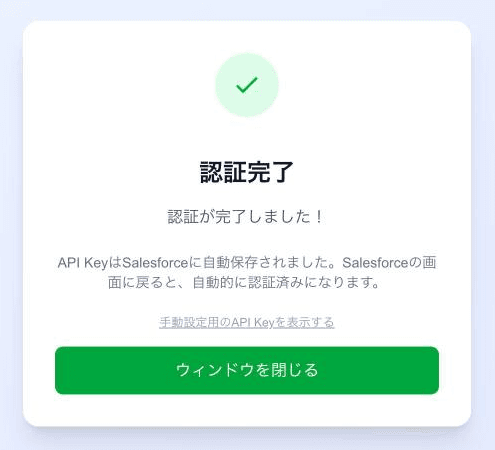
-
Salesforce の画面に戻ると「サーバーとの認証が完了しました。」と表示されます。これで作業は完了です。


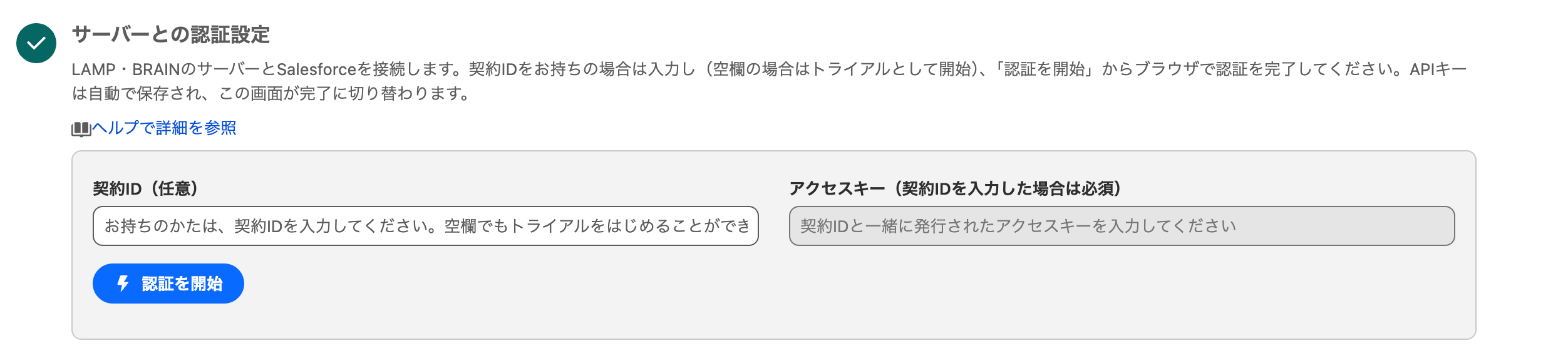

画面の詳しい流れや、認証画面が別タブで開かない場合の対処は Step.1-4 サーバーとの認証設定 と同じです。
2026年11月4日を過ぎてしまった場合
期限を過ぎて連携が止まった場合も、同じ手順で認証をやり直せば再開します。止まっていた間に LINE から届いたメッセージは、Salesforce へ自動では書き込まれません。
以前作成した接続アプリケーション(LAMP Connect など)について
LAMP を早い時期に導入した組織では、初期設定のときに「LAMP Connect」などの名前で接続アプリケーションや外部クライアントアプリケーションを作成していることがあります。認証をやり直した後、LAMP はこのアプリケーションを使わなくなります。ほかのシステムで使っていないことを確認したうえで、削除していただいてかまいません。