LAMP の項目名(表示ラベル)を変えたい
このガイドでは、以下の方法をご紹介します
- LAMP の項目の表示名を、Salesforce の「上書き」で貴社の呼び方に変える手順
- 変えた表示名を元に戻す方法
LAMP の項目は管理パッケージに含まれているため、オブジェクトマネージャーでは表示ラベルを編集できません。代わりに、Salesforce のトランスレーションワークベンチにある「上書き」を使うと、画面に表示される項目名を変えられます。
ここでは例として、友だちの「取引先責任者」項目を「お客様」という名前に変えます。作業は、Salesforce の設定を変更できるシステム管理者のかたが行ってください。
表示名を変える
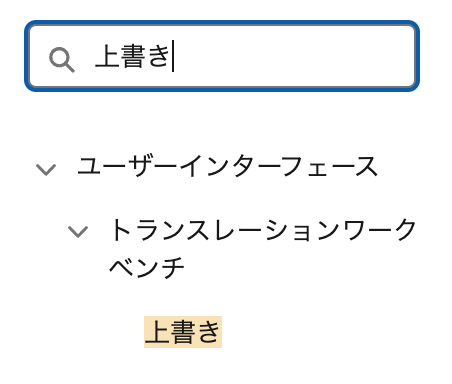
Salesforce の「設定」を開き、左上の「クイック検索」に「上書き」と入力します。「ユーザーインターフェース」の「トランスレーションワークベンチ」の下に表示される「上書き」をクリックします。
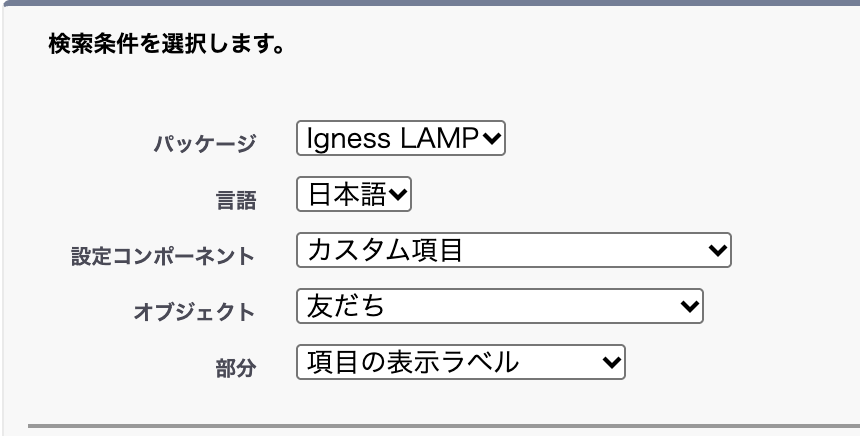
「上書き」の画面が開きます。「検索条件を選択します。」の欄で、「パッケージ」は「Igness LAMP」、「言語」は「日本語」、「設定コンポーネント」は「カスタム項目」、「オブジェクト」は「友だち」、「部分」は「項目の表示ラベル」を選びます。パッケージと言語は、最初から選ばれている場合もあります。
上書きは言語ごとの設定で、ここでは日本語で表示されるときの項目名を変えます。
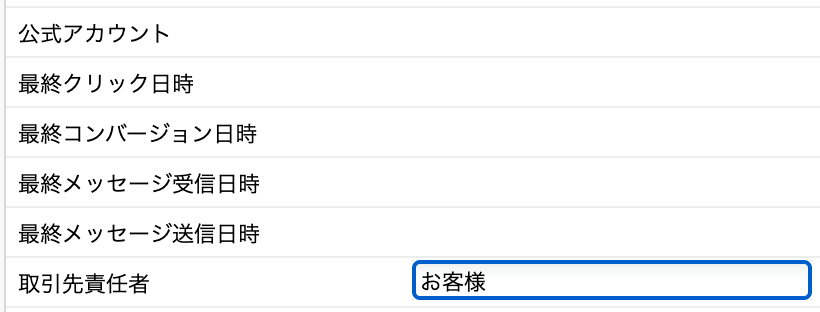
友だちの項目が一覧で表示されます。「マスター 表示ラベル名」が「取引先責任者」の行で、右隣の「項目の表示ラベルの上書き」の欄をダブルクリックし、「お客様」と入力します。
目的の項目が見つからないときは、一覧の下にある「Next」で次のページを開いてください。
一覧の上にある「保存」をクリックします。「変更が保存されました」と表示されれば設定は完了です。

変更後の表示
友だちのレコードを開くと、「取引先責任者」と表示されていた項目名が「お客様」に変わります。項目に入っている値や、取引先責任者のレコードとのつながりはそのままです。
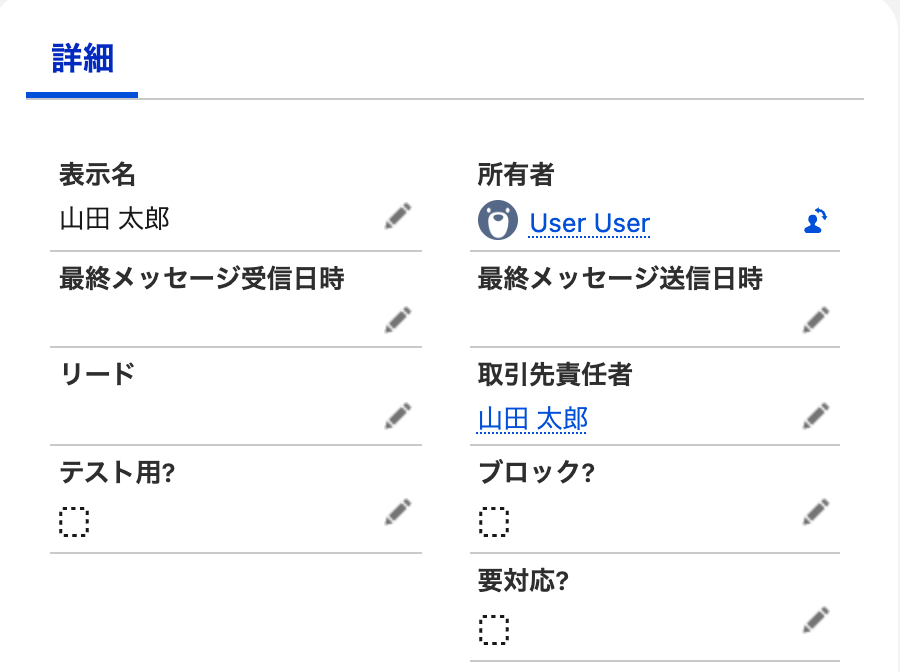 ▲変更前
▲変更前
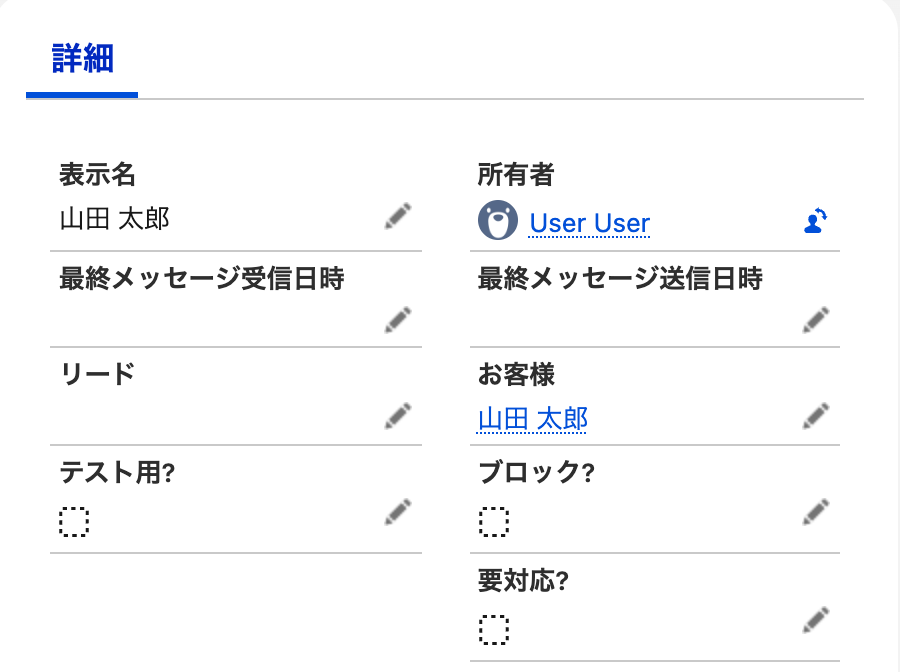 ▲変更後
▲変更後
変わるのは画面に表示される名前だけです。項目の API 参照名(igns__Contact__c)は変わらないため、フローや連携の設定を直す必要はありません。
元に戻す
同じ「上書き」画面で同じ条件を選び、「お客様」と入力した欄をダブルクリックして文字を消してから、「保存」をクリックします。項目名は元の「取引先責任者」に戻ります。