配信先のレポートを作りたい
このガイドでは、以下の方法をご紹介します
- 配信先のレポートを保存するフォルダの作り方と共有のしかた
- 友だちを絞り込むレポートの作り方(レポートタイプ・条件・列・保存)
- 配信先のレポートで守る条件と、うまく選べないときの確認ポイント
配信先は、Salesforce の標準のレポートで指定します。LAMP は配信するたびにこのレポートを実行し、1 列目に並んだ友だちの ID を配信先として読み取ります。ここでは例として、「ブロックしていない友だち全員」を配信先にするレポートを作ります。
レポートは、どのフォルダに保存してもよいわけではありません。配信の画面で選べるのは、レポートタブの「フォルダー」に作ったフォルダに保存したレポートだけで、「非公開レポート」(自分用のフォルダ)や「公開レポート」に保存したレポートは選べません。また、LAMP は配信をスケジュール済にした人の権限でレポートを実行するため、そのフォルダを、配信を設定する人が見られるように共有しておきます。そこで、先にフォルダを用意してからレポートを作ります。
作業には、レポートとフォルダを作成できる権限が必要です。権限がない場合は、Salesforce のシステム管理者のかたにご依頼ください。
配信先を保存するフォルダを作る
すでに配信先用のフォルダがあり、配信を設定する人に共有されている場合は、次の「レポートを作る」に進んでください。
Salesforce の「レポート」タブを開きます(アプリケーションランチャーで「レポート」と検索しても開けます)。右上の「新規フォルダー」をクリックします。

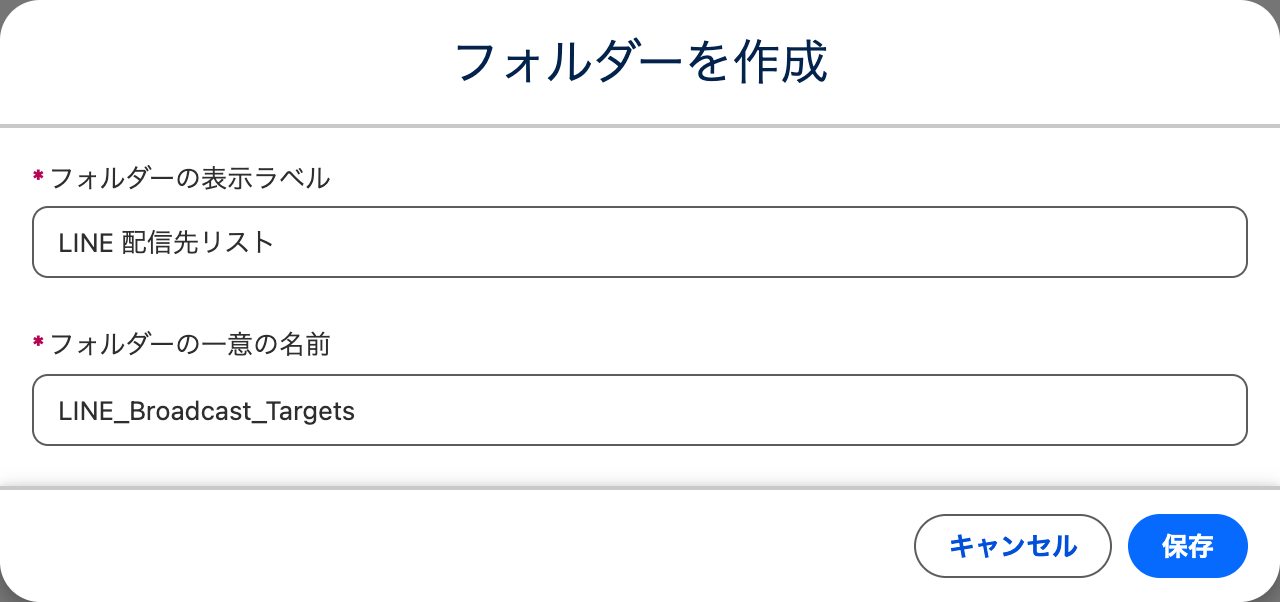
「フォルダーの表示ラベル」に、配信先のレポートを入れるフォルダだとわかる名前を入力します。ここでは「LINE 配信先リスト」とします。
「フォルダーの一意の名前」は、半角英数字とアンダースコアで入力します(表示ラベルから自動で入ることもあります)。「保存」をクリックします。
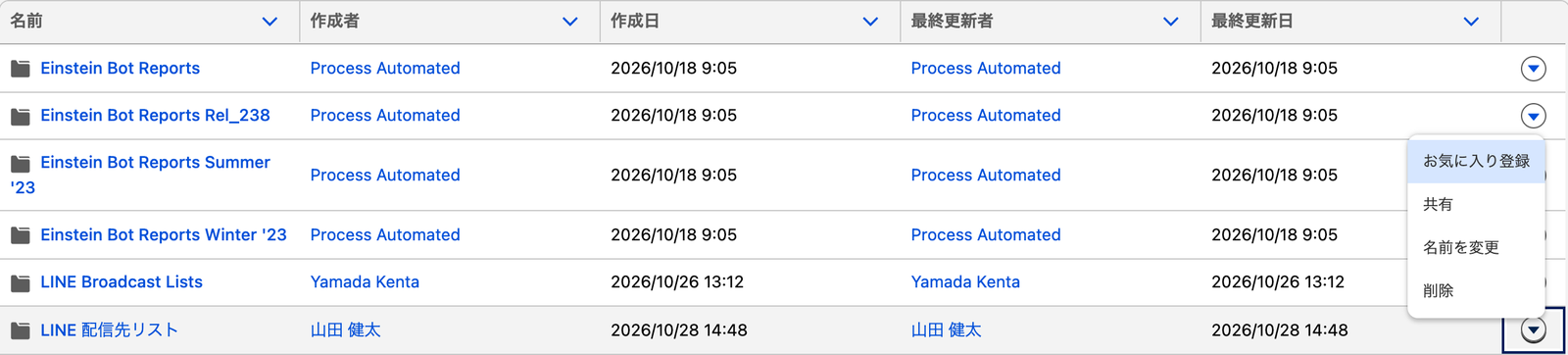
続けて、このフォルダを配信を設定する人に共有します。レポートタブの左側で「すべてのフォルダー」を開き、作ったフォルダの行の右端にある ▼ をクリックして「共有」を選びます。
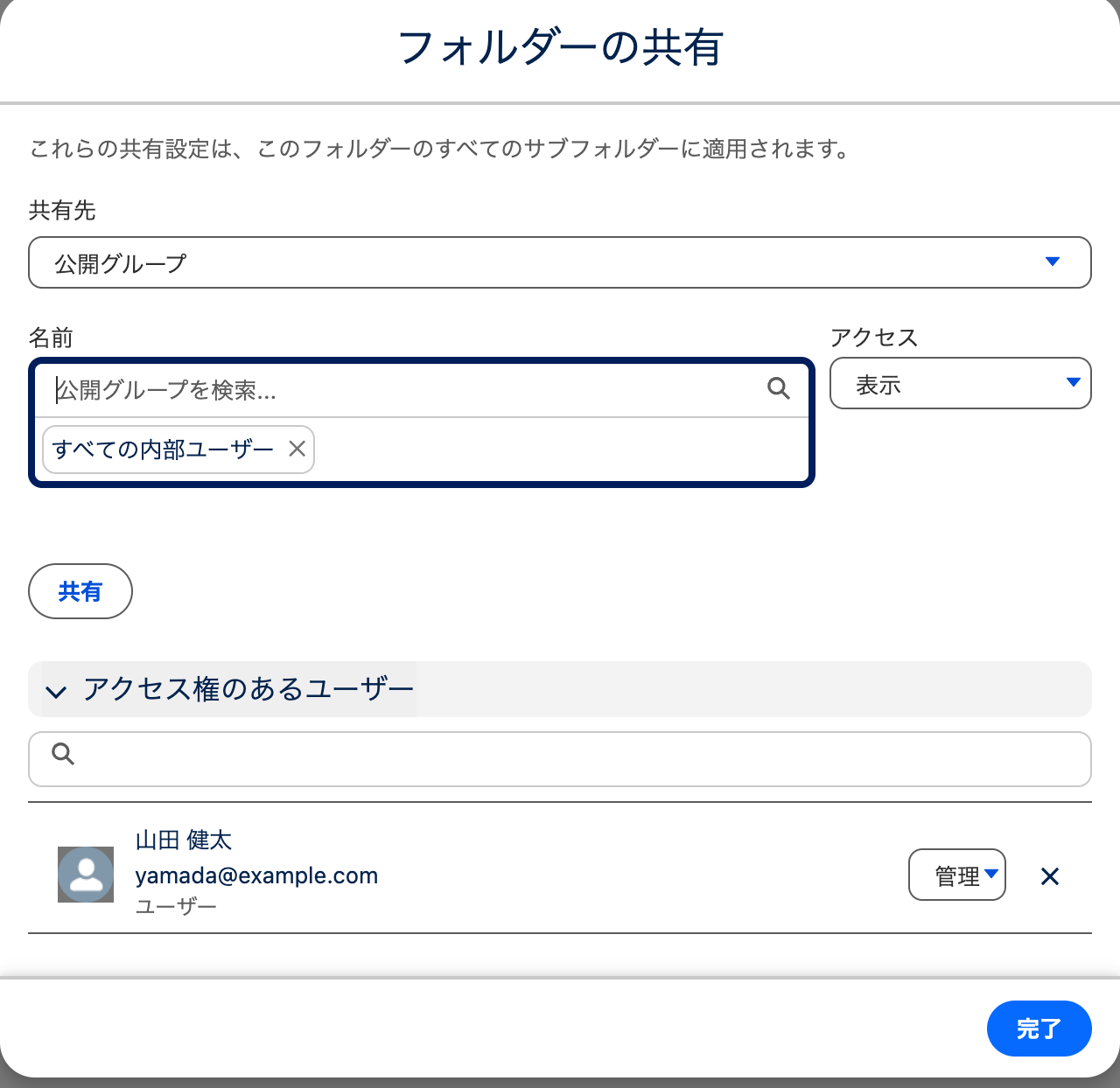
「共有先」で共有する相手の種類(ユーザーや公開グループなど)を選び、「名前」で相手を検索して選びます。ここでは、社内の全員を表す公開グループ「すべての内部ユーザー」を選んでいます。
「アクセス」は、配信を設定するだけの人には「表示」、このフォルダにレポートを作ったり直したりする人には「編集」以上を選びます。「共有」をクリックすると下の一覧に追加されるので、確認して「完了」をクリックします。
レポートを作る
レポートタイプと絞り込み条件を選ぶ
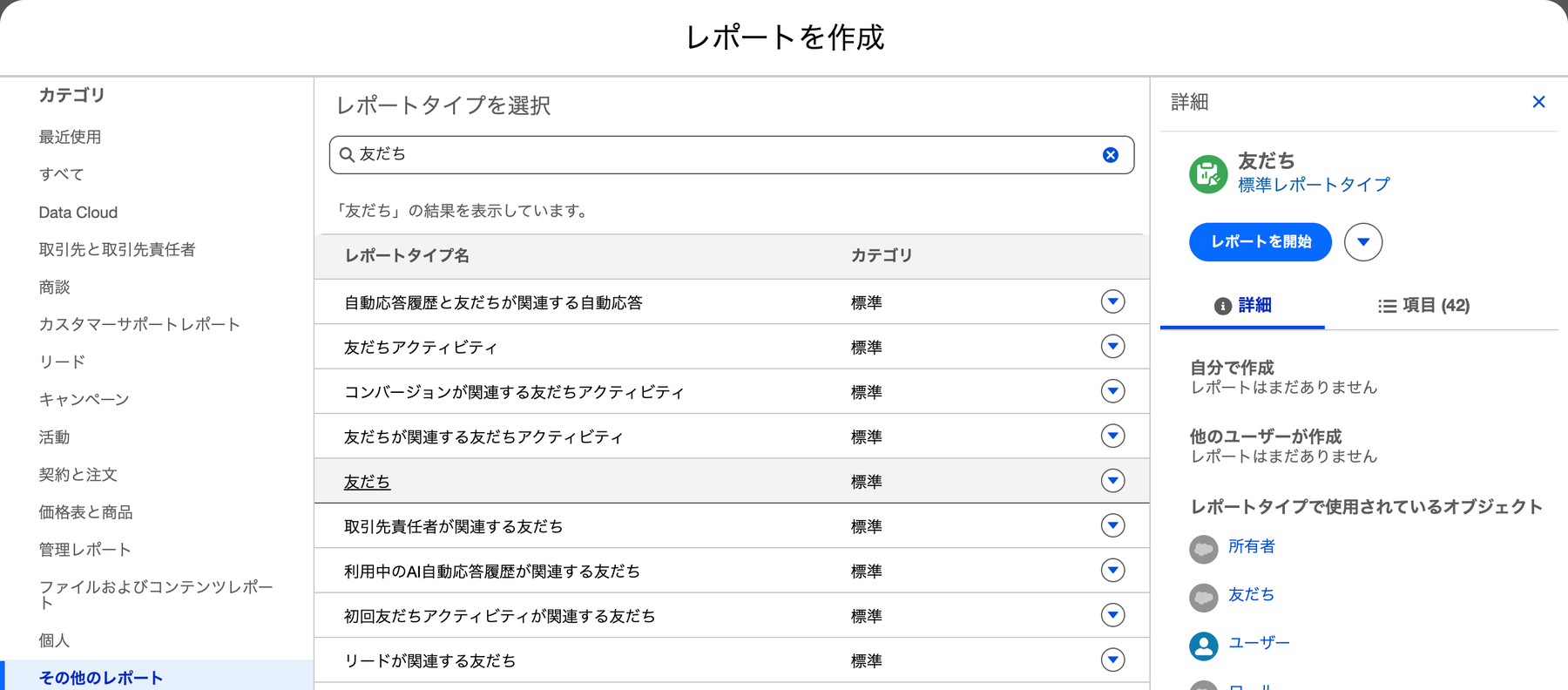
レポートタブの右上の「新規レポート」をクリックします。「レポートを作成」の画面で、検索欄に「友だち」と入力し、一覧から「友だち」を選んで「レポートを開始」をクリックします(左の「カテゴリ」では「その他のレポート」に入っています)。
友だちの項目だけで絞り込むなら「友だち」で十分です。友だちにつながっている取引先責任者の項目(業種や担当者など)で絞り込みたいときは「取引先責任者が関連する友だち」、リードの項目で絞り込みたいときは「リードが関連する友だち」を選びます。どのレポートタイプでも、このあとの手順は同じです。
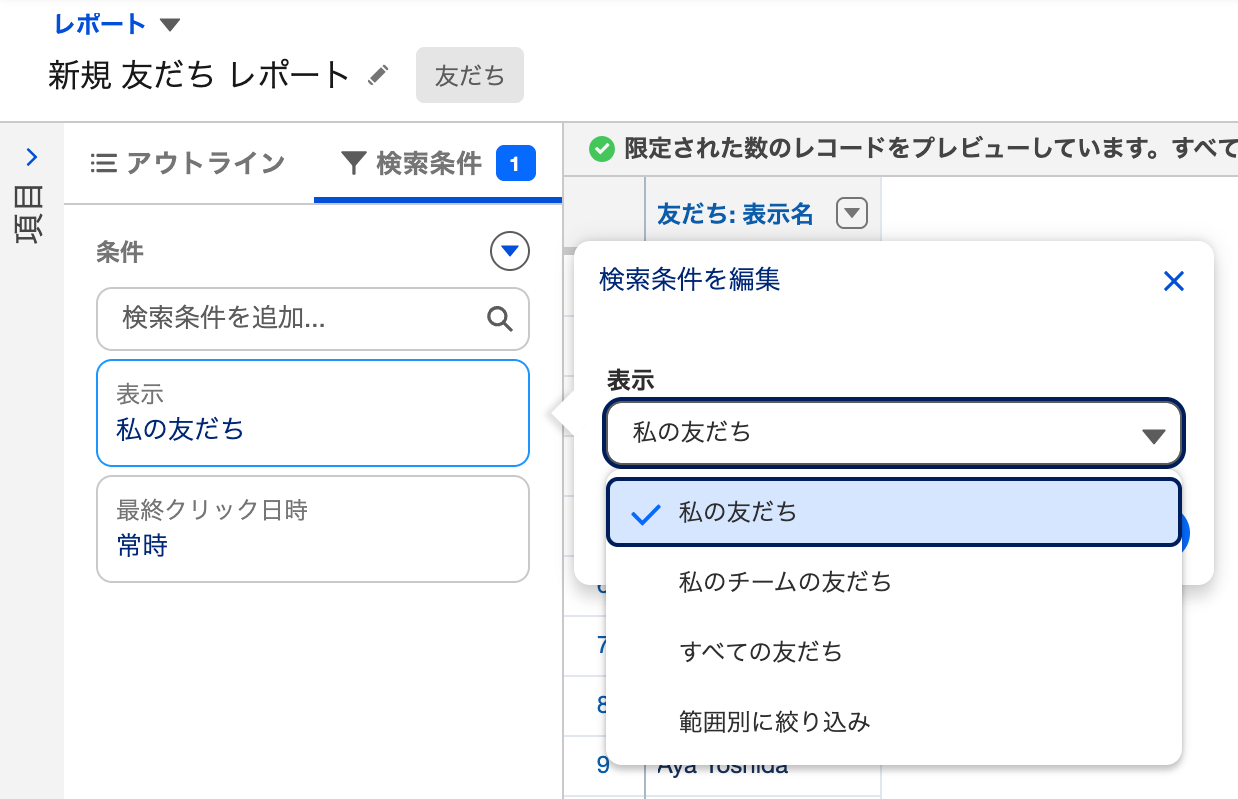
レポートの編集画面が開きます。左側の「検索条件」タブを開き、「表示」の条件をクリックして、「すべての友だち」に変えて「適用」をクリックします。
最初は「私の友だち」になっていて、このままでは自分が所有者になっている友だちしか出てきません。友だちの所有者は配信を設定する人とは限らないため、必ず「すべての友だち」に変えてください。
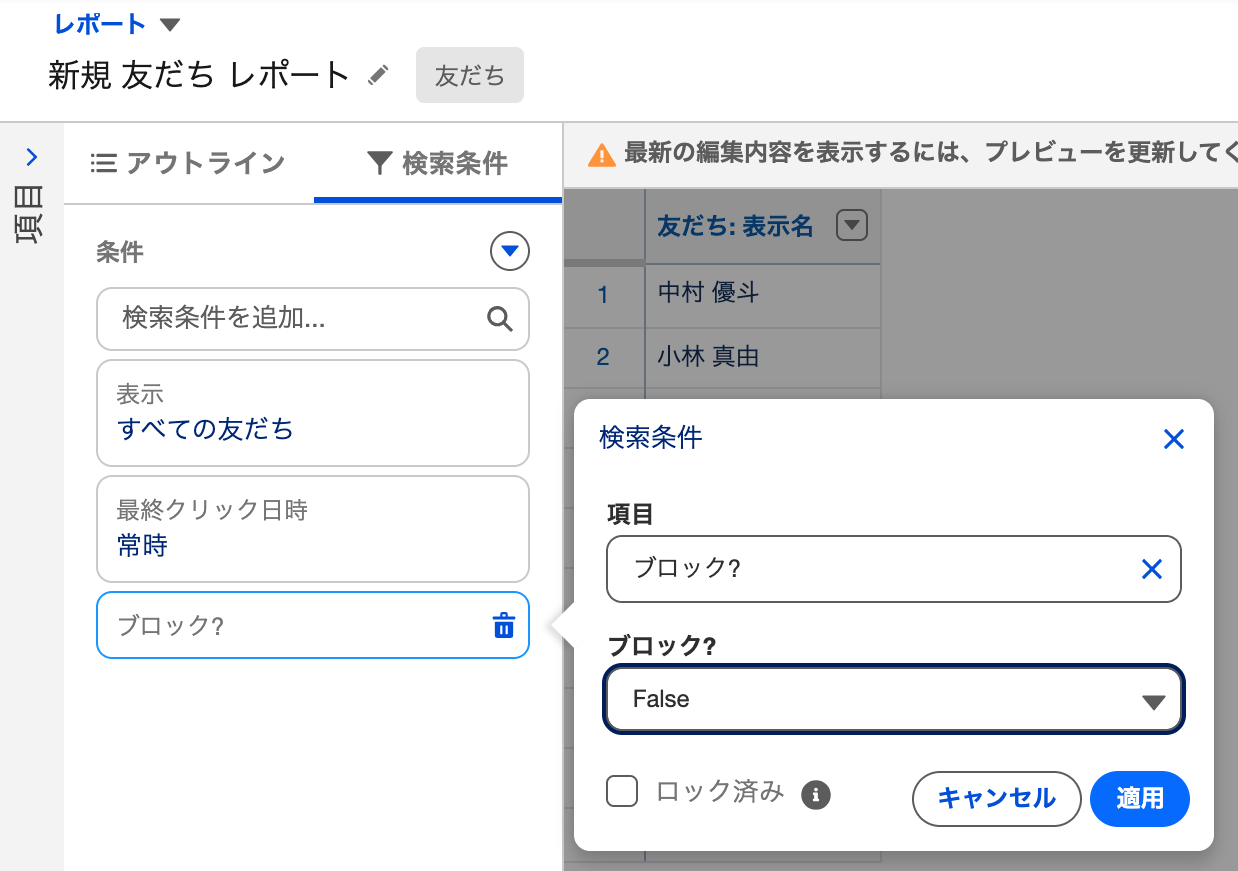
次に、ブロックしている友だちを外します。「検索条件を追加…」に「ブロック」と入力して「ブロック?」を選び、値を「False」にして「適用」をクリックします。
LAMP は、ブロック中の友だちを配信先から自動では外しません。ブロックされている相手にはメッセージが届かないため、この条件を入れておきます。
ほかにも、送りたい相手に合わせて条件を足していきます。複数の公式アカウントをつないでいる場合は「公式アカウント」で 1 つに絞ると、意図しないアカウントの友だちに送るのを防げます。リンクのタップや成果で絞り込む例は コンバージョン計測の結果を確認したい もご覧ください。
1 列目を友だちの ID にする
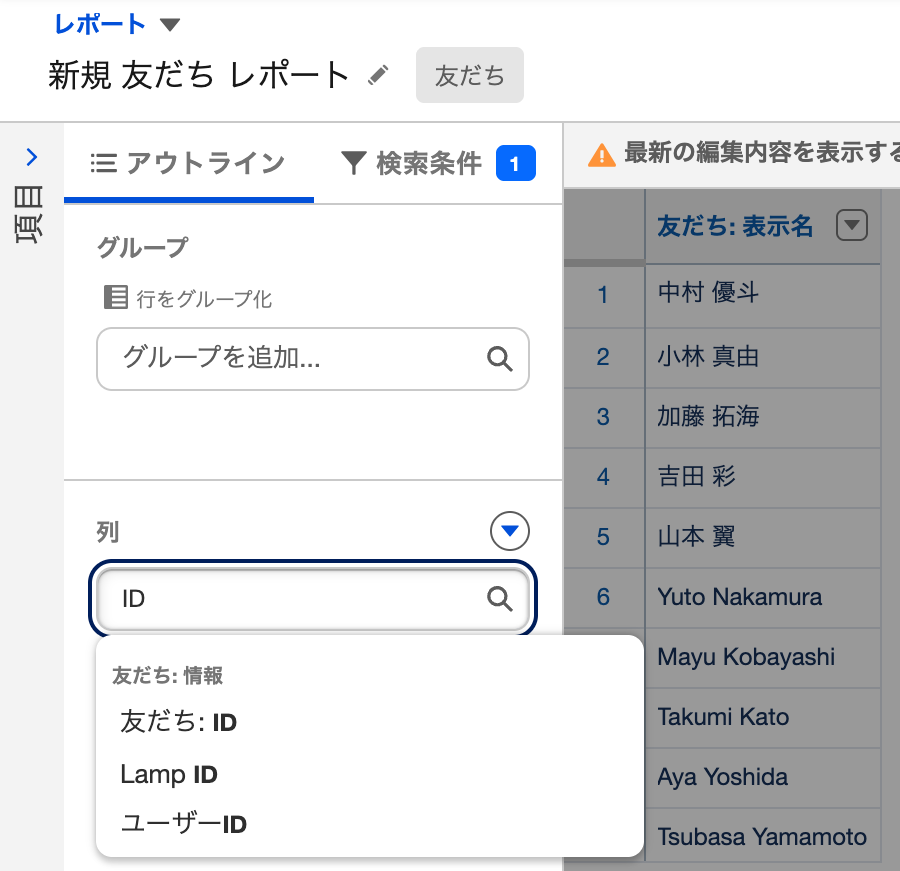
左側の「アウトライン」タブを開きます。「列」の「列を追加…」に「ID」と入力し、「友だち: ID」を選びます。
よく似た名前の「Lamp ID」や「ユーザーID」(LINE 側の ID)ではなく、必ず「友だち: ID」を選んでください。
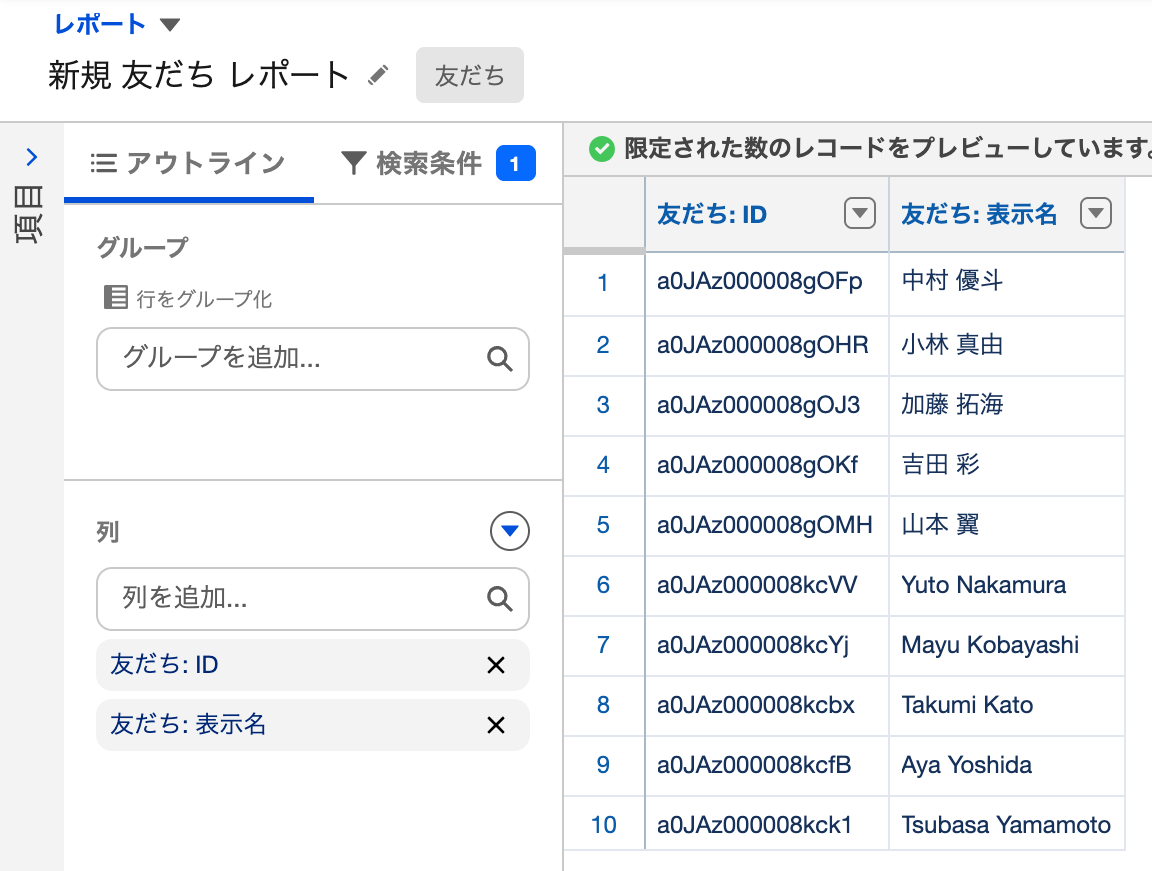
追加した列は一番下に入ります。「友だち: ID」をドラッグして、列の一番上に移動します。右側のプレビューの左端に「友だち: ID」の列が来ていれば完了です。プレビューが古いままのときは、上部の「更新」をクリックします。
「グループ」(行をグループ化)には何も入れないでください。行をグループ化したレポートは、LAMP が配信先を読み取れません。
差し込みに使う列を足す(必要なときだけ)
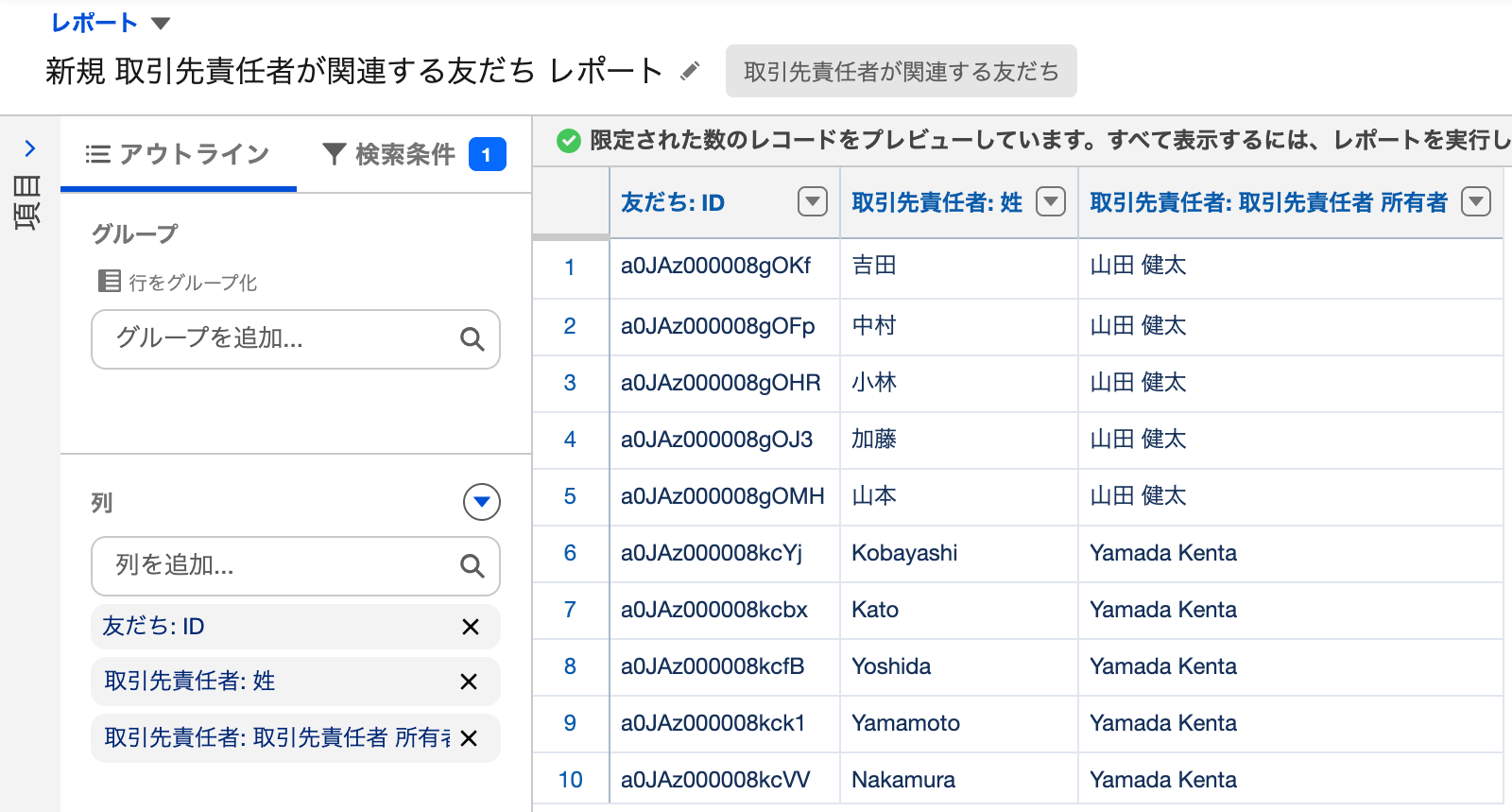
宛名や担当者名のように、友だちごとに違う値をメッセージに差し込みたいときは、「友だち: ID」の下に、差し込みたい値の列を足します。足した列は、上から 2 番目が {!insert_1}、3 番目が {!insert_2} になり、テンプレートにこの目印を書くと、友だちごとにその行の値が入ります。
右の例は、レポートタイプ「取引先責任者が関連する友だち」で、2 列目に「取引先責任者: 姓」、3 列目に「取引先責任者: 取引先責任者 所有者」を置いたところです。姓が {!insert_1}、担当者名が {!insert_2} になります。
差し込みを使わない場合は、「友だち: ID」の 1 列だけで十分です。列の並べ方、テンプレートへの書き方、値が空のときの扱いは、「配信」とは?の「友だちごとに内容を変える(差し込み項目)」 で詳しく説明しています。
保存する
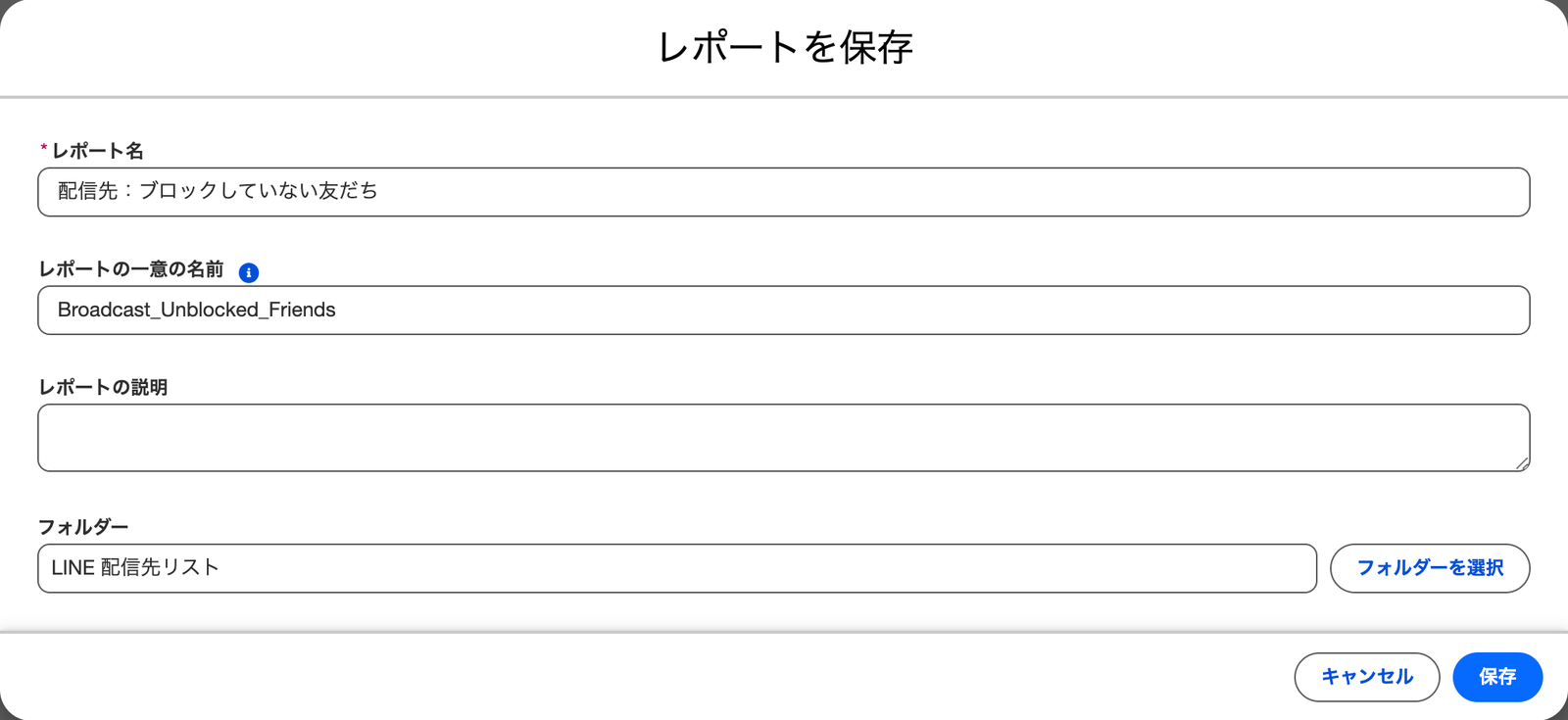
右上の「保存」をクリックします。「レポート名」に配信先だとわかる名前を入力します。ここでは「配信先:ブロックしていない友だち」とします。
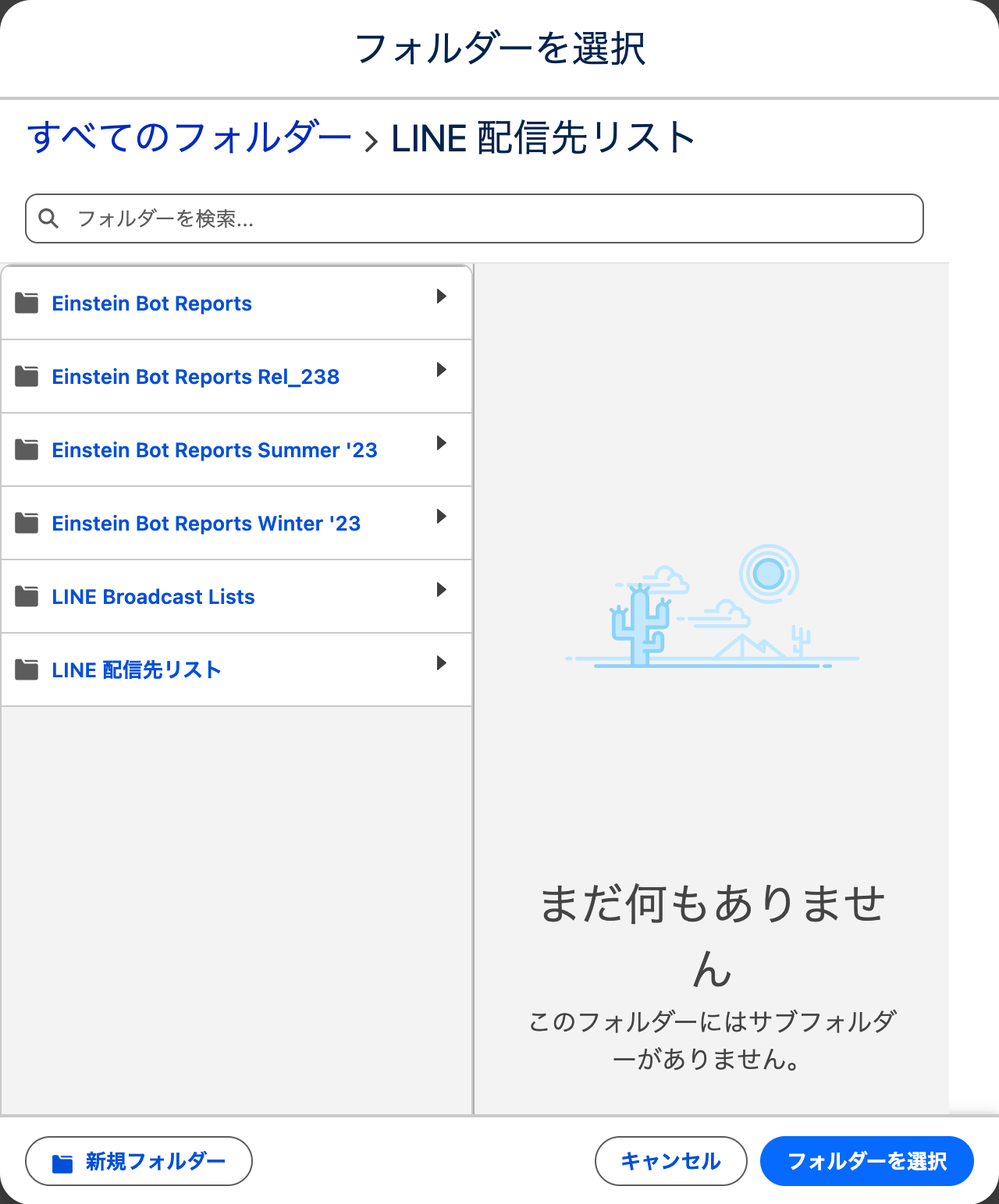
「フォルダー」は最初「非公開レポート」になっています。このままでは配信の画面で選べないため、「フォルダーを選択」をクリックします。
「すべてのフォルダー」の一覧から、先ほど作ったフォルダ(ここでは「LINE 配信先リスト」)をクリックして開き、右下の「フォルダーを選択」をクリックします。
「レポートを保存」の画面に戻り、「フォルダー」が選んだフォルダになっていることを確かめて「保存」をクリックします。
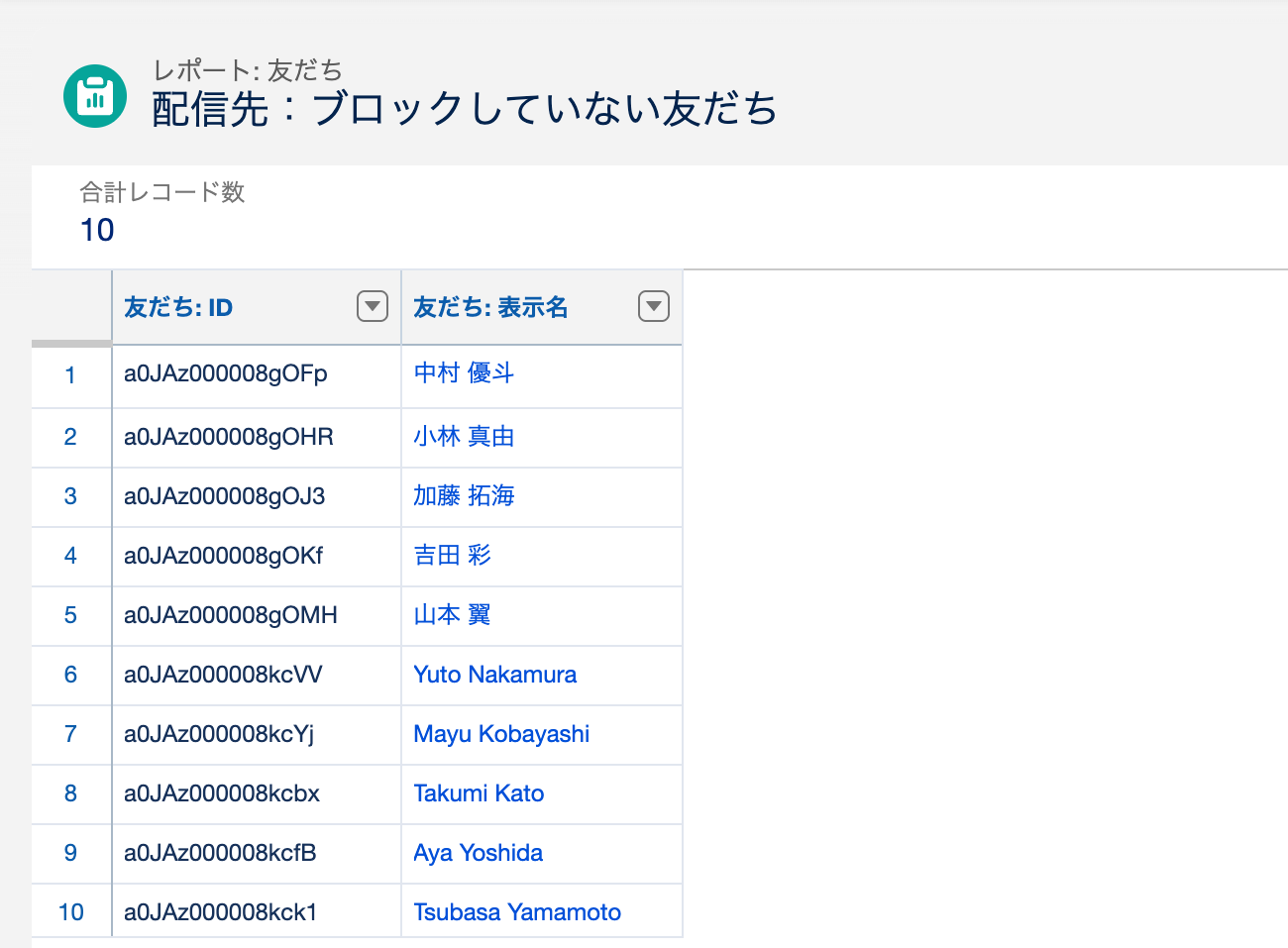
保存したら「実行」をクリックして結果を確かめます。1 列目に友だちの ID が並び、「合計レコード数」が送りたい人数になっていれば、配信先のレポートは完成です。
配信の画面でこのレポートを選ぶ手順は、メッセージを一斉配信したい をご覧ください。
配信先のレポートで知っておきたいこと
読み取れるのは 2,000 行までです。配信の画面にも「2000行まで」と表示されているとおり、LAMP がレポートから読み取るのは上から 2,000 行までで、それより下の行の友だちには送られません。2,000 人を超えて送りたいときは、条件を分けたレポートと配信を複数作ってください。
同じ友だちが 2 行以上ある場合、最初の行の友だちにだけ 1 通送り、2 行目以降は送りません。送らなかった行は、配信履歴の「失敗」に数えられます。2 列目以降の差し込みには最初の行の値が使われるため、取引先責任者や商談の項目を列に入れて同じ友だちが何行も出るレポートでは、並び順に気を付けてください。行ごとに別々のメッセージを送りたい場合は、配信の「重複送信を許可」をオンにします。オンにすると、行の数だけ同じ友だちにメッセージが届きます。
レポートは配信のたびに実行し直されます。レポートを保存したあとに条件に当てはまるようになった友だちにも送られます。繰り返しの配信では、前回送った友だちでもレポートに残っていれば再び送られます。一度送った友だちに二度送りたくない場合は、配信の「項目の更新」タブで送信できた友だちの項目に印を付け、その項目でレポートを絞り込みます。
レポートは、配信をスケジュール済にした人の権限で実行されます。その人がレポートを開けない場合は、配信先を読み取れず送信されません。フォルダの共有を外したり、スケジュール済にした人の権限を変えたりするときは気を付けてください。
うまくいかないとき
配信の画面でフォルダが一覧に出てこない、またはレポートが候補に出てこないときは、レポートが「非公開レポート」や「公開レポート」ではなく、レポートタブの「フォルダー」に作ったフォルダに保存されているかを確かめてください。保存先が正しい場合は、そのフォルダが配信を設定する人に共有されているかを確かめてください。
配信の画面の「配信対象者」に「このレポートの最初の列は友だちオブジェクトのIDではありません。」と表示されるときは、次のどれかに当てはまっています。1 列目が「友だち: ID」になっていない、行をグループ化している(表形式になっていない)、またはレポートの結果が 0 件です。レポートを開いて、1 列目・グループ・条件を見直してください。