CSVで配信先を指定したい
このガイドでは、以下の方法をご紹介します
- 配信先として読み込める CSV ファイルの形式
- 配信に CSV ファイルをアップロードする手順
- アップロードでエラーが出たときの直し方
配信先は、Salesforce のレポートの代わりに CSV ファイルでも指定できます。CSV で指定すると、アップロードしたときのファイルの内容がそのまま配信先になります。手元の一覧に送りたいときや、面談日や会場のように友だちごとに違う値を CSV で用意して差し込みたいときに向いています。
条件に当てはまる友だちを送るたびに選び直したい場合は、レポートで指定してください。レポートは配信のたびに実行し直されるため、新しく条件に当てはまった友だちにも送れます。作り方は 配信先のレポートを作りたい をご覧ください。
CSV ファイルの形式
CSV ファイルは、次の形で作ります。
友だちID,面談日,会場
a0JAz000008gOFpMAM,1月20日(水),渋谷オフィス
a0JAz000008gOHRMA2,1月21日(木),オンライン
1 行目は見出しの行として読み飛ばされます。見出しの文字は何でもかまいませんが、1 行目からいきなり友だちの ID を書くと、その友だちには送られないので注意してください。
1 列目には友だちの ID を、15 桁または 18 桁の半角英数字で入れます。友だちのレコードの ID で、LINE の「ユーザーID」(U から始まる ID)ではありません。友だちの ID は、友だちのレコードを開いたときの URL(/lightning/r/igns__SocialFriend__c/ のあとの英数字)や、「友だち: ID」の列を入れた友だちのレポートで確かめられます。レポートの作り方は 配信先のレポートを作りたい をご覧ください。
2 列目以降には、テンプレートに差し込む値を入れられます。2 列目の値は {!insert_1}、3 列目の値は {!insert_2} のように、列の順番から 1 を引いた番号でテンプレートに書くと、友だちごとにその行の値が差し込まれます。CSV のセルが空の場合は、何も差し込まれません。差し込みを使わない場合は、1 列目だけでもかまいません。テンプレートへの書き方は 「配信」とは?の差し込み項目の説明 をご覧ください。
ファイルはカンマ区切り・UTF-8 で保存してください。Excel で作る場合は、保存するときのファイルの種類で「CSV UTF-8 (コンマ区切り)」を選びます。UTF-8 以外で保存すると、差し込む日本語の値が正しく読み込まれません。値の中にカンマを含めたいときは、その値をダブルクォーテーション(")で囲みます。
CSV をアップロードする
配信のレコードページを開き、状況が「下書き」であることを確かめます。
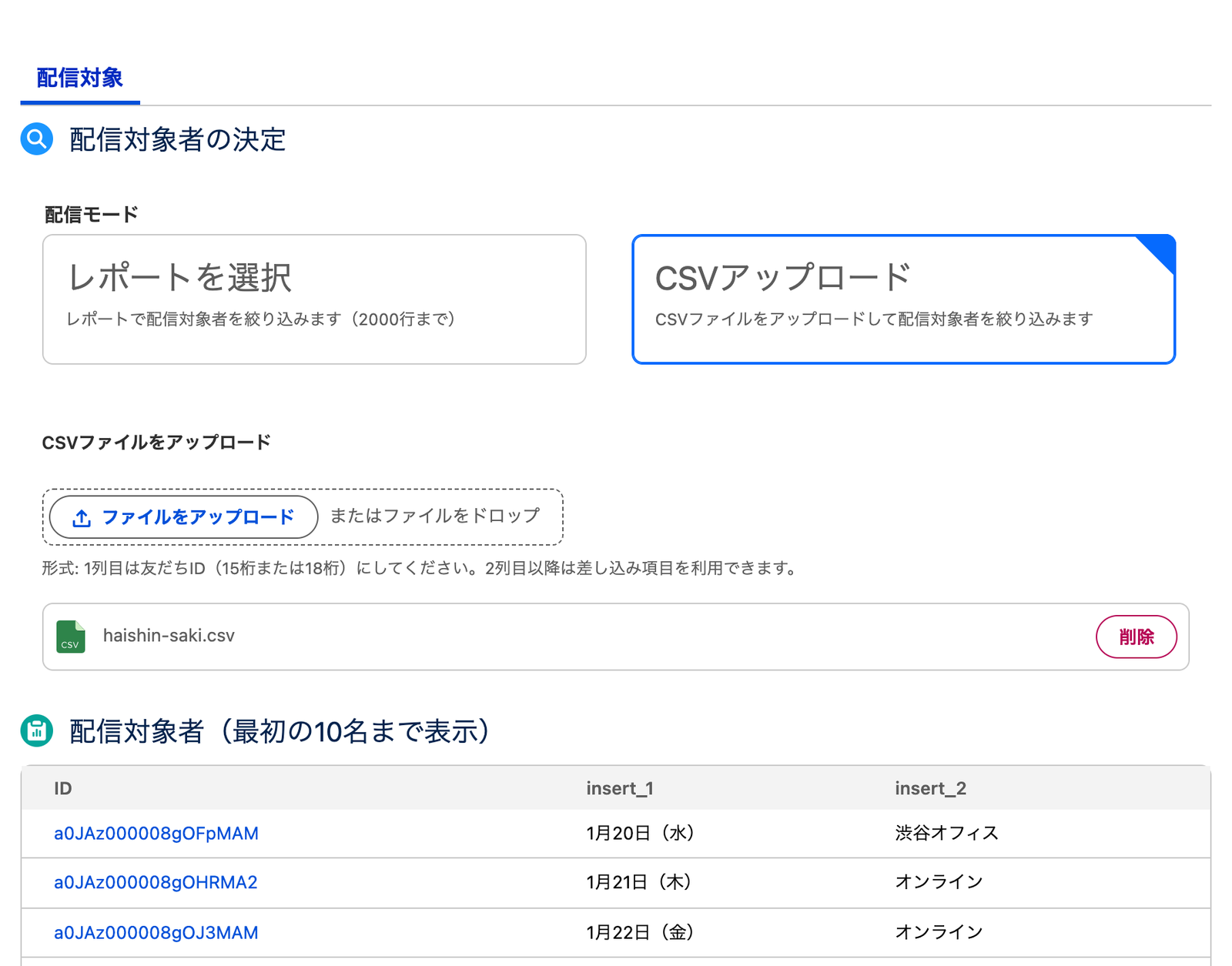
「配信対象」の「配信モード」で「CSVアップロード」をクリックし、「ファイルをアップロード」から CSV ファイルを選びます(ファイルをドロップしても選べます)。
アップロードが終わるとファイル名が表示され、下の「配信対象者(最初の10名まで表示)」に CSV の上から 10 行分が表示されます。1 列目は「ID」、2 列目以降は「insert_1」「insert_2」…という見出しで表示されるので、差し込む値がずれていないかを確かめてください。
アップロードしたら、テンプレートと配信日を設定して、状況を「スケジュール済」にします。手順は メッセージを一斉配信したい をご覧ください。
ファイルを差し替えるときは、ファイル名の右の「削除」をクリックしてから、新しいファイルをアップロードします。スケジュール済にしたあとは差し替えられないため、配信をキャンセルして下書きに戻してから行ってください。
アップロードでエラーが出たとき
CSV の形式に合わない行があると、アップロードの欄の下に赤いエラーが表示され、ファイルは読み込まれません。エラーの「行 1」は、見出しの次の行(ファイルの 2 行目)を 1 行目として数えた行の番号です。
右の例は、1 列目に友だちの ID ではなく友だちの名前を入れたときのエラーです。1 列目を友だちの ID に直してから、もう一度アップロードしてください。

「友だちIDが空です。」と表示されたときは、1 列目が空の行があります。「友だちIDに無効な文字が含まれています。」と表示されたときは、1 列目に半角英数字以外の文字(空白や全角文字など)が入っています。「CSVファイルにデータが不足しています。ヘッダー行とデータ行が必要です。」と表示されたときは、ファイルが空か、1 行しかありません。見出しの行の下に、友だちの行を入れてください。
知っておきたいこと
CSV の 1 列目の ID が友だちのものでない場合(削除された友だちや、別のオブジェクトの ID など)、その行には送られません。アップロードのときにはエラーにならないため、配信対象者の表で、ID のリンクから友だちのページが開けるかを確かめておくと安心です。
同じ友だちの ID が 2 行以上ある場合は、レポートのときと同じく、最初の行の 1 通だけを送ります。行ごとに送りたい場合は、配信の「重複送信を許可」をオンにします。
アップロードした CSV ファイルは、Salesforce の「ファイル」に保存されます。配信の画面で「削除」をクリックしても、配信から外れるだけで、ファイル自体は「ファイル」に残ります。不要になったら「ファイル」タブから削除してください。