「配信」とは?
このガイドを読むと、以下のことが理解できるようになります
- 配信で決める 3 つのこと(誰に・何を・いつ)
- 配信を始めるまでの流れ
- 配信の「状況」の移り変わり
- 配信先がどのように決まるか
- レポートや CSV の値を、友だちごとにメッセージへ差し込む方法
「配信」とは
Igness LAMP の「配信」は、複数の友だちに同じテンプレートをまとめて送る機能です。1 件の配信レコードに、誰に送るか(配信先)、何を送るか(テンプレート)、いつ送るか(配信日)をまとめて設定し、状況を「スケジュール済」にすると、指定した日時に LAMP が送信します。
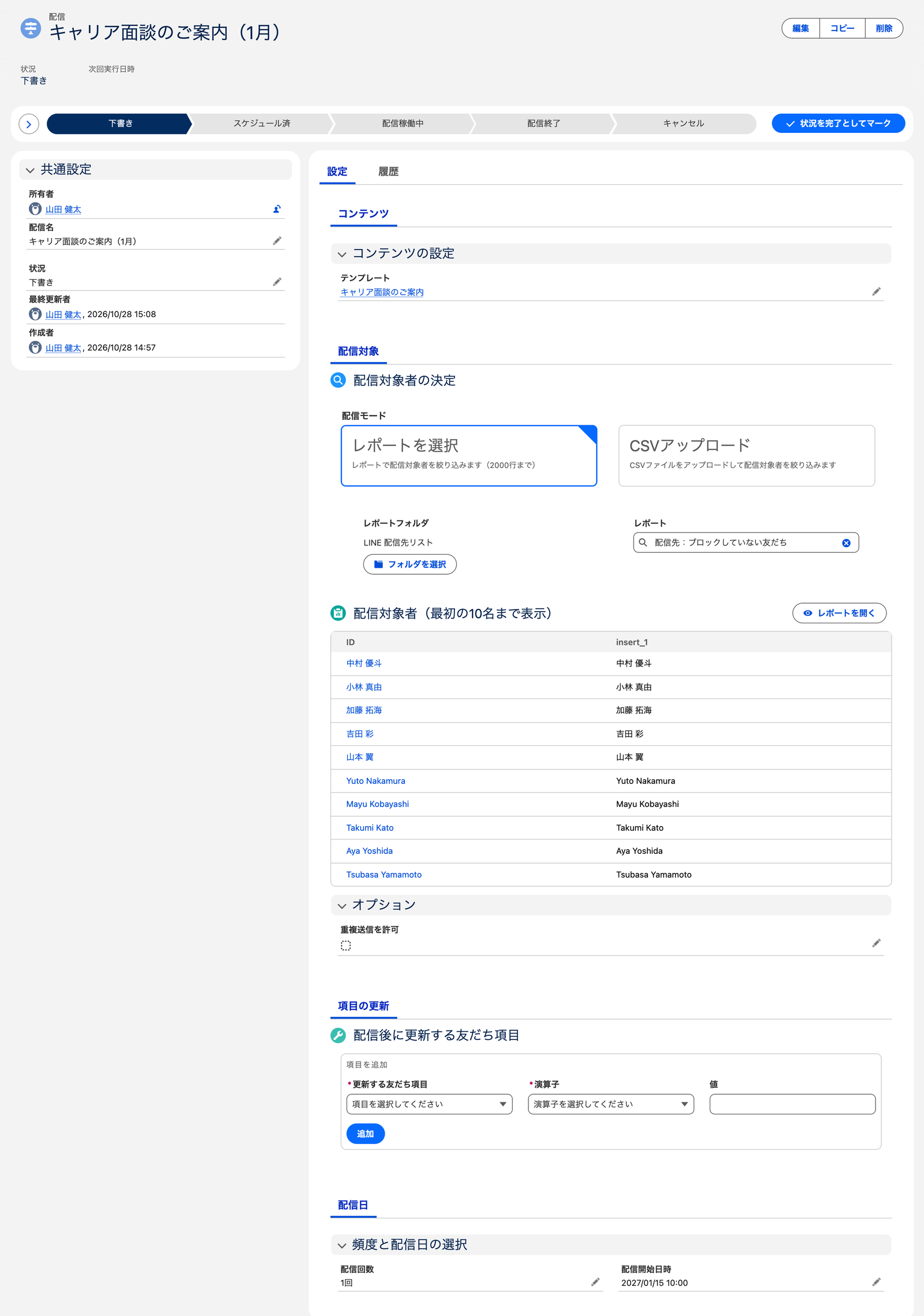 配信のレコードページ。「コンテンツ」でテンプレート、「配信対象」で配信先、「配信日」で送る日時を決めます
配信先は、Salesforce のレポートで指定するか、CSV ファイルで指定します。レポートを使うと、取引先責任者の属性や友だちの行動(最終クリック日時など)で絞り込んだ友だちにだけ送れます。CSV は、手元にある一覧をそのまま配信先にしたいときに使います。
1 回だけ送るか、決まった曜日・日付・時刻に繰り返し送るかも選べます。繰り返しにすると、たとえば「毎週月曜と木曜の 10 時」に同じ配信を続けて送れます。
配信を始めるまでの流れ
配信は、次の順番で準備します。
- 送る内容をテンプレートとして作ります。作り方は テンプレートを作成したい をご覧ください。
- 配信先を Salesforce のレポートとして作ります。作り方は 配信先のレポートを作りたい をご覧ください。CSV で指定する場合は CSVで配信先を指定したい をご覧ください。
- 配信レコードを作り、テンプレート・配信先・配信日を設定して、状況を「スケジュール済」にします。手順は メッセージを一斉配信したい をご覧ください。
- 送ったあとは、配信の「履歴」タブで送信できた人数や既読・クリックを確認します。見方は 配信メッセージの統計情報(既読・クリック)を確認したい をご覧ください。
配信の「状況」
配信レコードの上部には、状況を示すパス(下書き・スケジュール済・配信稼働中・配信終了・キャンセル)が表示されます。
作ったばかりの配信は「下書き」です。下書きの間は、テンプレート・配信先・配信日を何度でも変えられます。準備ができたら、ご自身で状況を「スケジュール済」に変えます。スケジュール済にした時点で送信の予約が入り、ページ上部の「次回実行日時」に、次に送る日時が表示されます。
ここから先の状況は LAMP が自動で切り替えます。1 回だけの配信は、送信すると「配信終了」になります。繰り返しの配信は、1 回目を送ると「配信稼働中」になり、配信終了日時を過ぎると「配信終了」になります。
予約を取り消したいときは、状況を「キャンセル」にします。キャンセルした配信は「下書き」に戻すと、設定を直して、もう一度スケジュール済にできます。スケジュール済や配信稼働中のままでは設定を変えられないため、変えるときもキャンセルしてから下書きに戻します。
配信先が決まる仕組み
レポートで配信先を指定した場合、LAMP は送信するたびにレポートを実行し直し、その時点でレポートに出ている友だちに送ります。スケジュール済にしたあとに条件に当てはまるようになった友だちにも送られ、当てはまらなくなった友だちには送られません。繰り返しの配信では、毎回その時点の結果に送るため、前回送った友だちでもレポートに残っていれば再び送られます。
このときレポートは、配信をスケジュール済にした人の権限で実行されます。配信を設定した画面で見えていた友だちと同じ範囲に送るための仕組みです。そのため、配信先のレポートは、スケジュール済にする人が開けるフォルダに保存しておく必要があります。
CSV で指定した場合は、アップロードしたときのファイルの内容がそのまま配信先になります。あとから友だちの情報が変わっても、配信先は変わりません。
配信をスケジュール済にした人の Salesforce ユーザーを無効にすると、その人がスケジュールした配信は送られなくなります。退職などでユーザーを無効にする前に、ほかの人が配信をキャンセルして下書きに戻し、スケジュール済にし直してください。
友だちごとに内容を変える(差し込み項目)
配信では、全員に同じ文面を送るだけでなく、宛名や担当者名のように友だちごとに違う値をメッセージに差し込めます。差し込む値は、配信先のレポート(または CSV)の 2 列目以降に用意しておき、テンプレートには {!insert_1} のような目印を書いておきます。送るときに LAMP が、友だちごとにその行の値で目印を置き換えます。
列の位置と {!insert_N} の番号
配信先のレポートの 1 列目は、送る相手を決める「友だち: ID」です。差し込みに使えるのは 2 列目からで、2 列目の値が {!insert_1}、3 列目の値が {!insert_2}、4 列目の値が {!insert_3} というように、列の順番から 1 を引いた番号で呼び出します。列の見出しの名前は関係なく、何列目に置いたかだけで決まります。そのため、レポートの列の順番を入れ替えると、差し込まれる値も入れ替わります。
CSV で配信先を指定した場合も同じです。1 列目が友だちの ID で、2 列目の値が {!insert_1}、3 列目の値が {!insert_2} になります。CSV の作り方は CSVで配信先を指定したい をご覧ください。
例:宛名と担当者名を差し込む
求職者に面談の案内を送るときに、「吉田様」のような宛名と、担当者の名前を差し込む例です。友だちの名前(LINE の表示名)ではなく、Salesforce の取引先責任者に登録した姓を宛名に使います。
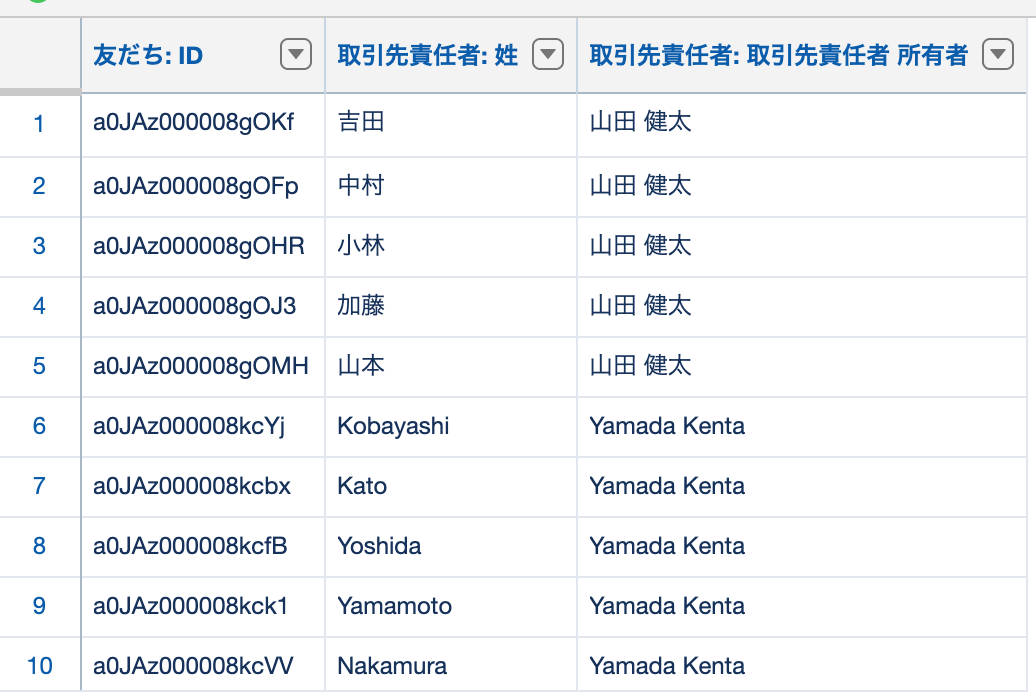
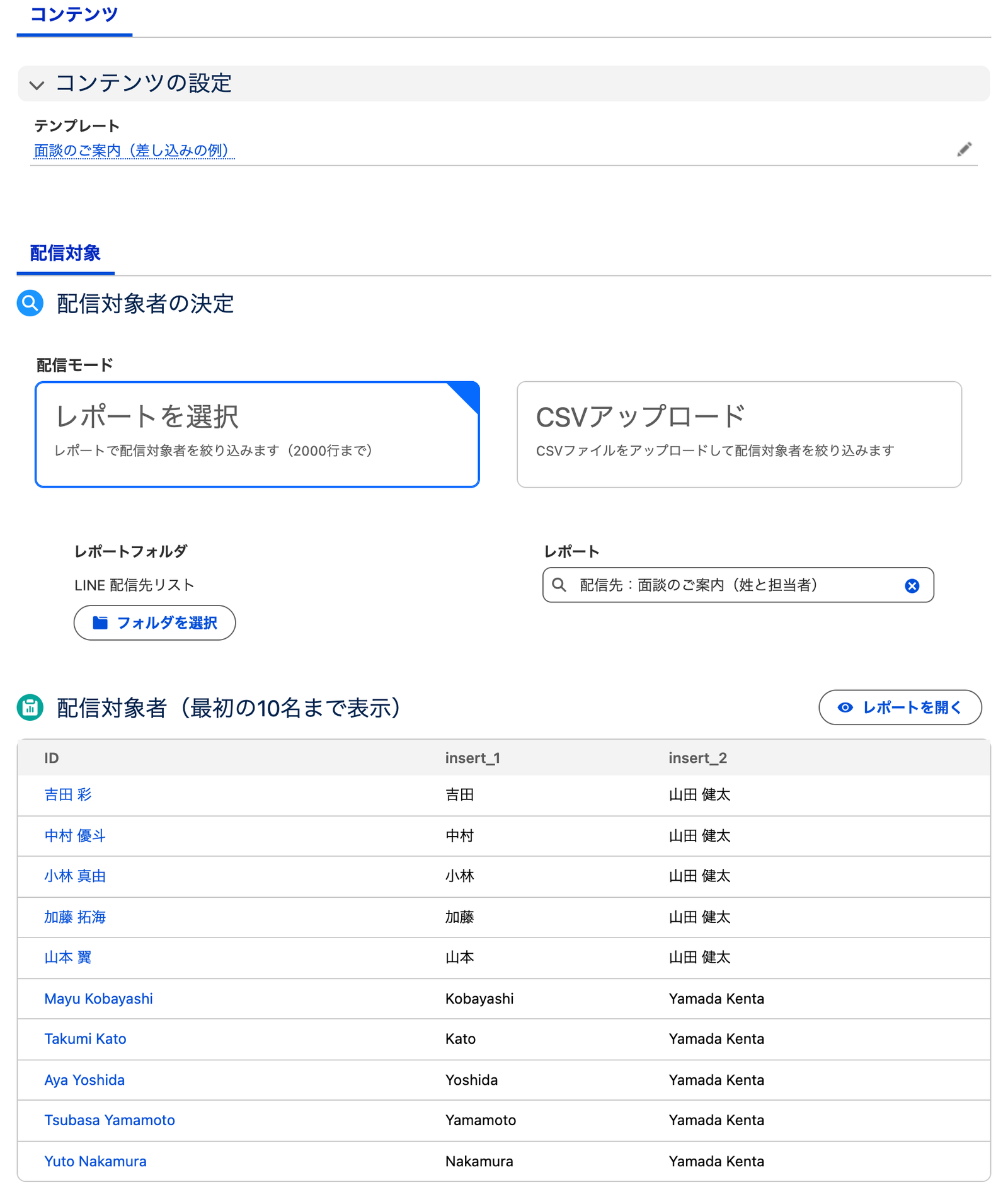
配信先のレポートは、レポートタイプ「取引先責任者が関連する友だち」で作ります。列は 1 列目に「友だち: ID」、2 列目に「取引先責任者: 姓」、3 列目に「取引先責任者: 取引先責任者 所有者」を置きます。2 列目の姓が {!insert_1}、3 列目の担当者名が {!insert_2} になります。
レポートの作り方は 配信先のレポートを作りたい をご覧ください。
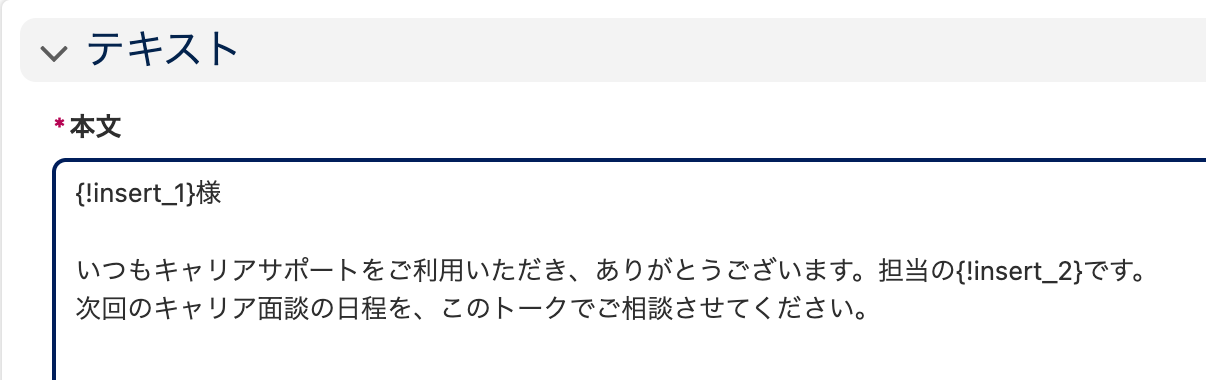
テンプレートのテキストメッセージの「本文」に、差し込みたい位置で {!insert_1} と {!insert_2} を書きます。ここでは 1 行目を {!insert_1}様、2 段落目に「担当の{!insert_2}です。」と書いています。{! と } は半角で、insert は小文字で入力してください。
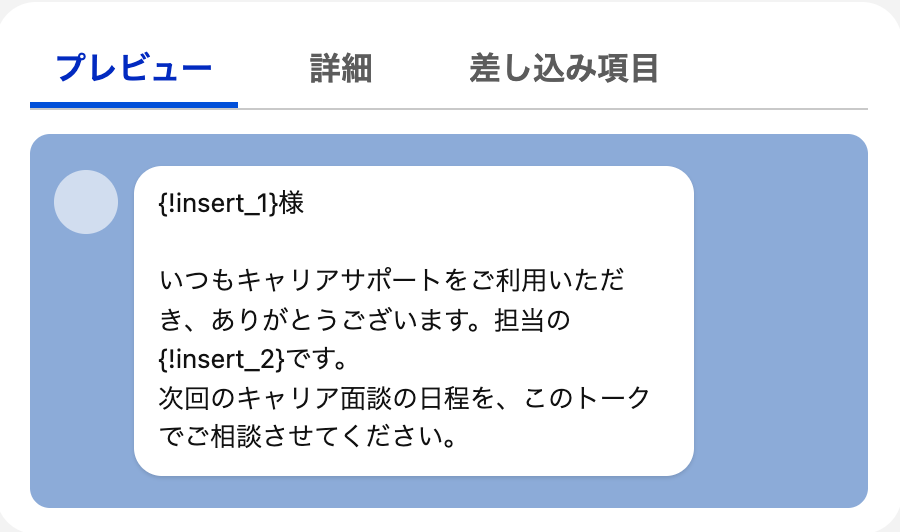
保存すると、左の「プレビュー」に吹き出しが表示されます。テンプレートのプレビューは、誰に送るかが決まっていない状態の見え方なので、{!insert_1} は値に置き換わらず、書いたとおりに表示されます。
配信でこのテンプレートとレポートを選ぶと、「配信対象」の「配信対象者(最初の10名まで表示)」に、レポートの上から 10 行分が表示されます。2 列目の姓が「insert_1」、3 列目の担当者名が「insert_2」の列に出ていれば、差し込みの準備はできています。
この配信を送ると、1 行目の友だちには「吉田様」で始まり「担当の山田 健太です。」と続くメッセージが届きます。2 行目の友だちには「中村様」、6 行目の友だちには「Kobayashi様」のように、友だちごとにその行の値が入ります。
テンプレートの「LINE配信テスト」で自分に送っても、{!insert_N} には値が入りません(その部分が空になって届きます)。差し込む値は、配信対象者のプレビューで、列がずれていないか、空の行がないかを確かめてから、スケジュール済にしてください。
差し込める場所
{!insert_N} は、テキストメッセージの本文のほか、カードのタイトルや本文、返信ボタンの表示テキスト、フレックスメッセージの文字など、テンプレートの中の文字を入れる欄に書けます。送るときに、テンプレートメッセージの中の文字すべてについて置き換えが行われます。
ボタンの URL にも書けますが、差し込む値は英数字(会員番号など)にしてください。差し込んだあとの URL に日本語や空白が入ると、LINE が URL として受け付けず、その友だちにはメッセージが送れません。
差し込んだ結果、カードのタイトルや本文、カードのボタンの表示テキストが LINE で決められた文字数を超えた場合は、超えた分を「…」に置き換えて切り詰めて送ります。これらの欄は上限が短いため、長い値を差し込むときは注意してください。
値が空のとき
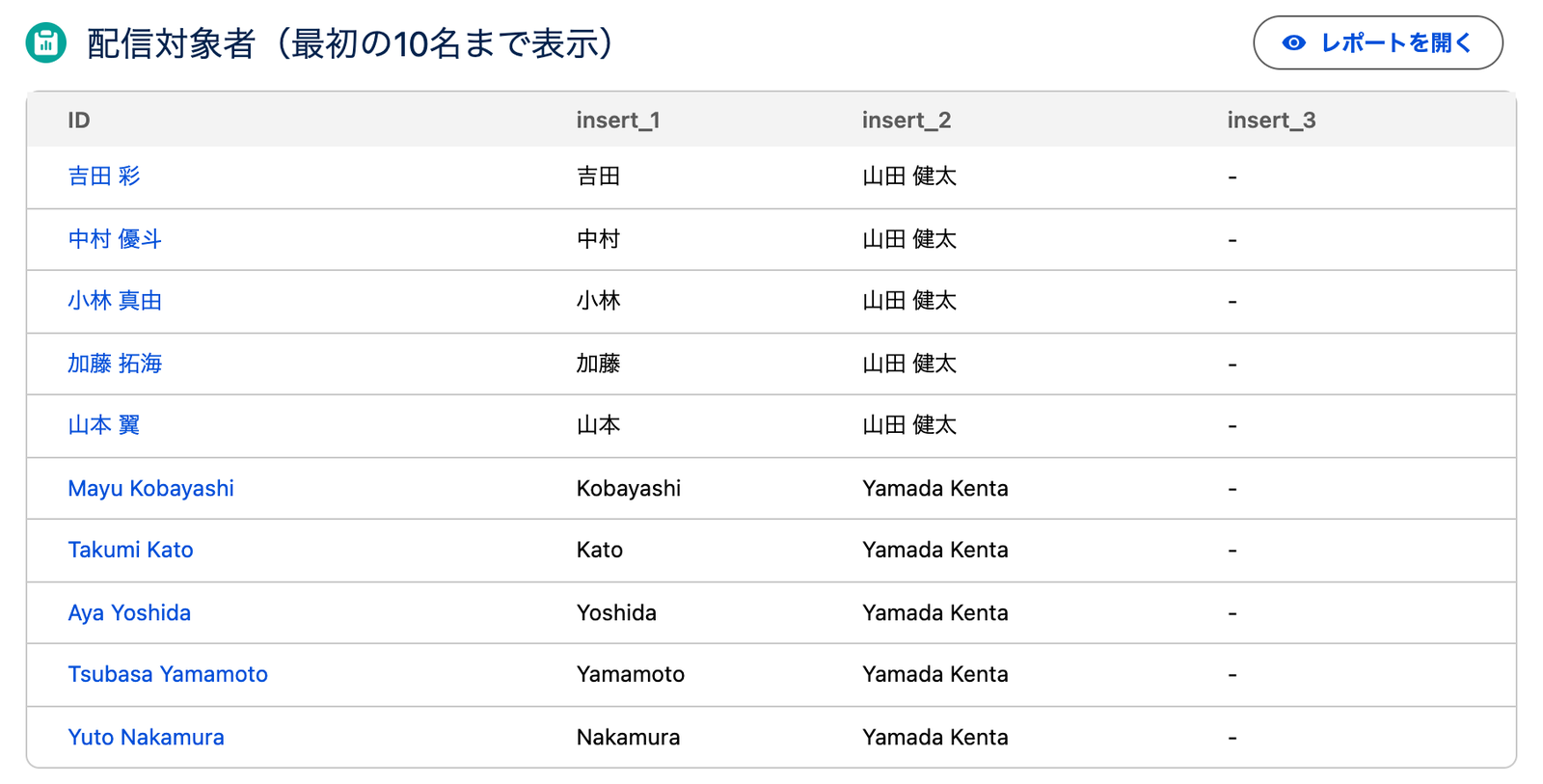
レポートのセルが空の場合、その値は「-」(半角のハイフン)として差し込まれます。何も入らないわけではないので注意してください。レポートの画面で空のセルが「-」と表示されるのと同じで、配信対象者のプレビューでも「-」と表示されます。右の例では、4 列目に置いた「最終クリック日時」が空なので、「insert_3」の列が「-」になっています。
宛名のように空だと困る値は、レポートの絞り込み条件で「空ではない」行だけに絞っておくと安心です。日付や数値は、レポートに表示されている形(「2026/10/20」など)のまま差し込まれます。
CSV のセルが空の場合は、何も差し込まれません(「-」にはなりません)。また、レポートや CSV にない列の番号(たとえば 3 列しかないのに {!insert_5})を書いた場合も、何も差し込まれずにそのまま送られます。
友だちの項目の差し込みとの違い
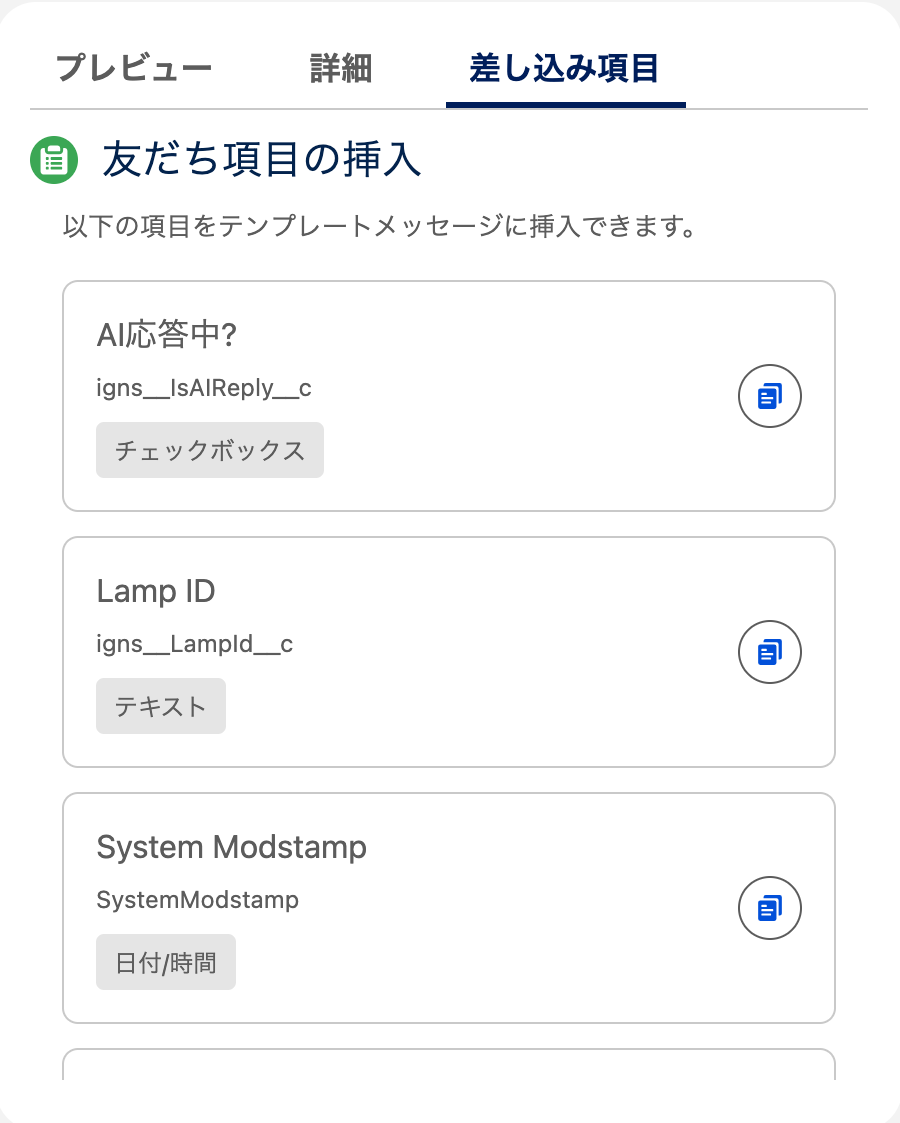
テンプレートには、もともと友だちの項目の値を差し込む仕組みがあります。{!Name}(友だちの表示名)のように、友だちの項目の API 参照名を {! と } で囲んで書きます。使える項目は、テンプレートメッセージの「差し込み項目」タブの「友だち項目の挿入」で確かめられます。詳しくは テンプレートに値を差し込みたい をご覧ください。
友だちの項目の差し込みは、配信に限らず、テンプレートを送るときにいつでも使えます。ただし {!項目名} で差し込めるのは友だちのレコードにある項目で、取引先責任者や商談など、友だちにつながるほかのレコードの値は配信では差し込めません。
{!insert_N} は、配信のときだけ使える差し込みです。レポートの列に置ける値なら何でも差し込めるので、取引先責任者の姓や担当者名、商談の日付など、友だちのレコードにない値を使いたいときはこちらを使います。自動応答やフロー、テンプレートの呼び出しなど配信以外で送ると、{!insert_N} には何も入らず、その部分が空のまま送られます。{!insert_N} を書いたテンプレートは、配信専用にしてください。
2 つの差し込みは、1 つのテンプレートの中で一緒に使えます。たとえば {!insert_1}様 で取引先責任者の姓を、{!Name} で LINE の表示名を差し込む、といった書き方ができます。